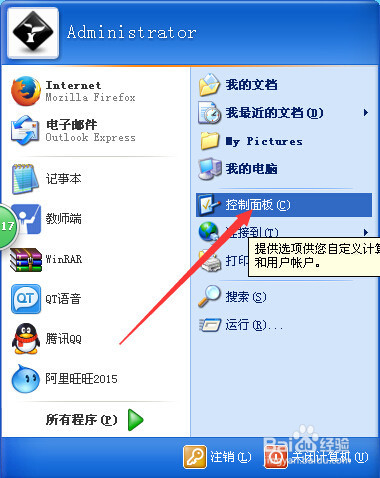
1、先从“开始”按钮,找到“控制面板”,点击打开。
2、在控制面板里找到“添加/删除程序”,点击打开。

3、在弹出的“添加或删除程序窗口”中,单击左侧红框处的“添加/删除windows组件”按钮。

4、在弹出的“windows组件向导”窗口,我们勾选“Internet信息服务(IIS)”,单击“下一步”。

5、系统将为你安装IIS组件。一般会弹出如图提示,如果你有系统安装盘的,放入光驱然后单击“确定”。

6、如果你手边没有安装盘,也很简单,到百度搜索下载一个即可,如图所示。

7、下载好文件后一般先解压。回到我们刚才第5步需要查找文件来源的地方,将解压后的IIS文件路径复制到"文件复制来源"输入框(会出现多次,就多粘贴几次)即可完成。
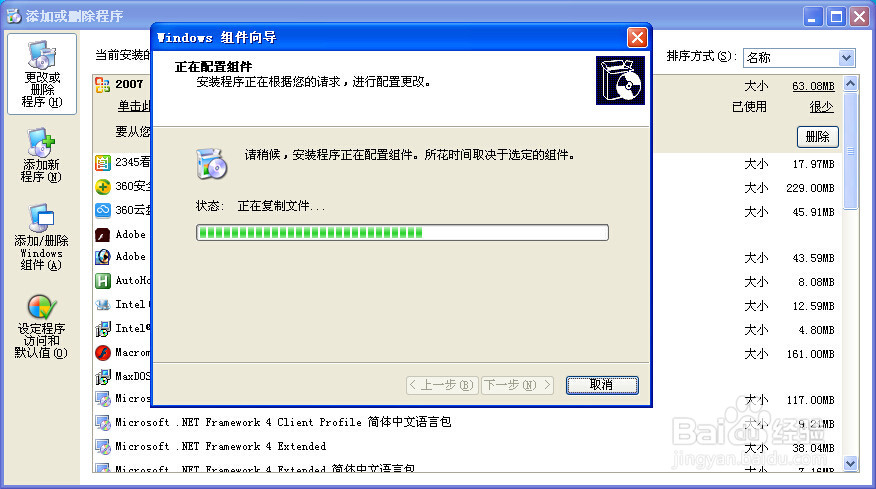
8、安装时间不会很长的,安装完成后会有提示,单击“完成”即可。

