Microsoft Edge浏览器怎么删除保存的账号密码

 时间:2026-02-12 14:06:34

1、首先在开始菜单-所有应用中找到Microsoft Edge浏览器打开,如图所示

Microsoft Edge浏览器怎么删除保存的账号密码

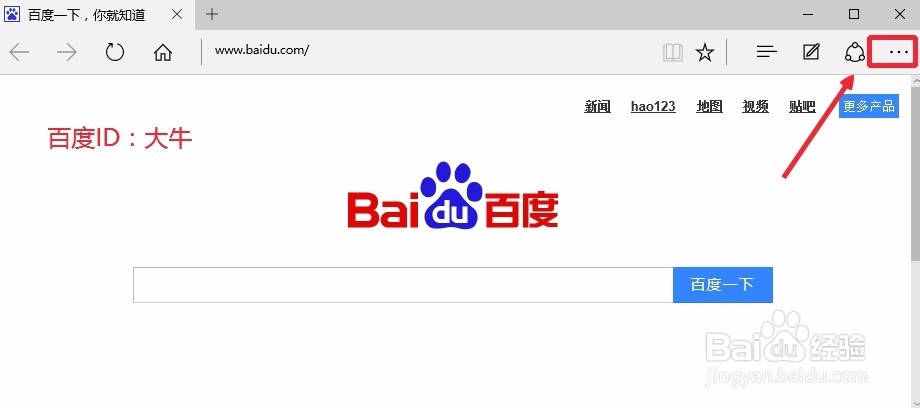
2、打开edge浏览器以后,点击右上角的更多操作点状图标打开。

Microsoft Edge浏览器怎么删除保存的账号密码

3、这时候出现的菜单界面中,最下方我们点击这里的设置打开。

Microsoft Edge浏览器怎么删除保存的账号密码

4、这时候的高级设置这里,点击查看高级设置选项进入。

Microsoft Edge浏览器怎么删除保存的账号密码

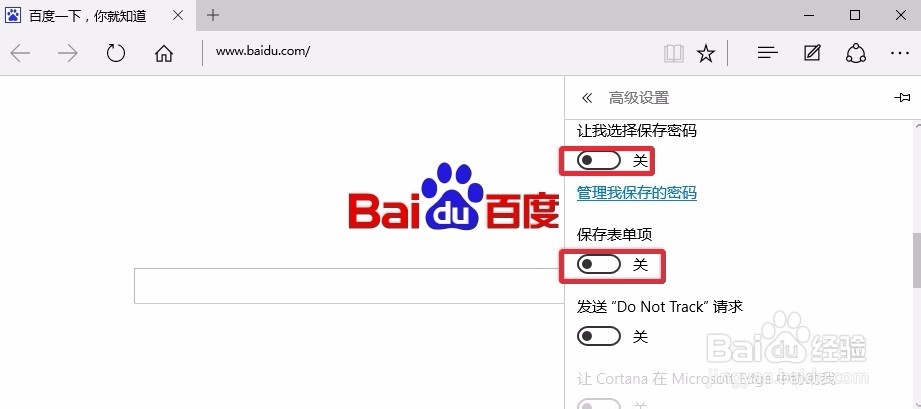
5、这里让我选择保存密码默认是开启的,可以关闭,这里点击管理保存密码进入。

Microsoft Edge浏览器怎么删除保存的账号密码

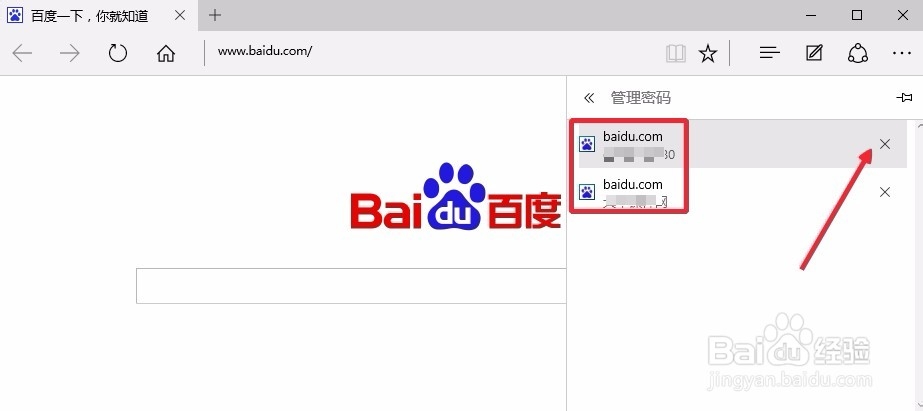
6、管理密码这里我们可以点击右边的按钮,删除这里的账号密码。

Microsoft Edge浏览器怎么删除保存的账号密码

7、这里可以根据自己需要将这里的选择状态取消,这样就处理完成。

Microsoft Edge浏览器怎么删除保存的账号密码

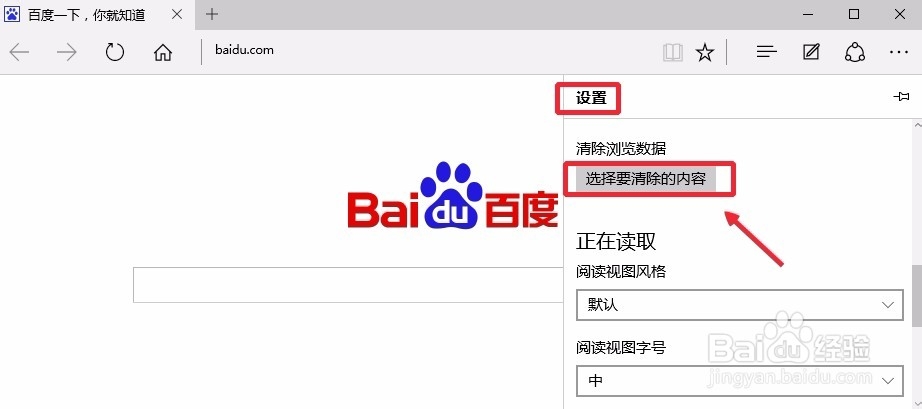
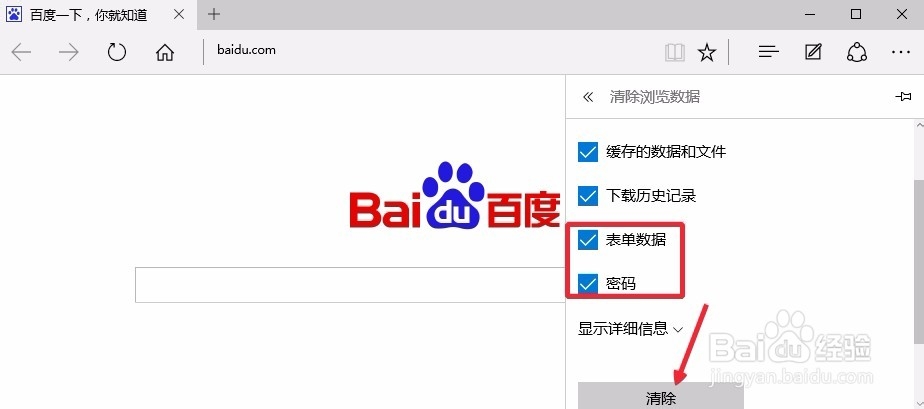
8、当然也可以在设置界面清除浏览数据,然后清除保存的密码。

Microsoft Edge浏览器怎么删除保存的账号密码

Microsoft Edge浏览器怎么删除保存的账号密码

  • el-badge如何设置动态badge提示
  • 魔兽世界[致敬]成就怎么做
  • 刀塔自走棋怎么安装?
  • 恐怖黎明物理烈焰术士使用心得
  • 照四维彩超一般要多少钱
  • 热门搜索
    情人节什么时候 慈祥的反义词是什么 棉涤是什么面料 慰安妇是什么 什么食物补锌 一般贸易是什么意思 感性什么意思 hook是什么意思 什么鱼清蒸好吃 cj是什么意思