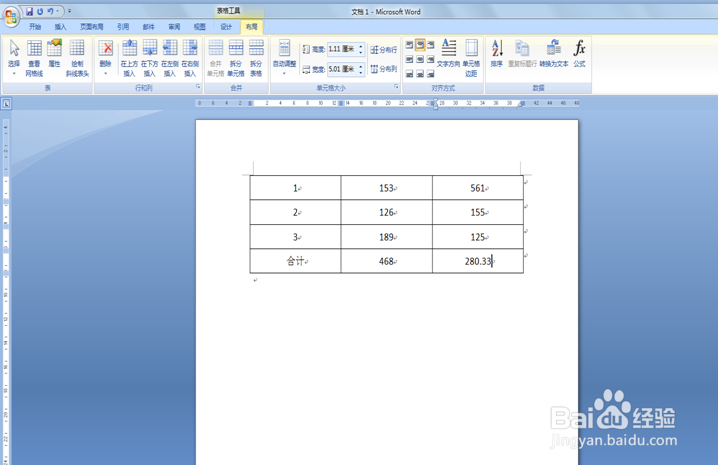
1、第一步:打开文档或新建文档,将光标停留在需要插入表格的位置。

2、第二步:点击菜单栏“插入”→“表格”,直接绘制表格,也可以通过“插入表格”来设置表格的行数和列数。

3、第三步:绘制好表格后,将数字填入表格内,将光标停留在将要输入计算后的数字的表格内。
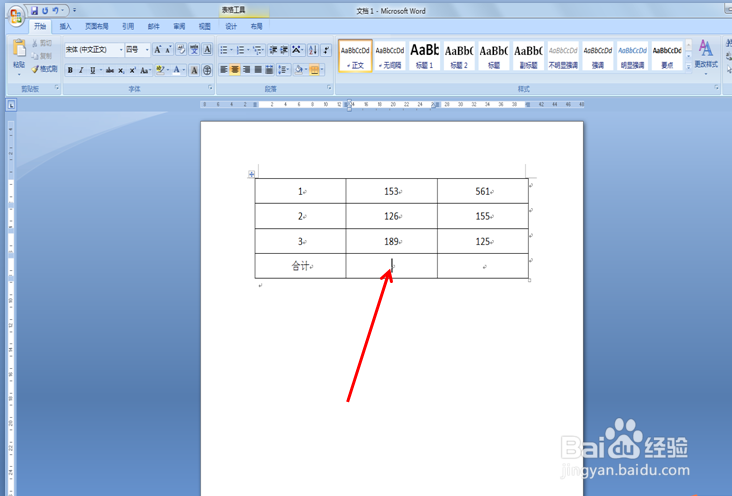
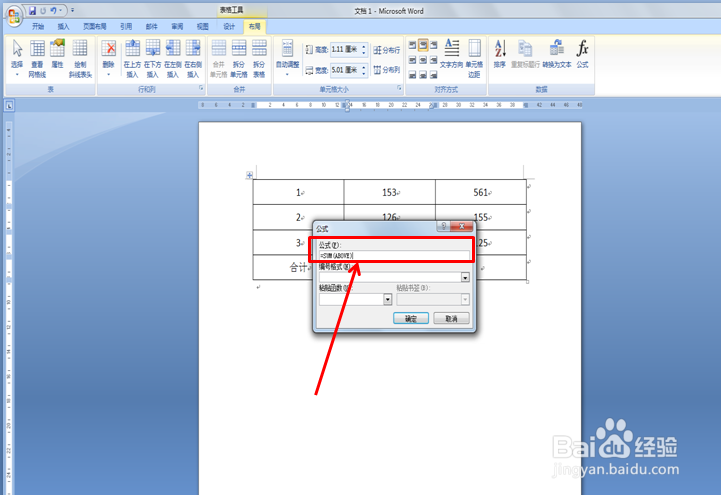
4、第四步:选择“表格工具”里的“布局”→“公式”,在弹出的窗口中的公式处输入“=SUM(ABOVE)”,点击确定。即可求得数字的和。

5、第五步:假如要算平均数或其他,又不知道函数格式,那么可以先在公式处输入“=”,然后在“粘贴函数”处,点击倒三角形,选择“AVERAGE”(求平均数)。
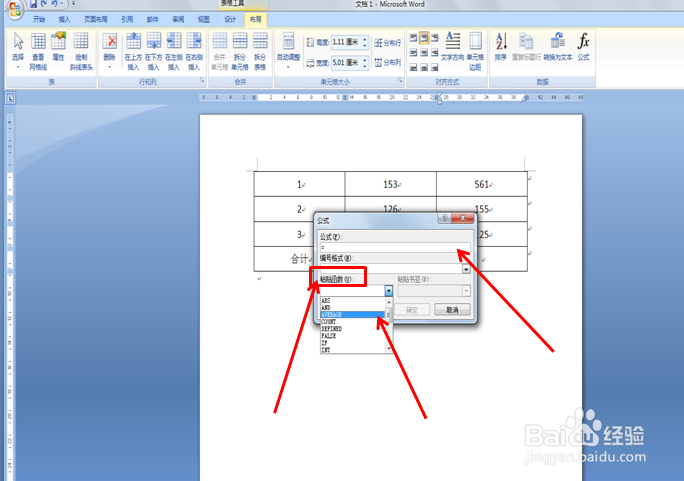
6、第六步:选择后,公式处会显示“=AVERAGE()”,这时需要在括号内输入“ABOVE”,即求上面数字的平均数。如果需要求下列或左列或右列的数字平均数则相应输入“DOWN”、“LEFT”、“RIGHT”即可。