1、把两张照片都在Photoshop软件中打开

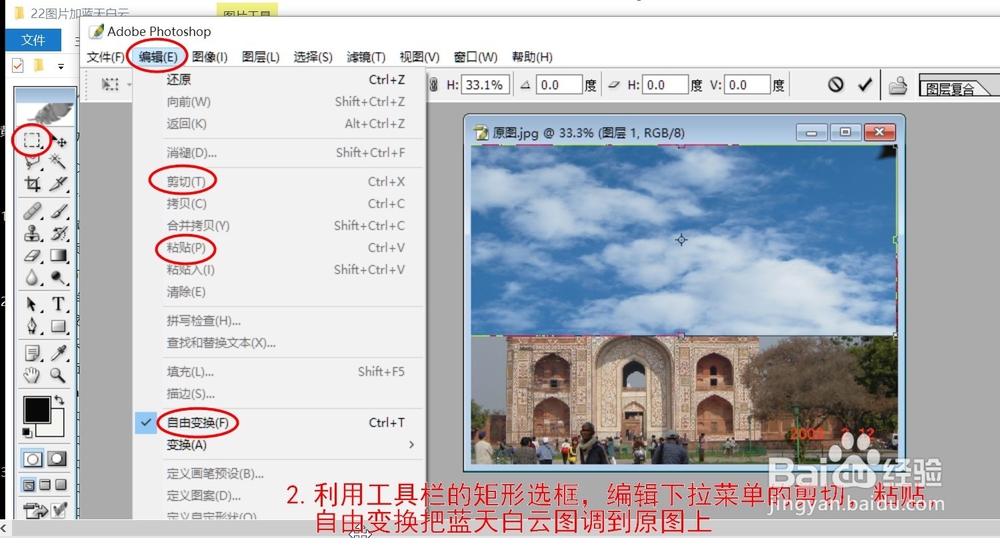
2、2.把蓝天白云加到原图上,并调整位置
3、3.鼠标左键单点窗口-图层

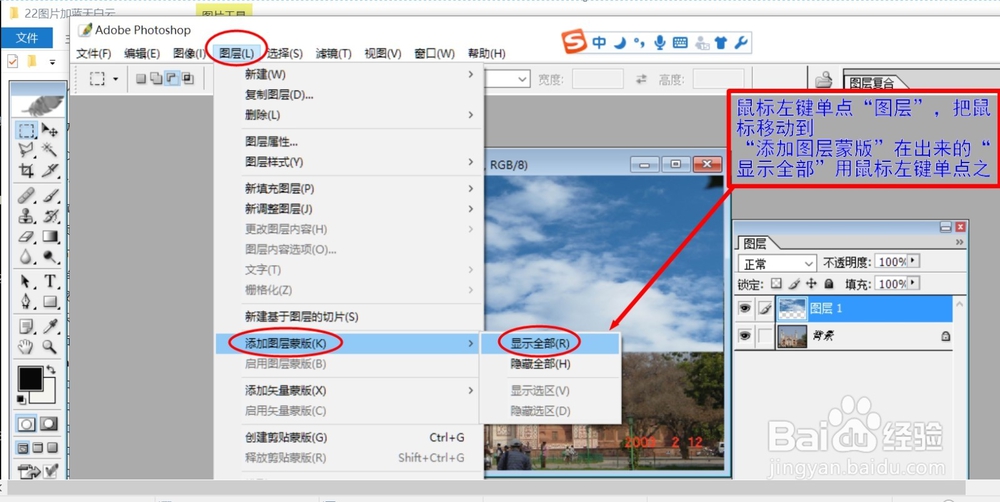
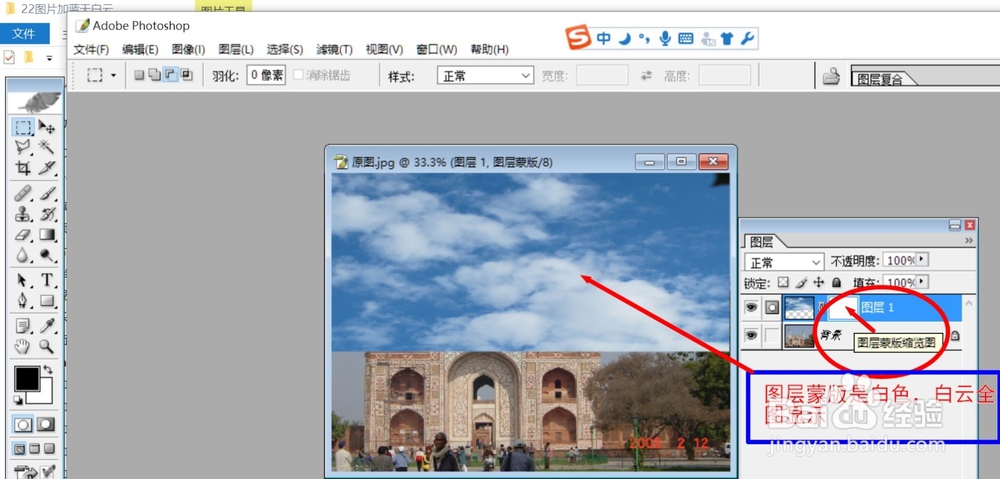
4、4.用鼠标左键单点“图层”见第一张图,“显示全部”。从第二张图可见 蒙版全白,白云全显示
5、5.鼠标左键单点“渐变工具”检查图中红圈内的图像与你做的是不是一样
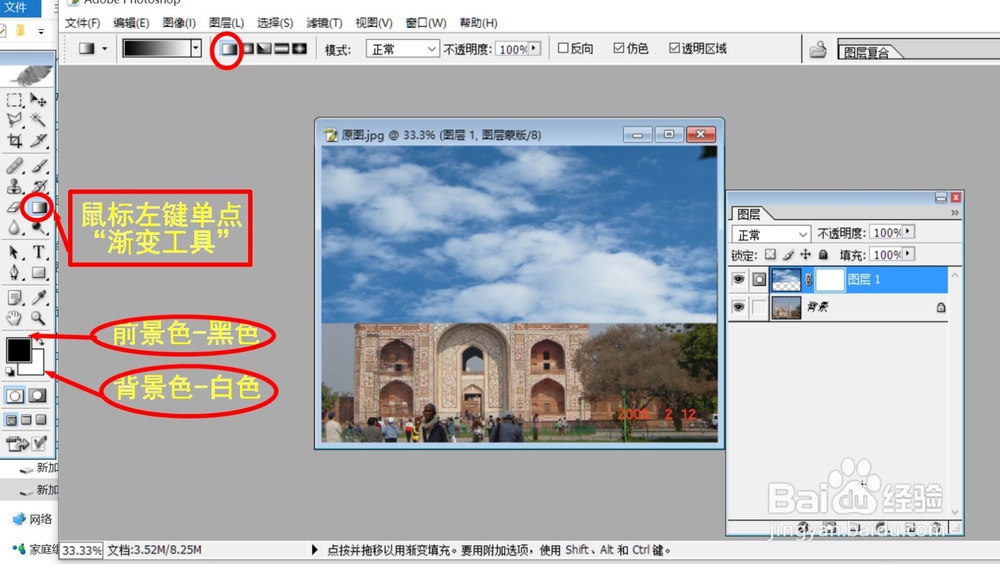
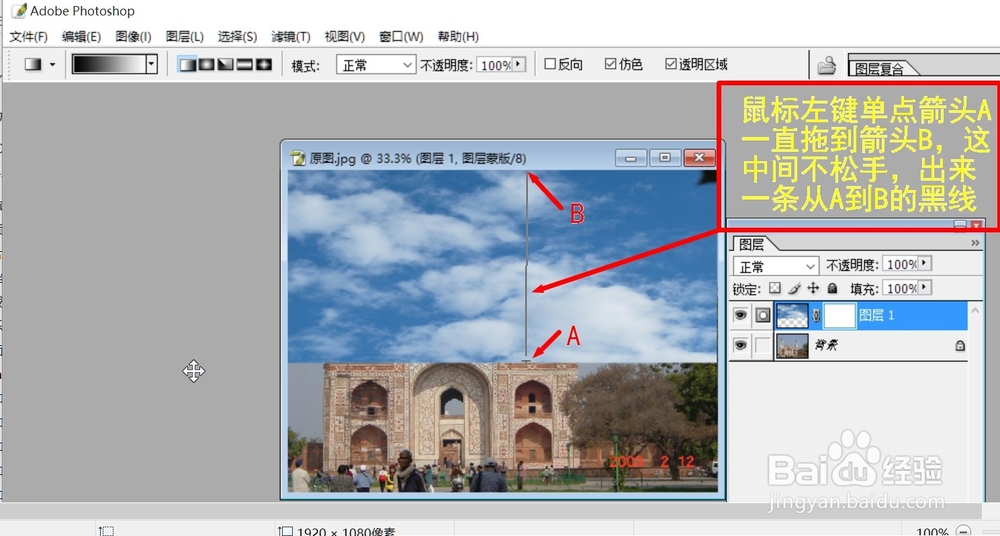
6、6.在白云的图片上,用鼠标左键从底边A拖出一条黑线到上边缘B
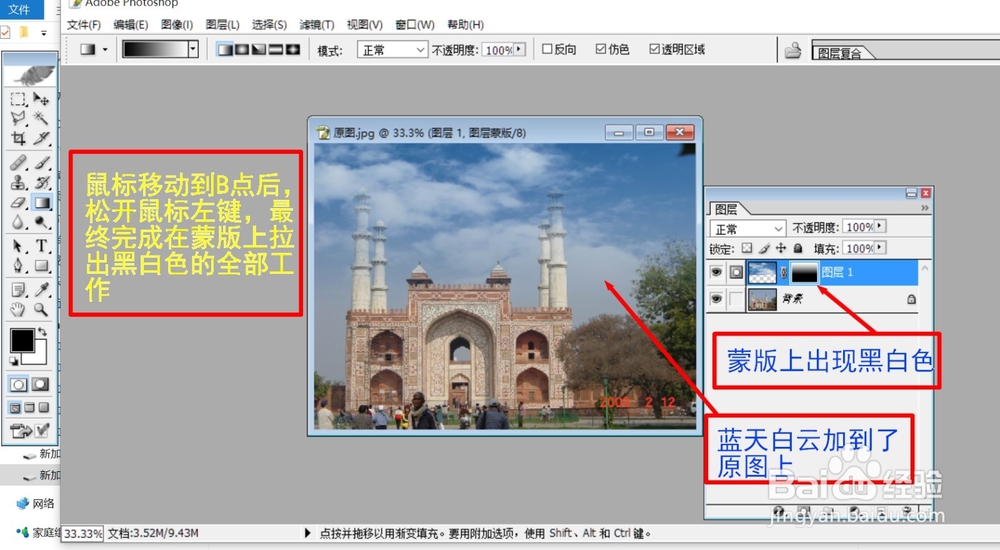
7、7.松开鼠标,大功告成,你已经做出了黑白渐变,蓝天白云也加到原图上了。你把做好的图片另存为一个新的文件就可以了。
时间:2026-04-23 08:17:02
1、把两张照片都在Photoshop软件中打开
2、2.把蓝天白云加到原图上,并调整位置
3、3.鼠标左键单点窗口-图层
4、4.用鼠标左键单点“图层”见第一张图,“显示全部”。从第二张图可见 蒙版全白,白云全显示
5、5.鼠标左键单点“渐变工具”检查图中红圈内的图像与你做的是不是一样
6、6.在白云的图片上,用鼠标左键从底边A拖出一条黑线到上边缘B
7、7.松开鼠标,大功告成,你已经做出了黑白渐变,蓝天白云也加到原图上了。你把做好的图片另存为一个新的文件就可以了。
