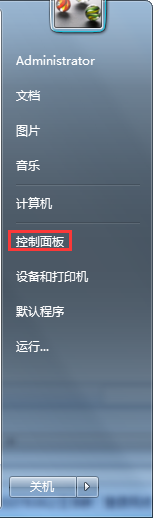
1、1.鼠标左键点击桌面左侧的win图标

2、2.在弹出来的页面中选择控制面板
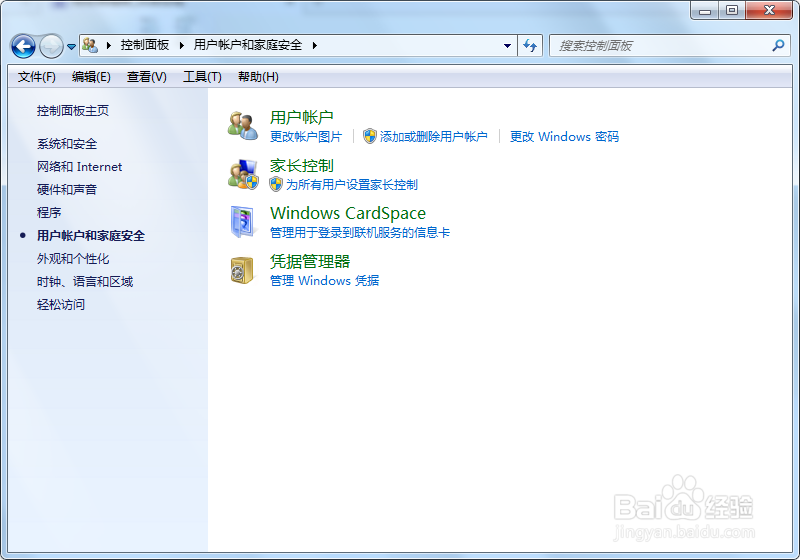
3、3.在控制面板中选择用户账户和家庭安全

4、4.在控制面板-用户账户和家庭安全中,选择更改账户图片
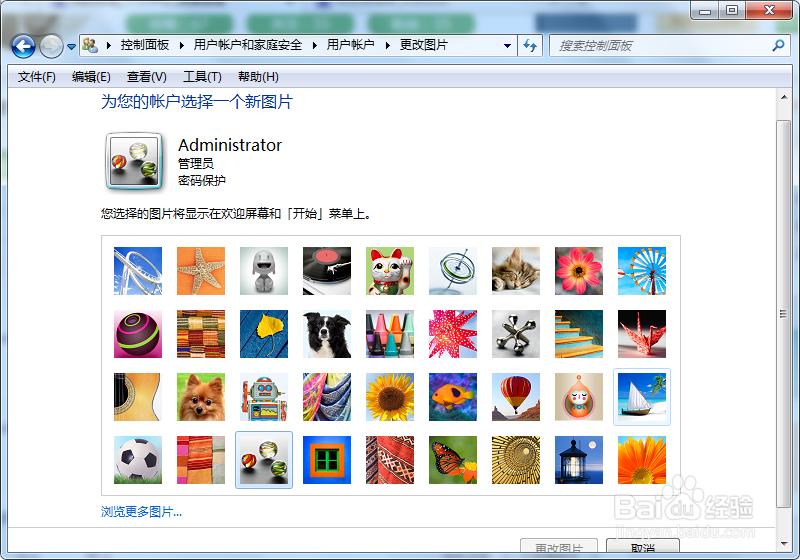
5、5.在控制面板-用户帐户和家庭安全-用户帐户-更改图片中,这里可以选择系统提供的头像图片
6、6.在控制面板-用户帐户和家庭安全-用户帐户-更改图片中,如果不满意系统提供的头像图片,也可以选择浏览更多图片选择我们自已的头像图片
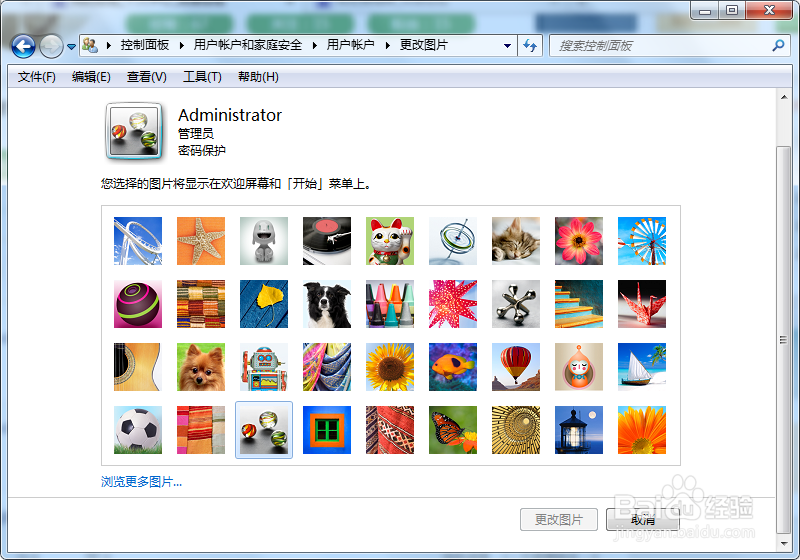
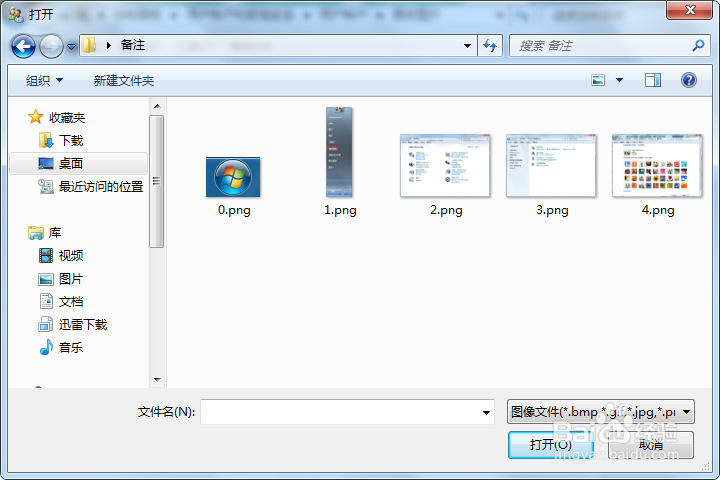
7、7.在选择浏览更多图片中,这里选择我们自已的头像图片选择打开即可
时间:2026-04-23 03:26:48
1、1.鼠标左键点击桌面左侧的win图标
2、2.在弹出来的页面中选择控制面板
3、3.在控制面板中选择用户账户和家庭安全
4、4.在控制面板-用户账户和家庭安全中,选择更改账户图片
5、5.在控制面板-用户帐户和家庭安全-用户帐户-更改图片中,这里可以选择系统提供的头像图片
6、6.在控制面板-用户帐户和家庭安全-用户帐户-更改图片中,如果不满意系统提供的头像图片,也可以选择浏览更多图片选择我们自已的头像图片
7、7.在选择浏览更多图片中,这里选择我们自已的头像图片选择打开即可
