Win7 添加网络驱动

 时间:2026-02-15 09:19:16

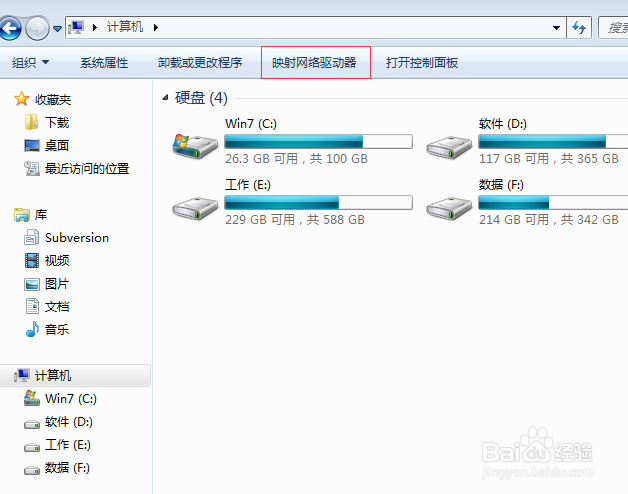
1、打开计算机,选择映射网络驱动器

Win7 添加网络驱动

2、选择驱动器(即盘符),然后在文件夹栏写上共享文件夹的网络路径

Win7 添加网络驱动

3、点击“完成”会出现“Windows安全”验证页面,输入对应的共享的账号和密码验证

Win7 添加网络驱动

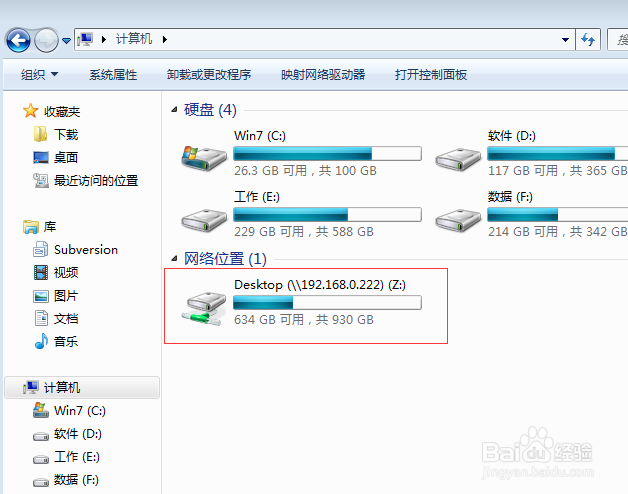
4、然后完成就可以了。

Win7 添加网络驱动

1、打开计算机,选择映射网络驱动器

Win7 添加网络驱动

2、在“映射网络驱动器”页面选择“连接到可用于存储文档和图版的网站”

Win7 添加网络驱动

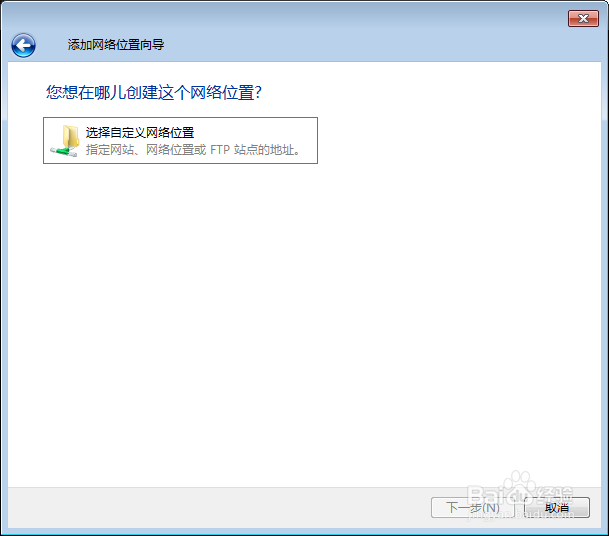
3、进入“添加网络位置向导”页面,并点击下一步

Win7 添加网络驱动

4、选择自定义网络位置

Win7 添加网络驱动

5、输入共享地址

Win7 添加网络驱动

6、输入用户名

Win7 添加网络驱动

7、输入映射的驱动器名(盘符名)

Win7 添加网络驱动

8、完成配置

Win7 添加网络驱动

9、输入身份验证登录,如果保存密码的话,下次就直接进入了

Win7 添加网络驱动

  • Win7操作系统启用DNS Client服务
  • win7优化服务后无法上网怎么办
  • 重装的系统如何安装网卡驱动
  • Win10如何添加可靠多播网络协议
  • 网络出现黄色感叹号怎么办 怎样重置网络
  • 热门搜索
    为什么要入党怎么回答 宫颈糜烂是怎么引起的 咖喱饭怎么做 生日贺卡怎么写 李小龙怎么死的 oppo手机怎么样 网线怎么接 肾积水是怎么回事 酉怎么读 ip地址怎么改