如何将word文档中的文字转换为表格

 时间:2026-04-24 06:05:15

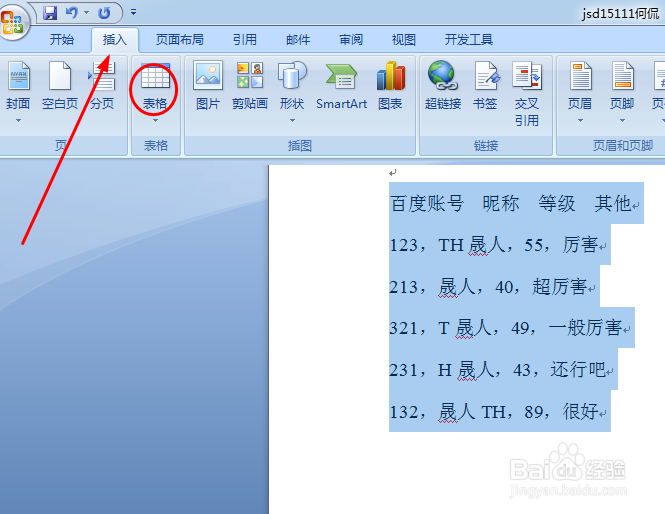
1、如图所示,选中需要转换的文档内容,然后点击插入---表格命令,进行插入表格的设置。有一个前提是文档输入的时候需要按照一定的规律,用逗号或者空格等符号隔开。
如何将word文档中的文字转换为表格

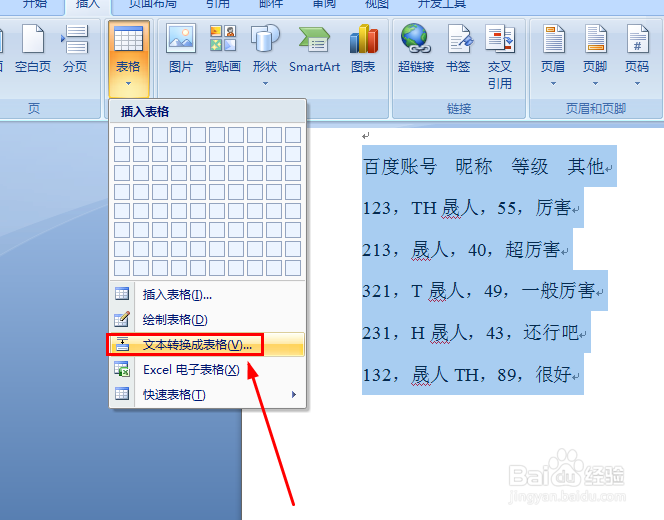
2、然后在表格弹出来的菜单里边选择文本转换为表格工具,如图所示,点击进行表格的设置。
如何将word文档中的文字转换为表格

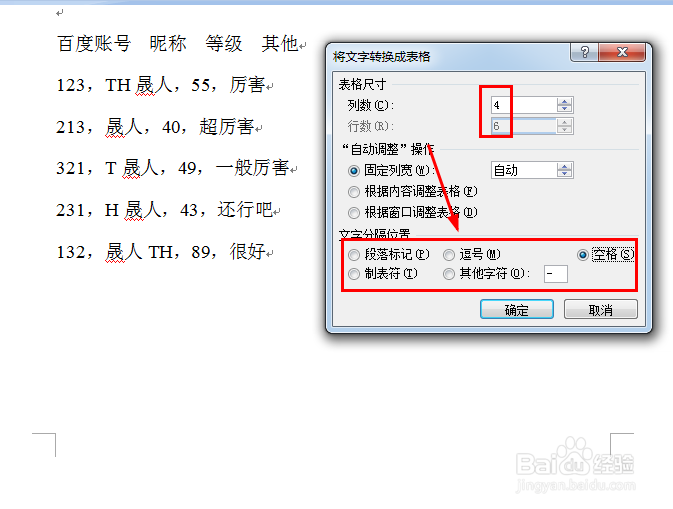
3、输入表格的行,列,一般系统会默认识别数据的,我们需要设置选择的就是文字的分割位置,如图所示,选择一种符合要求的格式点击确定。
如何将word文档中的文字转换为表格

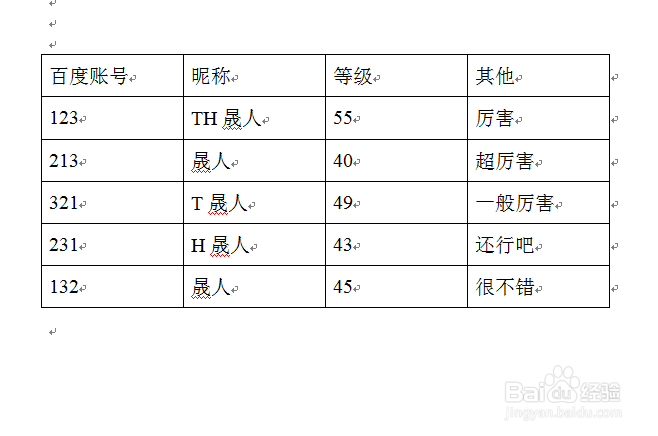
4、看,这样我们就一键完成了表格的转换,还是比较方便的,然后需要对表格文字的对齐方式进行调节,更美观一点。
如何将word文档中的文字转换为表格

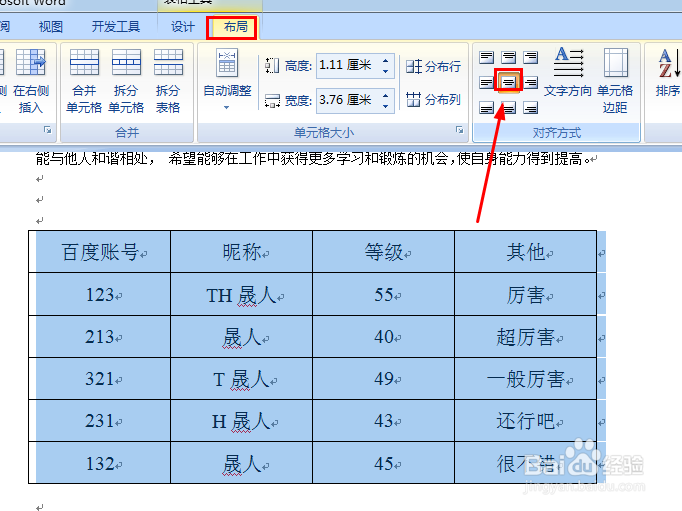
5、点击布局中的,对齐方式,选择水平居中,让表格的文字排列更加美观,如图所示,如果需要改变颜色的个性化的设置的话就自行修改。
如何将word文档中的文字转换为表格

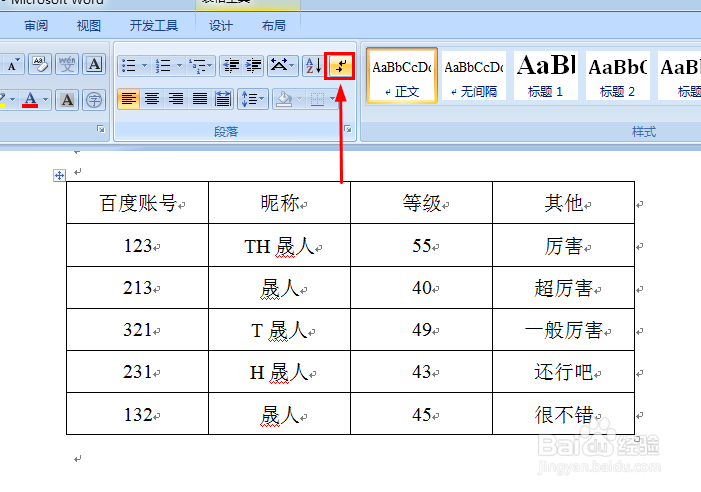
6、使用隐藏段落符号的工具,可以把表格中分段的段落符号的箭头给去掉,当然不去掉也可以,我就是精益求精。
如何将word文档中的文字转换为表格

  • 如何将word文档中的文字转换为表格
  • WORD文档中如何将文字转换为表格
  • Word文档中怎样把表格转换为文字
  • word文档中如何把表格转换成文字?
  • word中如何制作表格
  • 热门搜索
    现在是什么时间 isp是什么 四物汤什么时候喝最好 crm是什么 pp棉是什么 学平险是什么 你是什么做成的 余氯是什么 市级行政区是什么意思 脸色发黄是什么原因