1、鼠标左键双击计算机桌面Excel2016程序图标,将其打开运行。在打开的Excel2016程序窗口,点击“打开其他工作簿”,在文件存放的路径将Excel文件打开。如图所示;

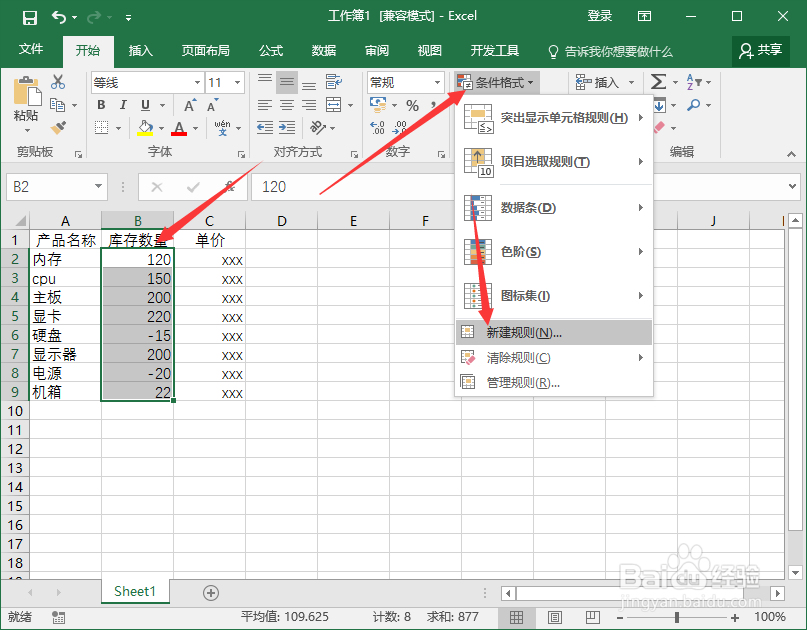
2、在打开的Excel工作簿窗口中,例如需要将B列的数据进行对错判断,选中B2到B9单元格,并在开始菜单选项卡中依次点击“条件格式”-->“新建规则”选项。如图所示;
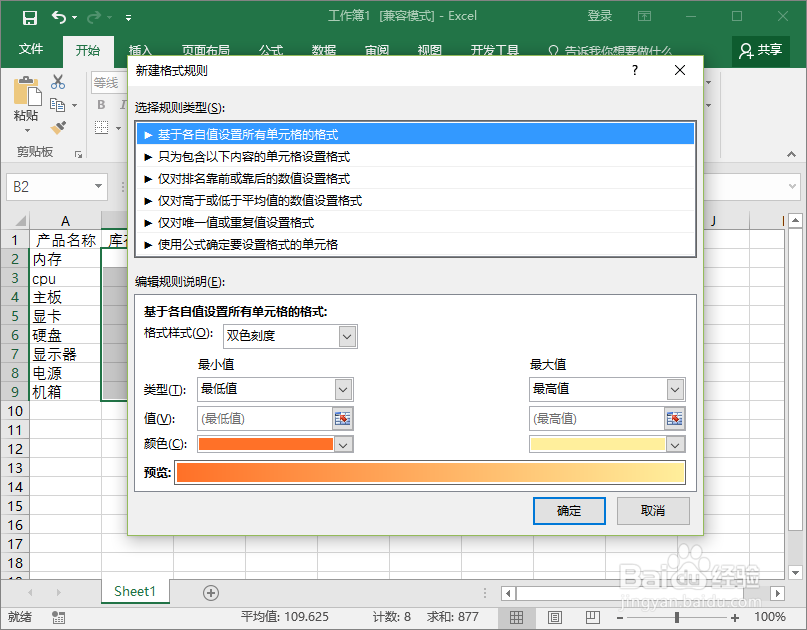
3、点击新建规则选项后,这个时候会在Excel窗口中打开“新建格式规则”对话框。如图所示;
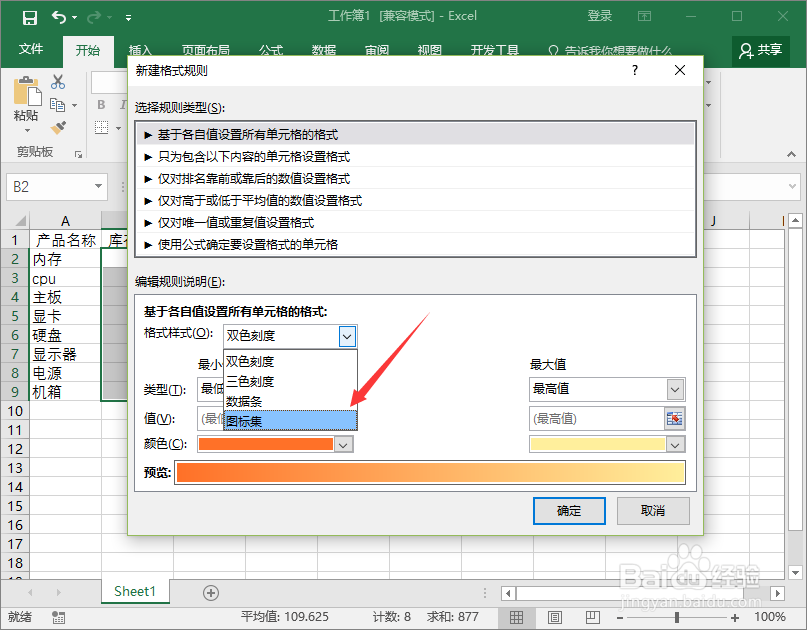
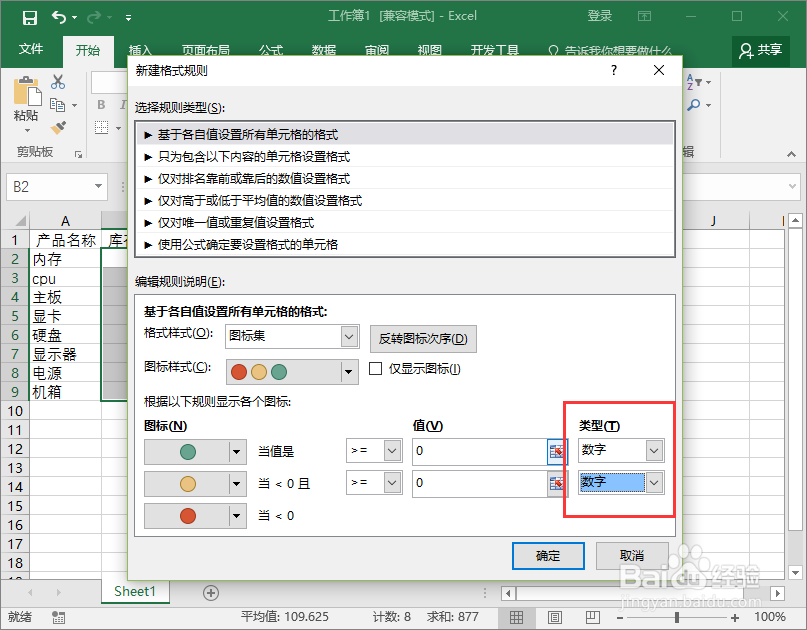
4、在打开的新建格式规则对话框中,在“格式样式”中选择图标集,右侧下方的“类型”全部选为数字。如图所示;
5、接着在“图标”中进行选择,这里我们需要使用的勾和叉,数值大于或等于0的打勾,小于0的打叉。然后再点击“确定”按钮保存设置。如图所示;
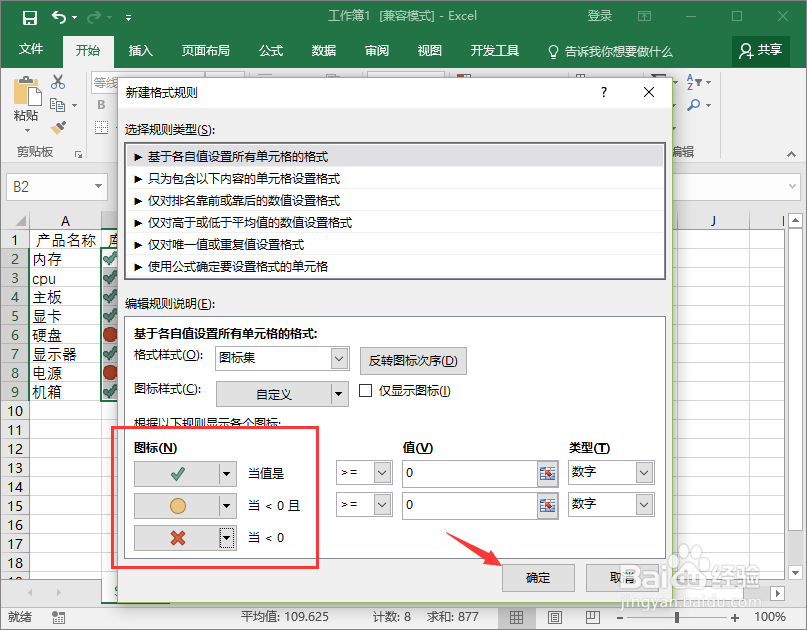
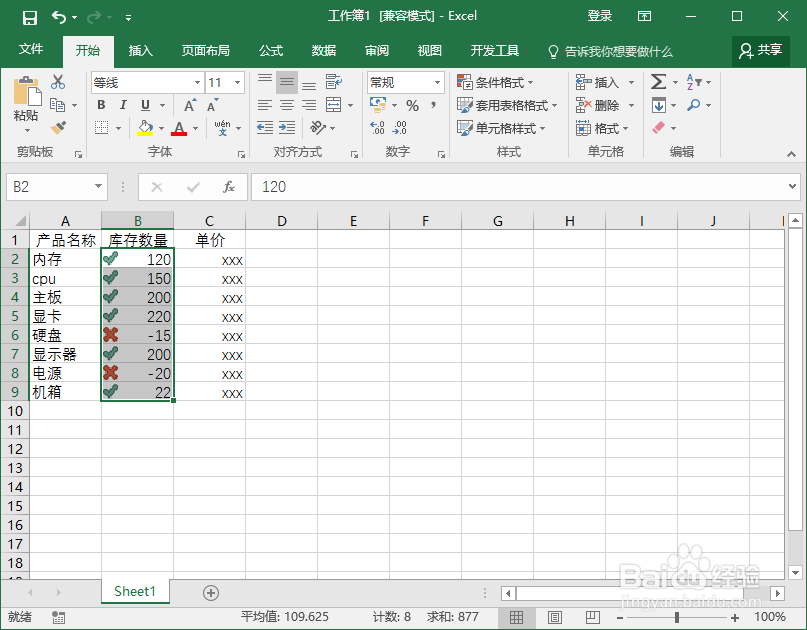
6、返回到Excel编辑窗口,我们可以看到B列的数据,满足条件即大于或者等于0的全部显示打勾,小于0的全部打叉。如图所示;