1、打开财务软件——进入到财务软件的主页面(主控台)——点击“系统设置”
【注意事项:
“系统设置”在财务软件主页面的末项;
“打开财务软件”的方法,大同小异,就不在此处赘述;】
如下图:

2、点击模块“系统设置”之后——点击其下的“基础资料”
【注意事项:“基础资料”在模块“系统设置”下的第一项;】
如下图:

3、点击“基础资料”之后——点击其下的子功能“应收款管理”
【注意事项:子功能“应收款管理”在“基础资料”模块下的第六项;】
如下图:

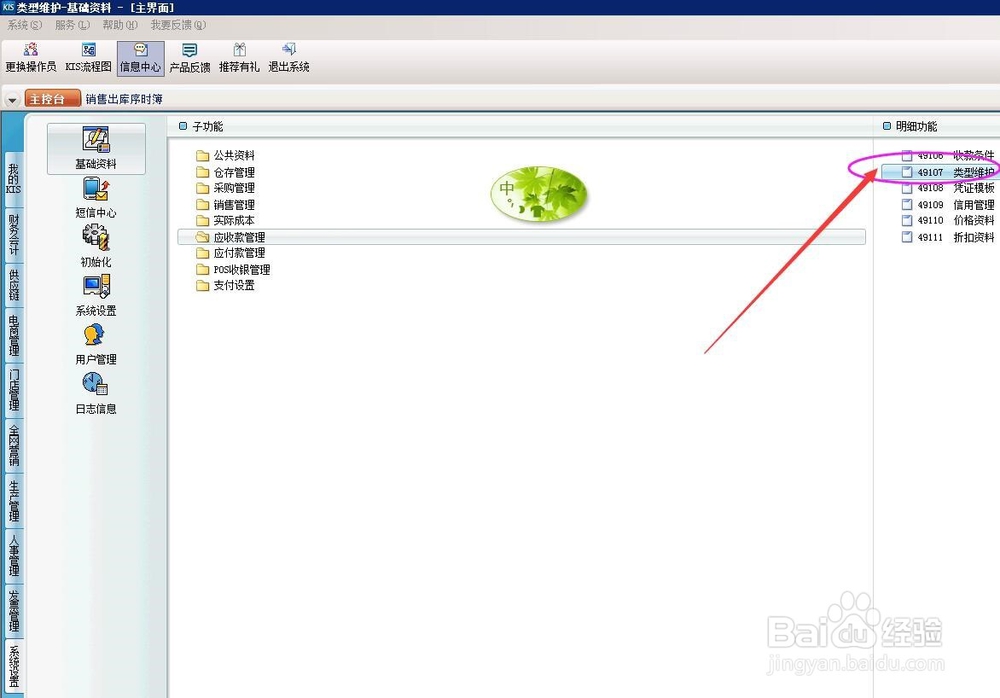
4、点击子功能“应收款管理”之后——点击其下的明细功能“49107类型维护”
【注意事项:明细功能“49107类型维护”在子功能“应收款管理”模块下的第二项;】
如下图:
5、点击明细功能“49107类型维护”之后——弹出窗口“类型维护”,在此窗口,需要进行以下步骤的操作:
第一步:应收单类型
【注意事项:a.“应收单类型”在窗口“类型维护”的左方第四项;b.点击修改前,务必先选择需要修改的单据类型;】
如下图:

6、点击明细功能“49107类型维护”之后——弹出窗口“类型维护”,在此窗口,需要进行以下步骤的操作:
第二步:应收单单据
【注意事项:点击修改前,务必先选择需要修改的单据方可;】
如下图:

7、点击明细功能“49107类型维护”之后——弹出窗口“类型维护”,在此窗口,需要进行以下步骤的操作:
第三步:修改
【注意事项:“修改”按钮在窗口“类型维护”的左上方,第四项;】
如下图:

8、点击明细功能“49107类型维护”之后——弹出窗口“类型维护”,在此窗口,需要进行以下步骤的操作:
第四步:代码
【注意事项:“代码”即需要新增的应收单票据类型的数字代码;】
如下图:

9、点击明细功能“49107类型维护”之后——弹出窗口“类型维护”,在此窗口,需要进行以下步骤的操作:
第五步:名称
【注意事项:“名称”即需要新增的应收单票据类型的名字;】
如下图:

10、点击明细功能“49107类型维护”之后——弹出窗口“类型维护”,在此窗口,需要进行以下步骤的操作:
第六步:确定
【注意事项:“确定”按钮在新增窗口“新增项目”的右上方;】
如下图:

