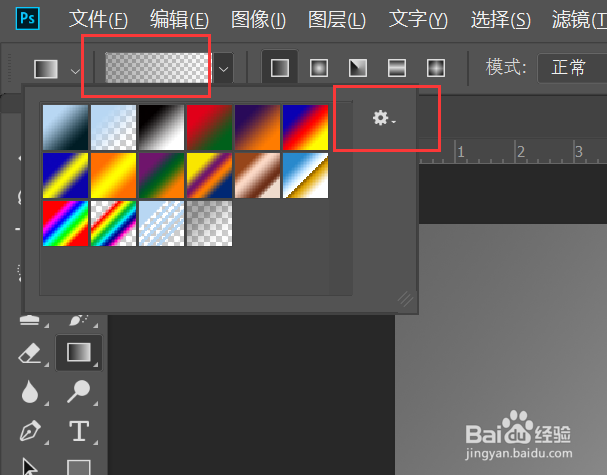
1、点击渐变工具,或者点击右侧的设置齿轮,都可以
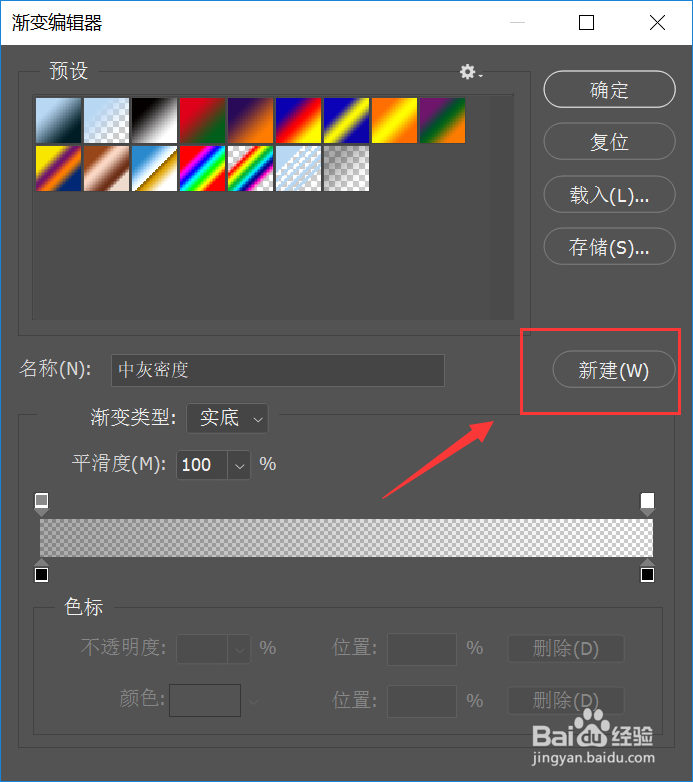
2、点击新建,就创建了一个渐变
注:新创建的渐变与当前选择的渐变是一样的,可以理解为复制了一个
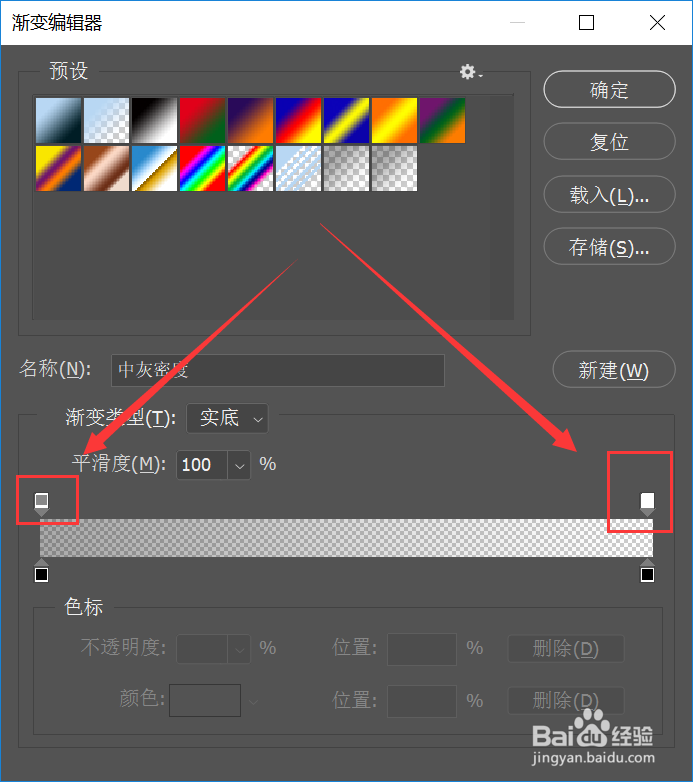
3、在调色带上,上面的点是不透明色标,这个一般不用调节
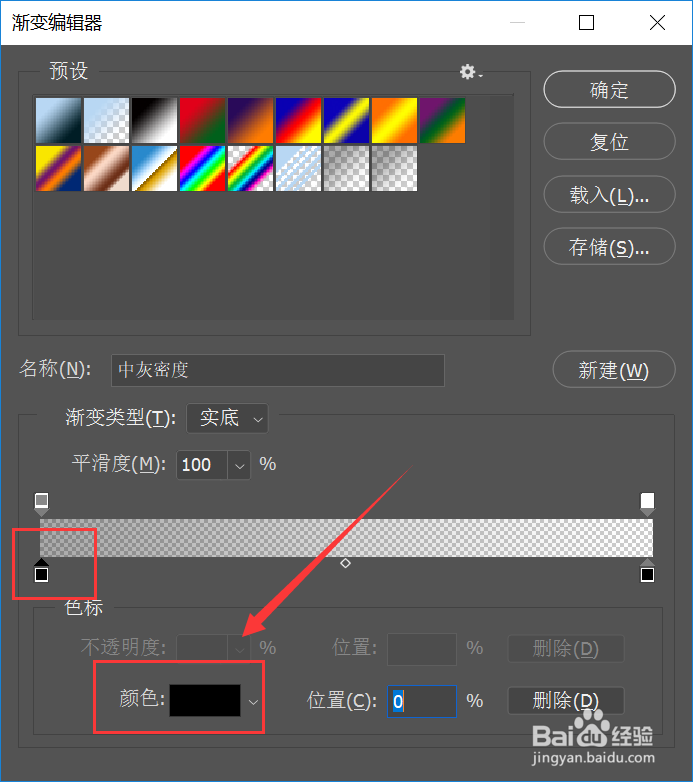
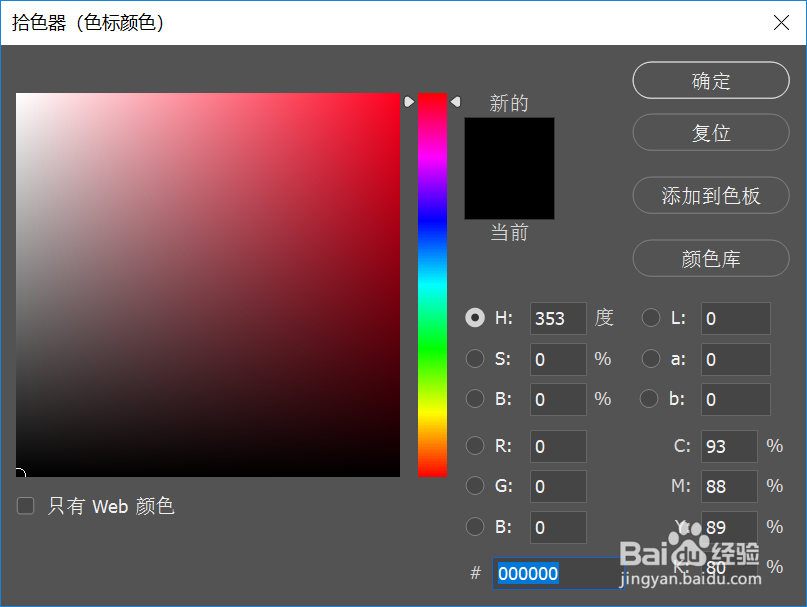
4、点击下面的色标,然后可以选择颜色
效果就是2个不同颜色的色标之间的过度
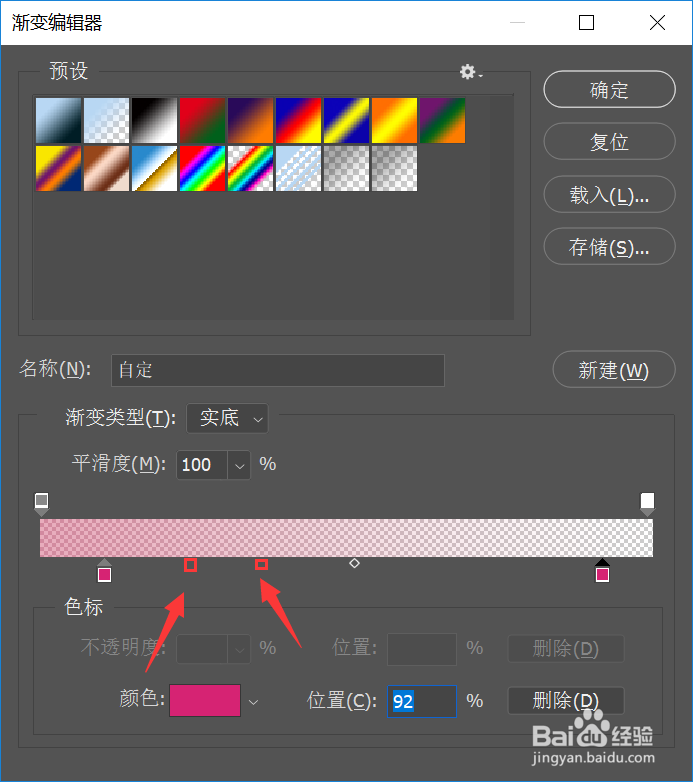
5、在渐变色带的空白地方,单击可以创建一个新色标
注:图中的红色方框是我截图加上去方便观察的
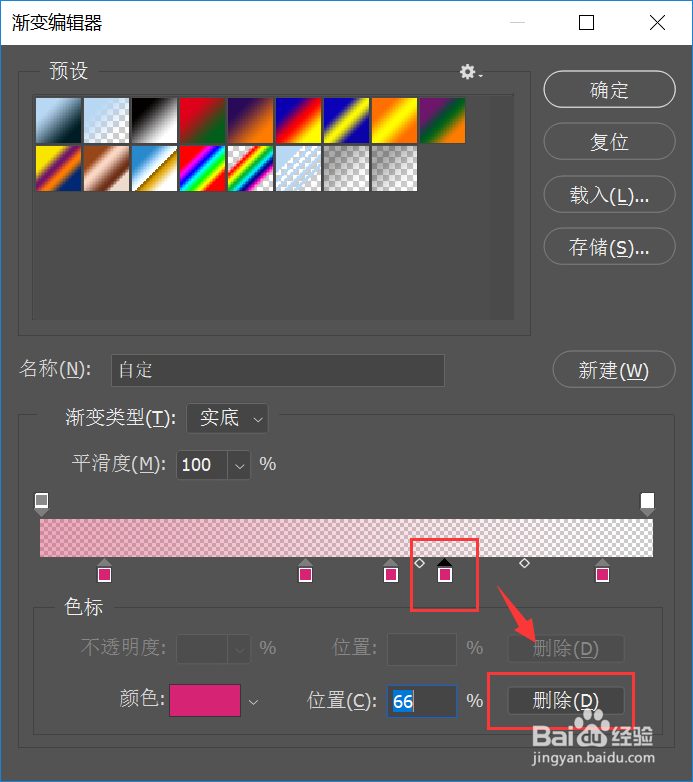
6、删除色标,可以点击一下这个色标,然后点删除
或者可以直接把它拖出色带的范围,也可以删除
时间:2026-05-01 18:21:12
1、点击渐变工具,或者点击右侧的设置齿轮,都可以
2、点击新建,就创建了一个渐变
注:新创建的渐变与当前选择的渐变是一样的,可以理解为复制了一个
3、在调色带上,上面的点是不透明色标,这个一般不用调节
4、点击下面的色标,然后可以选择颜色
效果就是2个不同颜色的色标之间的过度
5、在渐变色带的空白地方,单击可以创建一个新色标
注:图中的红色方框是我截图加上去方便观察的
6、删除色标,可以点击一下这个色标,然后点删除
或者可以直接把它拖出色带的范围,也可以删除
