1、点击“计算机”,右键选择“属性”。

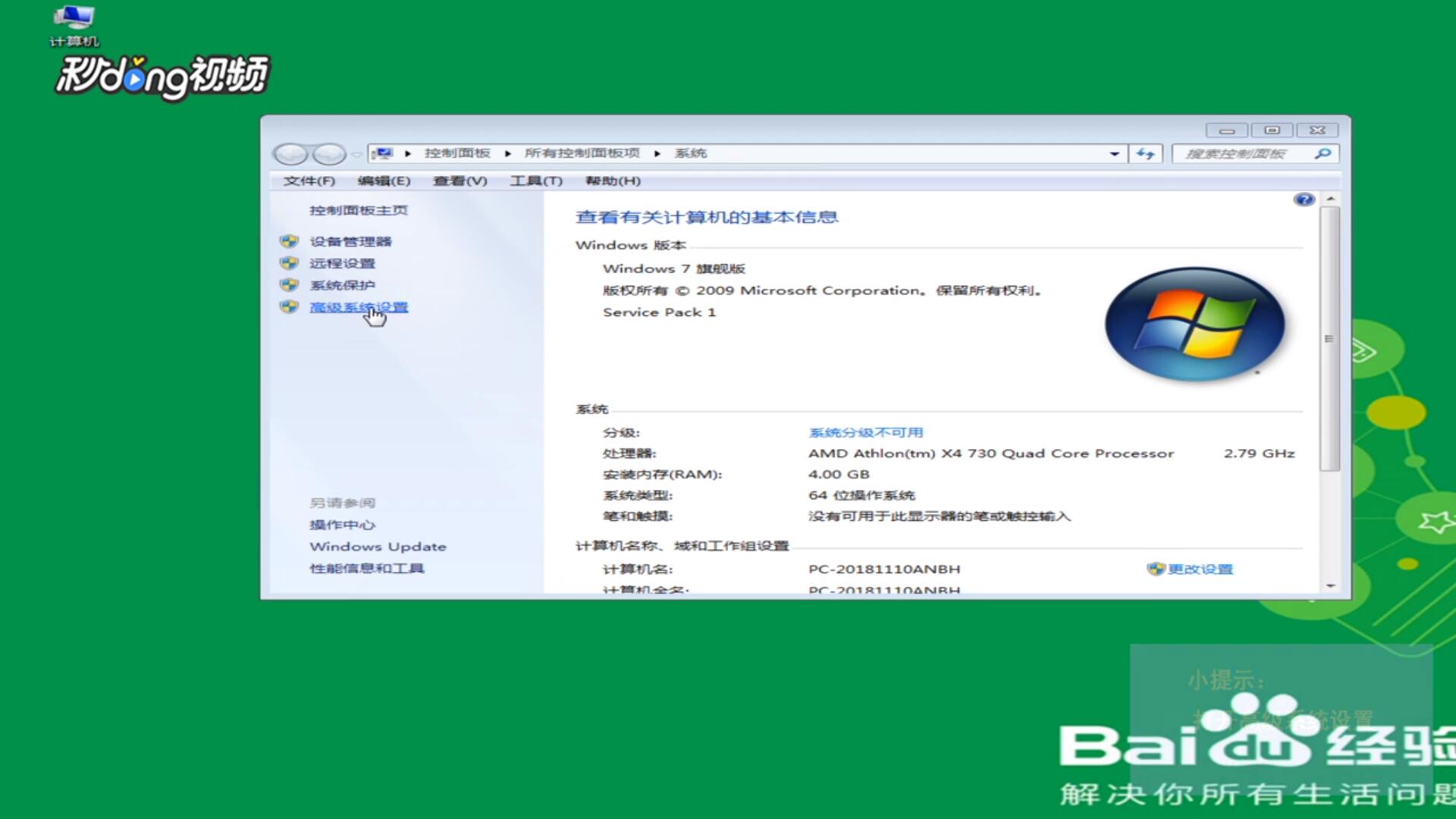
2、打开“高级系统设置”。
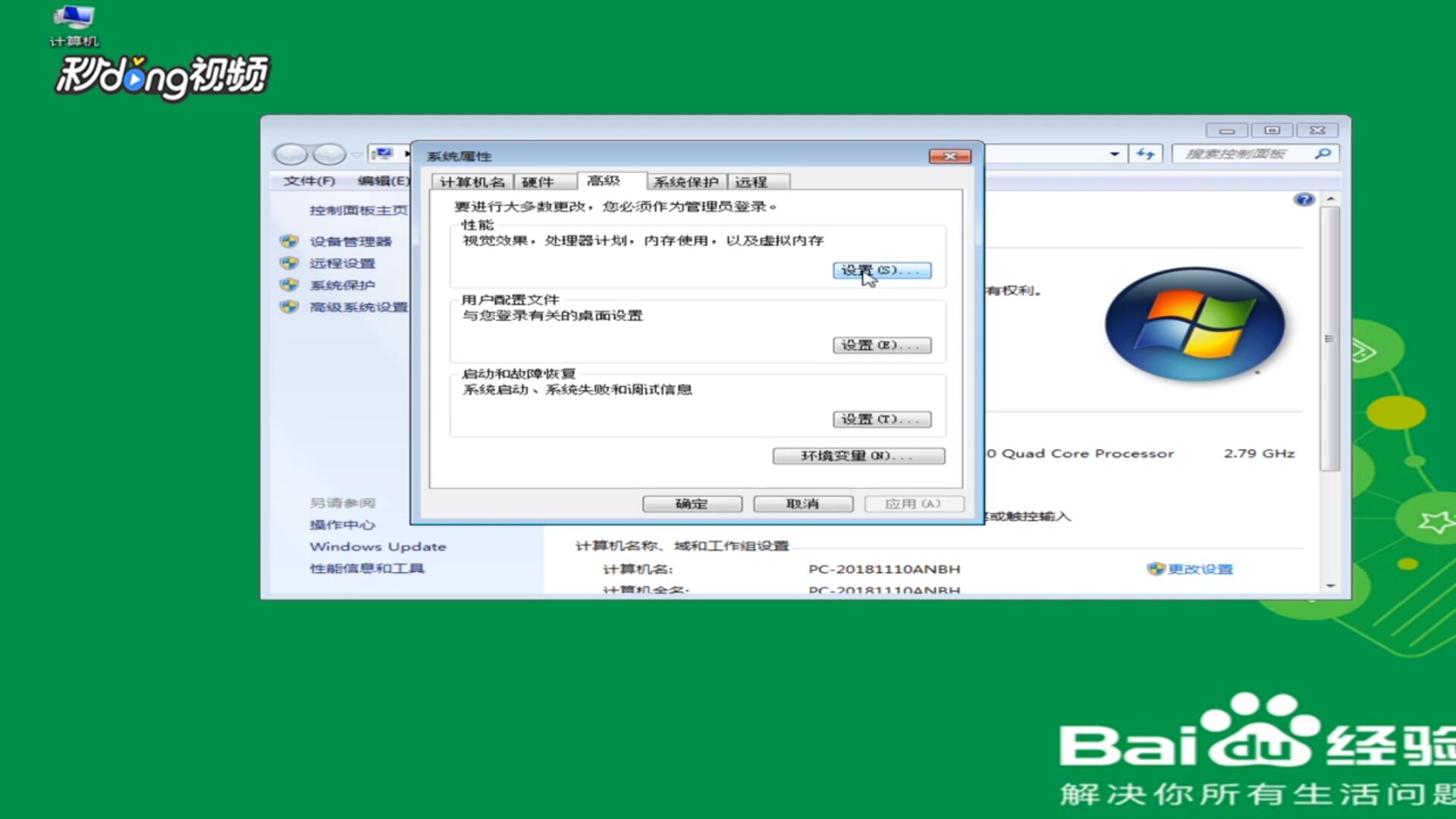
3、选择“性能”所在一栏的“设置”。
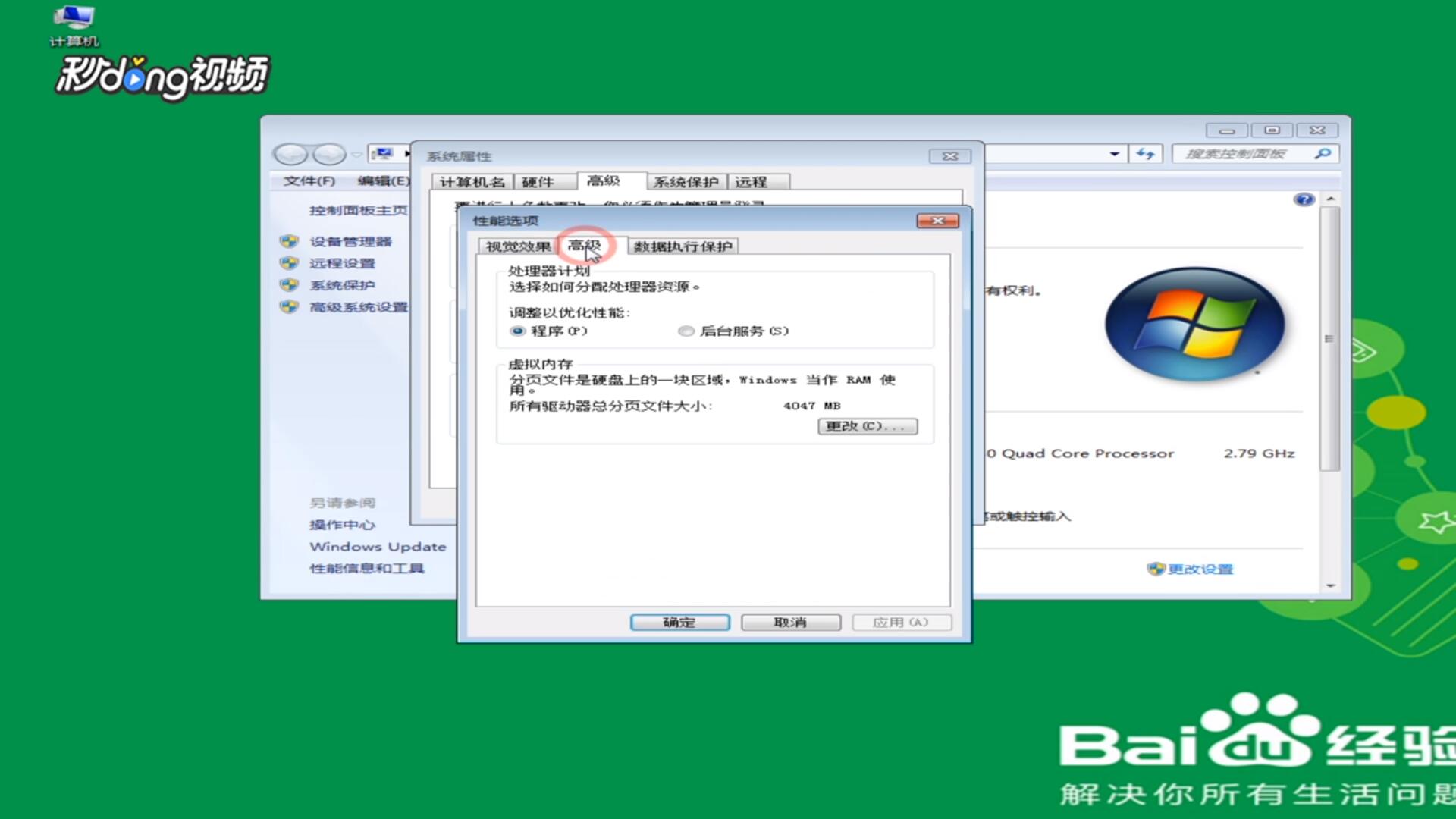
4、点击上方“高级”。
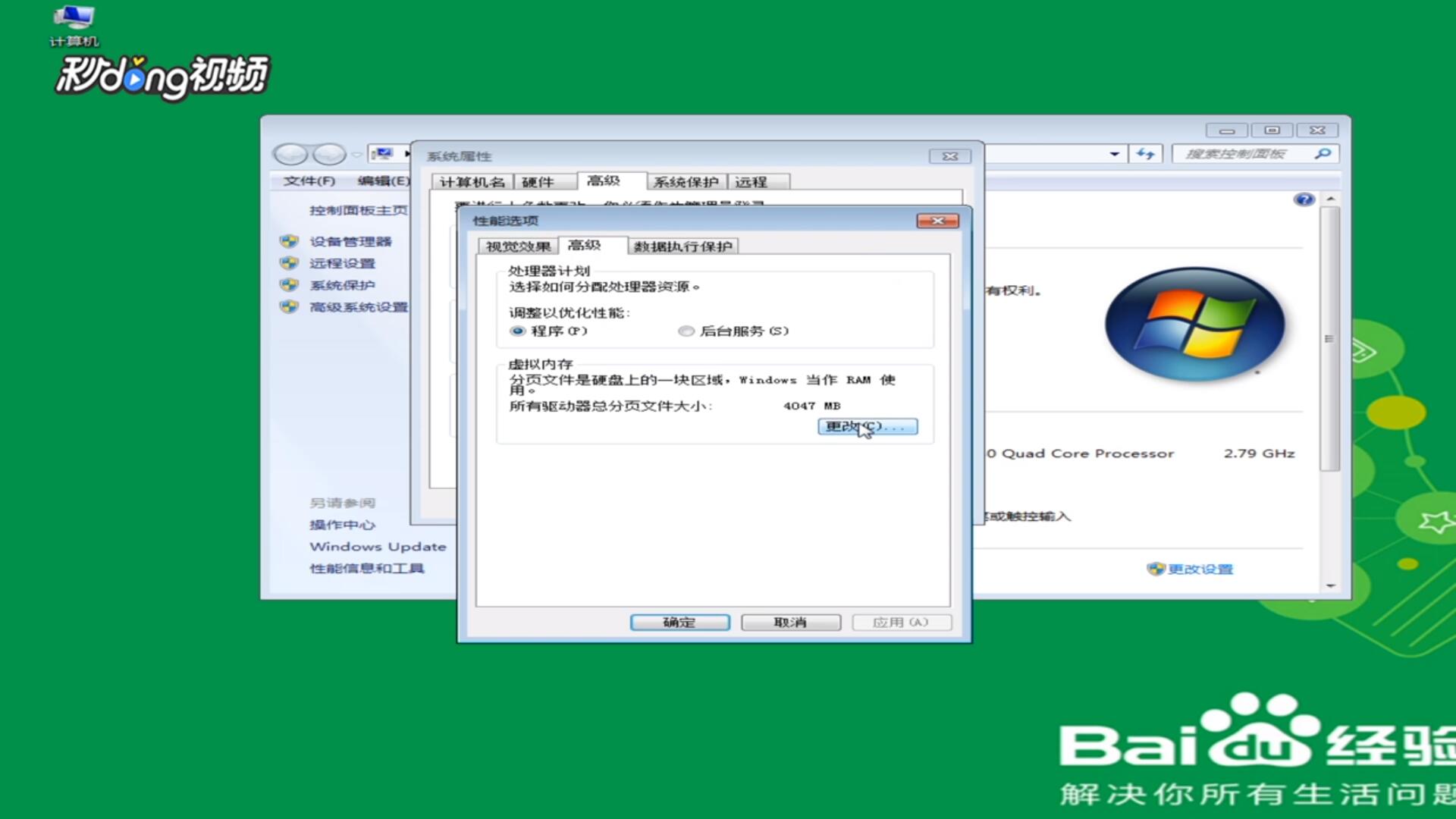
5、点击“虚拟内存”所在一栏的“更改”。
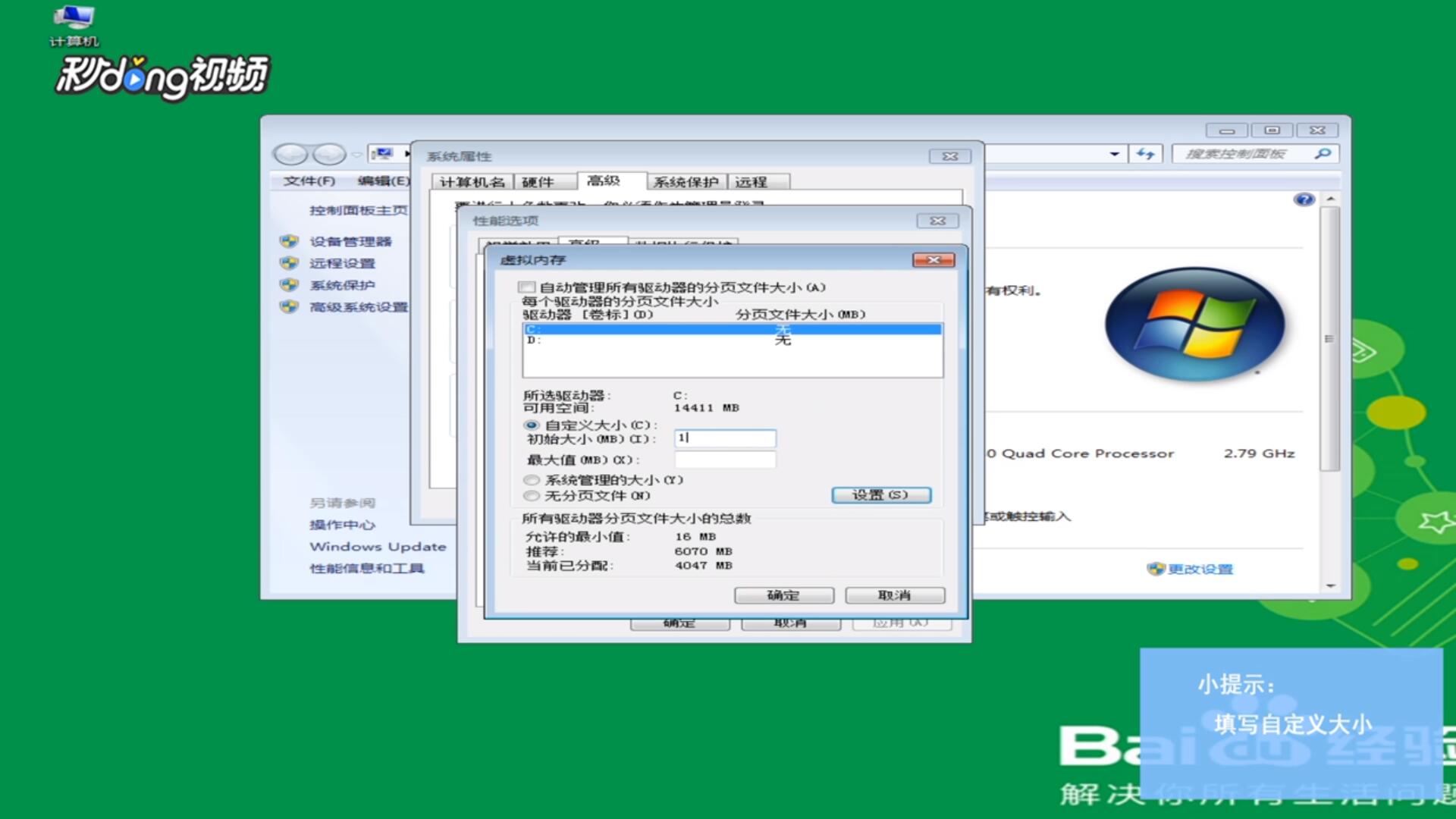
6、将“自动管理”取消后,填写自定义大小。
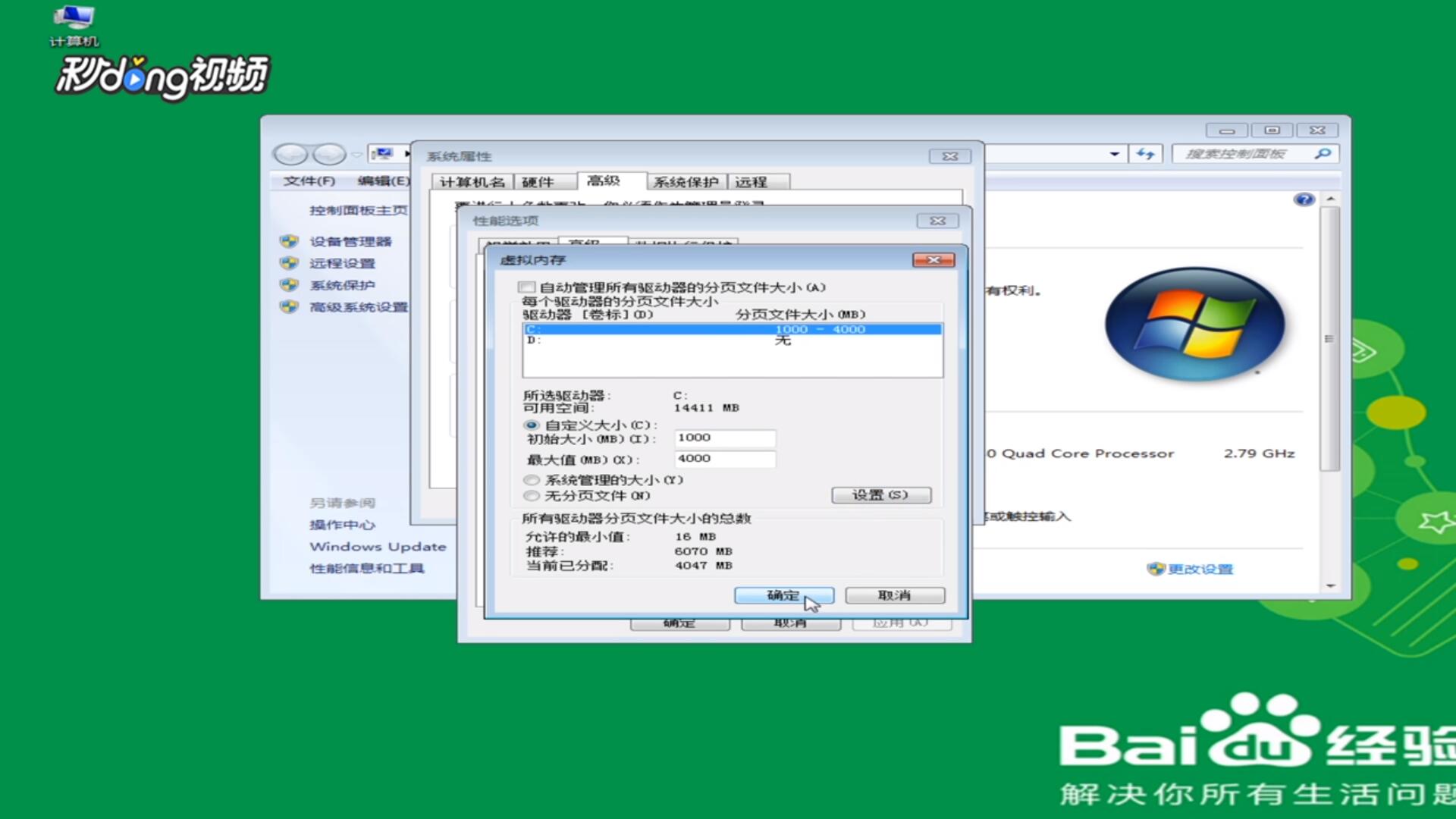
7、点击“设置”和“确定”,退出后重启即可。
时间:2026-04-22 16:52:25
1、点击“计算机”,右键选择“属性”。
2、打开“高级系统设置”。
3、选择“性能”所在一栏的“设置”。
4、点击上方“高级”。
5、点击“虚拟内存”所在一栏的“更改”。
6、将“自动管理”取消后,填写自定义大小。
7、点击“设置”和“确定”,退出后重启即可。
