在Windows7下体验Windows10(不安装Windows10)

 时间:2026-02-13 09:00:10

1、下载安装vmware15

链接: https://pan.baidu.com/s/1VJTFSqaaCkyqAZDX7Yt5sg 

提取码: te67

vmware15要激活,key.exe提供密钥,点击激活按钮,粘贴密钥即可

2、下载MediaCreationTool1809.exe(Windows10升级助手)

链接: https://pan.baidu.com/s/15Pdo8w4hcRLq2sfwBZFRcQ

提取码: qh6n

3、打开MediaCreationTool1809.exe。

在Windows7下体验Windows10(不安装Windows10)

在Windows7下体验Windows10(不安装Windows10)

4、同意协议。

在Windows7下体验Windows10(不安装Windows10)

5、创建介质。

在Windows7下体验Windows10(不安装Windows10)

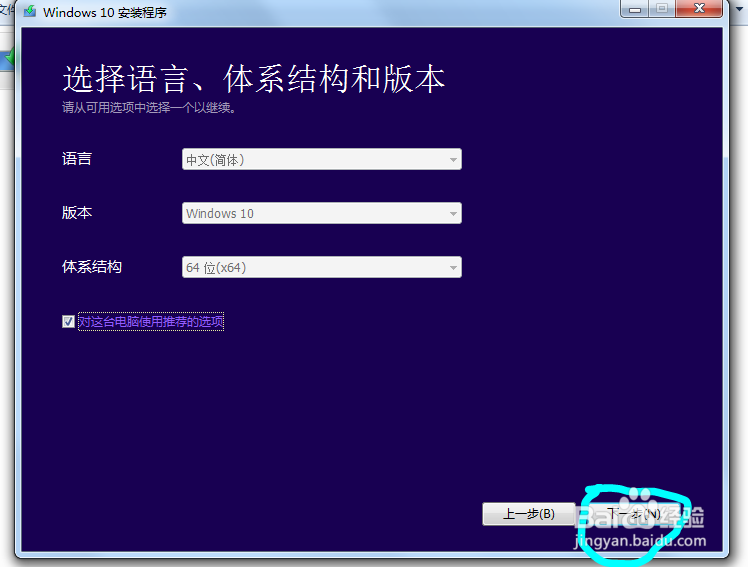
6、选择系统版本。

在Windows7下体验Windows10(不安装Windows10)

7、创建ISO介质。

在Windows7下体验Windows10(不安装Windows10)

8、保存ISO文件。

在Windows7下体验Windows10(不安装Windows10)

9、打开vmware15虚拟机。

10、点击创建虚拟机。

在Windows7下体验Windows10(不安装Windows10)

11、点击下一步。

在Windows7下体验Windows10(不安装Windows10)

12、选择光盘文件安装。

在Windows7下体验Windows10(不安装Windows10)

13、选择ISO镜像。

在Windows7下体验Windows10(不安装Windows10)

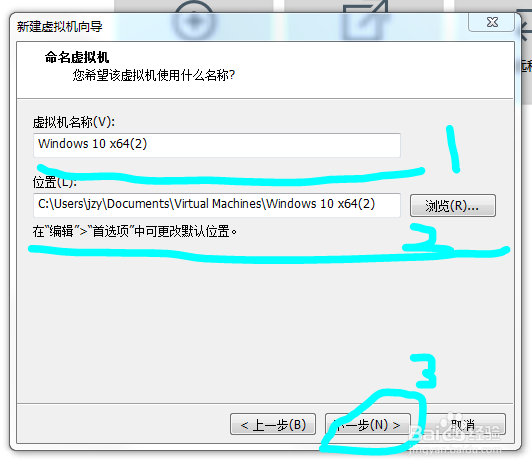
14、虚拟机保存地址。

在Windows7下体验Windows10(不安装Windows10)

15、设置磁盘大小,默认60GB。

在Windows7下体验Windows10(不安装Windows10)

16、等待制作完成。

在Windows7下体验Windows10(不安装Windows10)

17、开机。

在Windows7下体验Windows10(不安装Windows10)

18、选择系统语言。

在Windows7下体验Windows10(不安装Windows10)

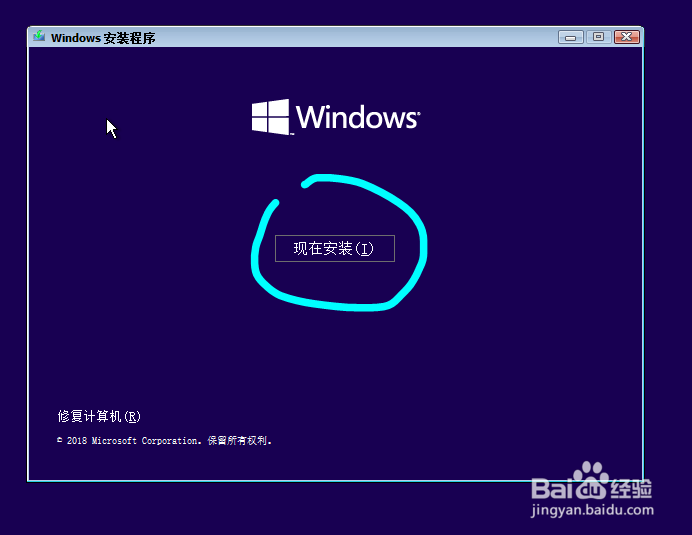
19、立即安装。

在Windows7下体验Windows10(不安装Windows10)

20、等待启动。

在Windows7下体验Windows10(不安装Windows10)

21、激活Windows(这里不激活)。

在Windows7下体验Windows10(不安装Windows10)

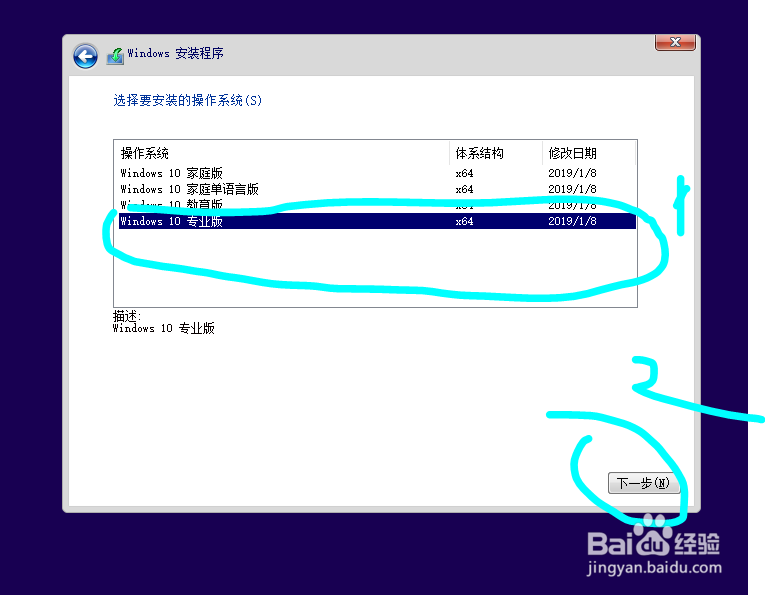
22、选择系统类型(这里选专业版,我个人推荐企业版)。

在Windows7下体验Windows10(不安装Windows10)

23、同意安装协议。

在Windows7下体验Windows10(不安装Windows10)

24、自定义安装。

在Windows7下体验Windows10(不安装Windows10)

25、选择安装的磁盘。

在Windows7下体验Windows10(不安装Windows10)

26、等待完成安装。

在Windows7下体验Windows10(不安装Windows10)

27、立即重启系统。

在Windows7下体验Windows10(不安装Windows10)

28、语言设置。

在Windows7下体验Windows10(不安装Windows10)

29、键盘布局。

在Windows7下体验Windows10(不安装Windows10)

在Windows7下体验Windows10(不安装Windows10)

30、设置。

在Windows7下体验Windows10(不安装Windows10)

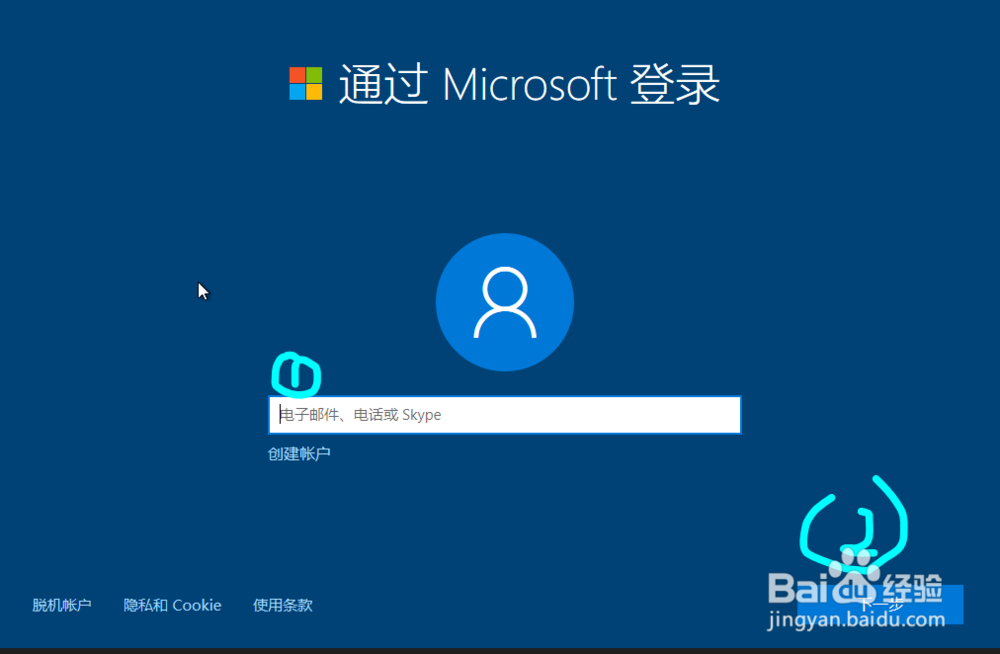
31、登录Outlook账号(MS账号)。

在Windows7下体验Windows10(不安装Windows10)

32、安装VMware Tools,它的功能强大。

在Windows7下体验Windows10(不安装Windows10)

在Windows7下体验Windows10(不安装Windows10)

在Windows7下体验Windows10(不安装Windows10)

在Windows7下体验Windows10(不安装Windows10)

33、开始使用Windows10

激活Windows可以参考

https://jingyan.baidu.com/article/9f7e7ec0b898ab6f281554e9.html

34、企业版Windows10下载地址

文件名:cn_windows_10_enterprise_x64_dvd_6846957.iso

体积:3.88GB  

SHA1:071A2B6CB634D46E12DC2B287DCFDB737A615281

百度网盘下载:http://pan.baidu.com/s/1gd6McKz

P2P下载:

ed2k://|file|cn_windows_10_enterprise_x64_dvd_6846957.iso|4162242560|3F657E387CD65FE7BA69DACAAE0E3510|/

  • Win10中将防火墙设置还原的方法之一
  • windows10更新卡在0%怎么办
  • 如何禁止迅雷开机启动
  • Windows10如何同步日期和时间
  • 圣域2堕落天使攻略
  • 热门搜索
    蚌埠旅游 tcl电视质量怎么样 怎么解除网速限制 河北旅游 合并报表怎么做 浙江莫干山旅游攻略 湛江旅游景点大全介绍 博洛尼怎么样 生死狙击怎么开挂 下载歌曲怎么下载