Coreldraw插入图片颜色偏差的解决办法

 时间:2026-02-13 16:42:38

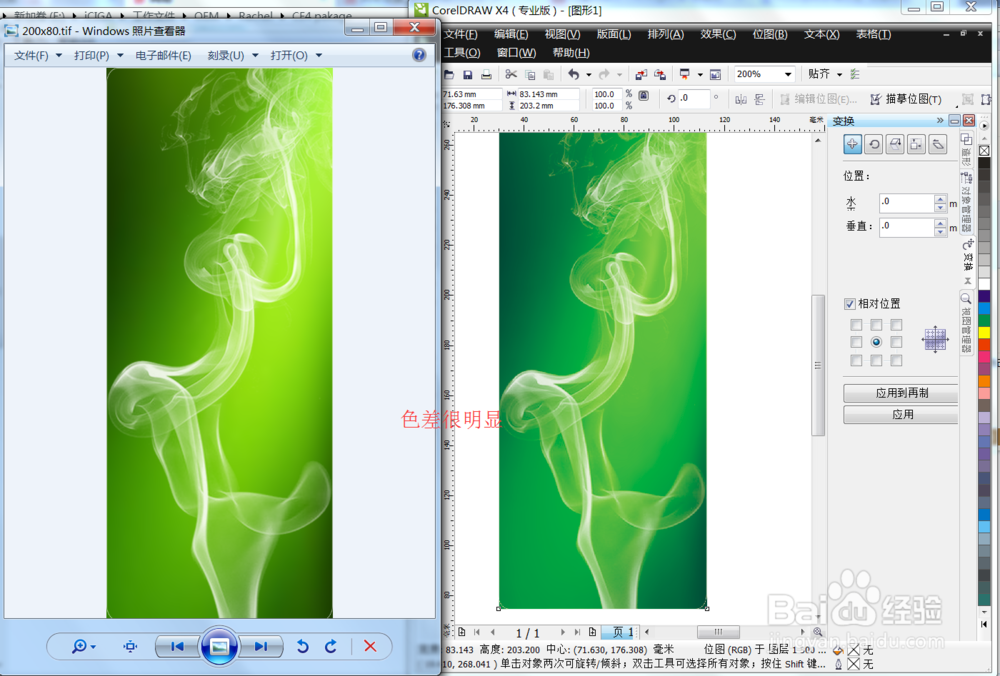
1、把一张颜色鲜艳的图片拖到CorelDRAW的工作台

Coreldraw插入图片颜色偏差的解决办法

2、对比一下原图,可以发现色彩暗淡好多,如果是给客户设计的图片,这是无法接受的。
Coreldraw插入图片颜色偏差的解决办法

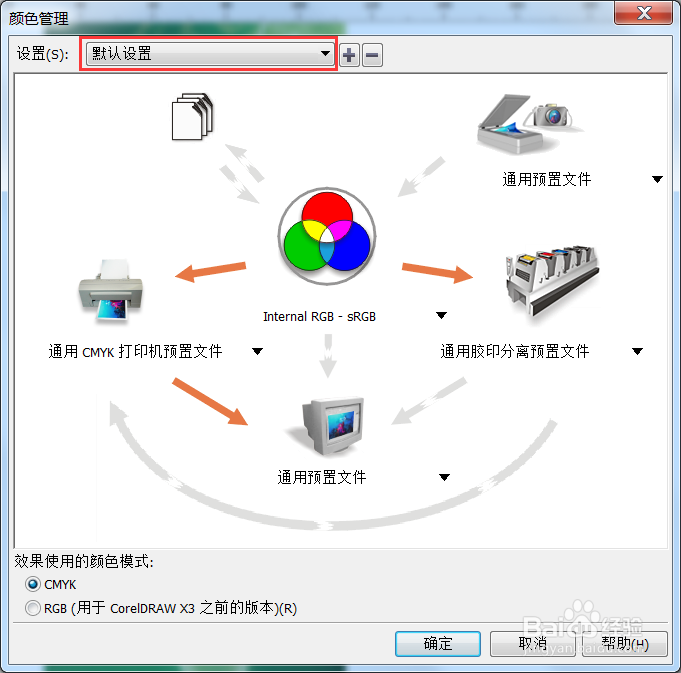
3、这得设置一下,移到工具菜单下面的菊贪科颜色管理

Coreldraw插入图片颜色偏差的解决办法

4、打开颜色管理窗口,这是CorelDRAW默认的颜色设置。这里还有其它很多种颜色设置,各位可以更改参数试试各种不同设置对颜色的影响。
Coreldraw插入图片颜色偏差的解决办法

5、要使扯游插入的图片颜色不变此脂,这里很简单的设置,只要把颜色管理关掉就行。

Coreldraw插入图片颜色偏差的解决办法

6、点确定后回到工作台看看,图片的颜色恢复鲜艳了。

Coreldraw插入图片颜色偏差的解决办法

7、再对比一下原图,色彩是不是都一样了呢。

Coreldraw插入图片颜色偏差的解决办法

  • Photoshop单位怎么设置标尺为厘米
  • 如何利用PS将图片保存为PDF格式
  • ps如何进行厘米和像素之间的切换?
  • Ps字体安装后不显示怎么办
  • cmyk模式怎么调
  • 热门搜索
    鸡翅怎么做好吃又简单 显卡怎么看 透明胶带的胶怎么去除 胎儿偏小两周怎么办 胃痛怎么缓解 爱心怎么画 白果怎么吃 购置税怎么算 茶叶蛋怎么做才入味又好吃 怎么练胸肌