SolidWorks如何创建曲面推进变形?

 时间:2026-04-28 18:33:06

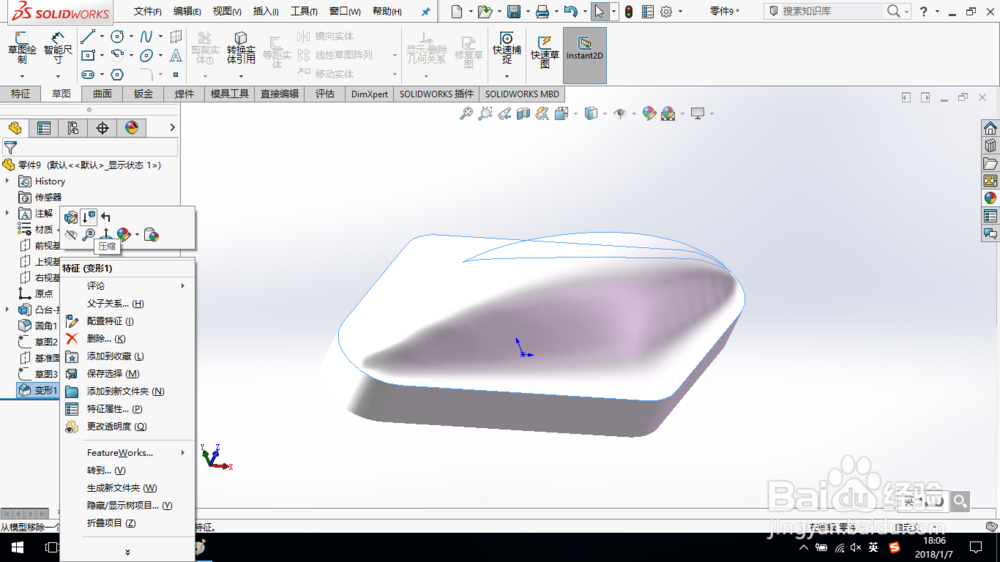
1、打开SolidWorks,打开基体模型零件,将其中的变形压缩,基体模型的创建可参考这篇经验
SolidWorks如何创建曲面推进变形?

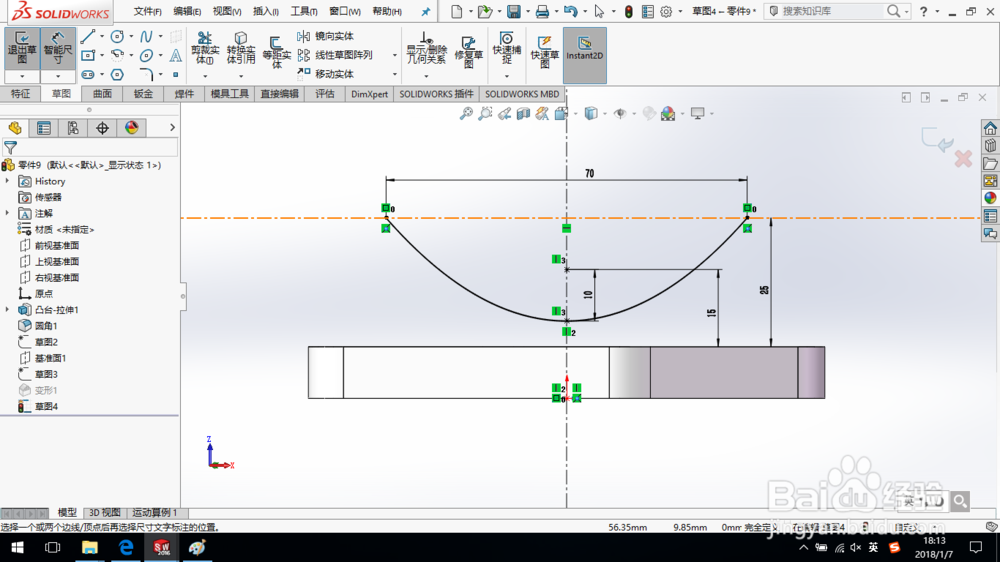
2、正视于基准面1,绘制草图,如图所示。

SolidWorks如何创建曲面推进变形?

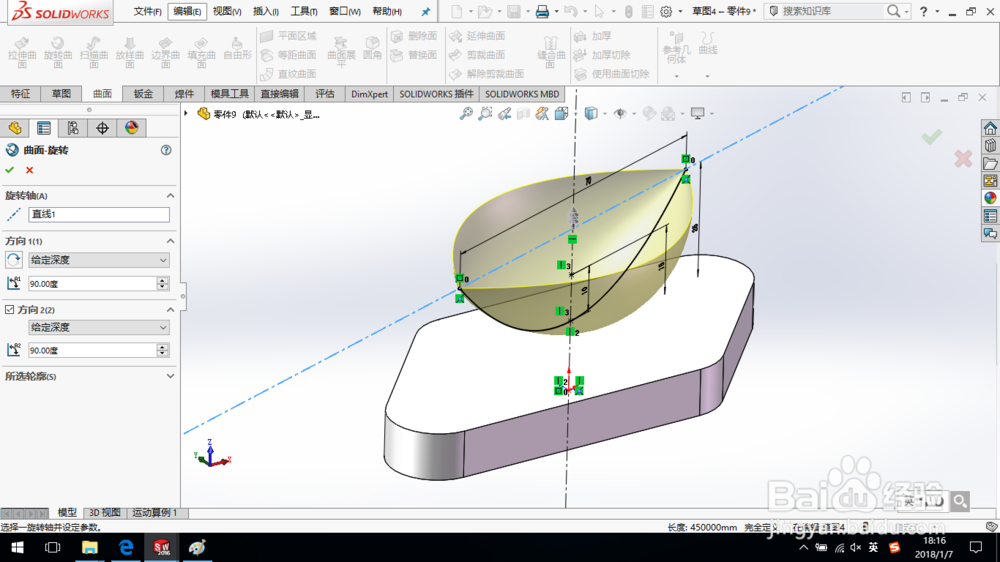
3、单击旋转曲面命令,参数选择如图所示,单击确定,完成旋转曲面创建。

SolidWorks如何创建曲面推进变形?

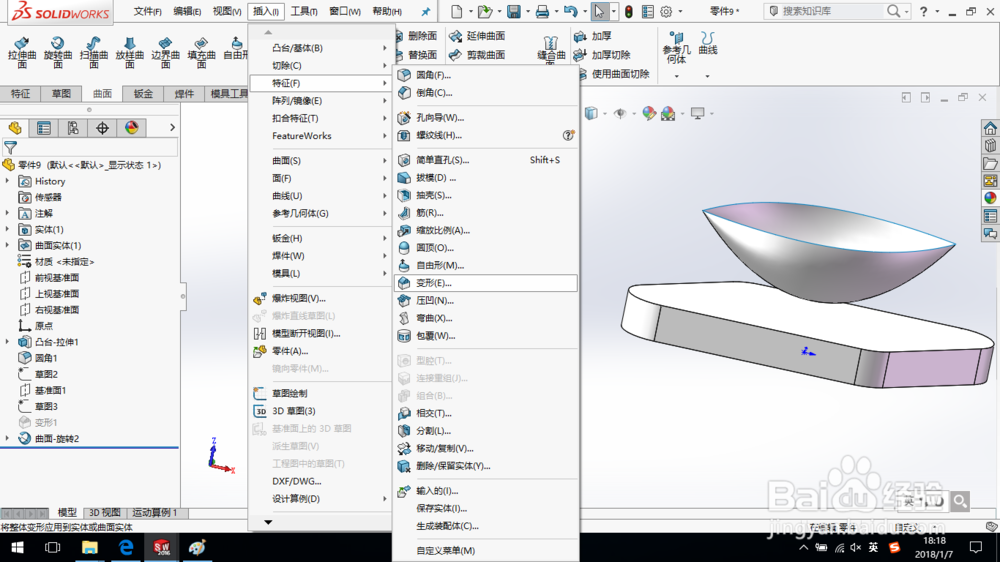
4、单击“插入—特征—变形”命令。

SolidWorks如何创建曲面推进变形?

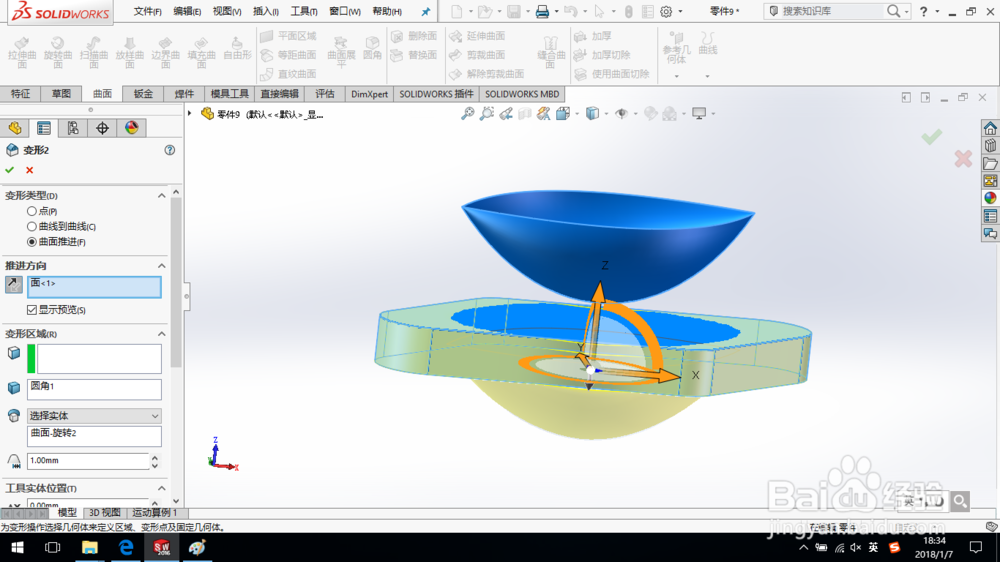
5、变形类型选择“曲面推进”。

推进方向选择图示所示面,点选反向。

SolidWorks如何创建曲面推进变形?

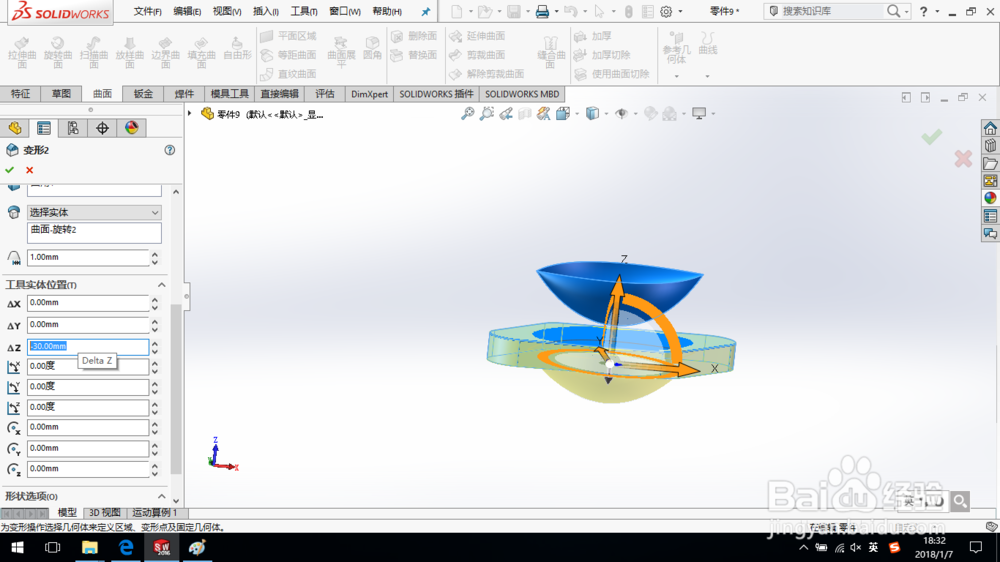
6、“要变形的实体”选择圆角1,“要推进的工具实体”选择旋转曲面,误差参数设置为“1 mm”。

设置工具实体的位置参数,如图所示。

单击确定,完成变形创建。
SolidWorks如何创建曲面推进变形?

SolidWorks如何创建曲面推进变形?

7、隐藏旋转曲面。

至此,曲面推进变形创建完成,保存模型。

SolidWorks如何创建曲面推进变形?

  • solidworks2019 动画制作-离心动画
  • SW怎么修改圆角大小
  • SolidWorks如何画簸箕
  • creo7.0钣金新功能“对剪切成型修剪边”选项
  • SolidWorks扫描轮廓不与生成法兰的边线相交叉
  • 热门搜索
    感冒吃什么 毕业论文提纲怎么写 性冷淡怎么治 怎么看电脑主板 旅顺博物馆 借款利息怎么算 嫌弃的近义词 学生的英语单词怎么写 word怎么统计字数 qq空间音乐怎么设置