如何通过数据线将iPhone照片批量导入MacBook

 时间:2026-02-14 16:58:12

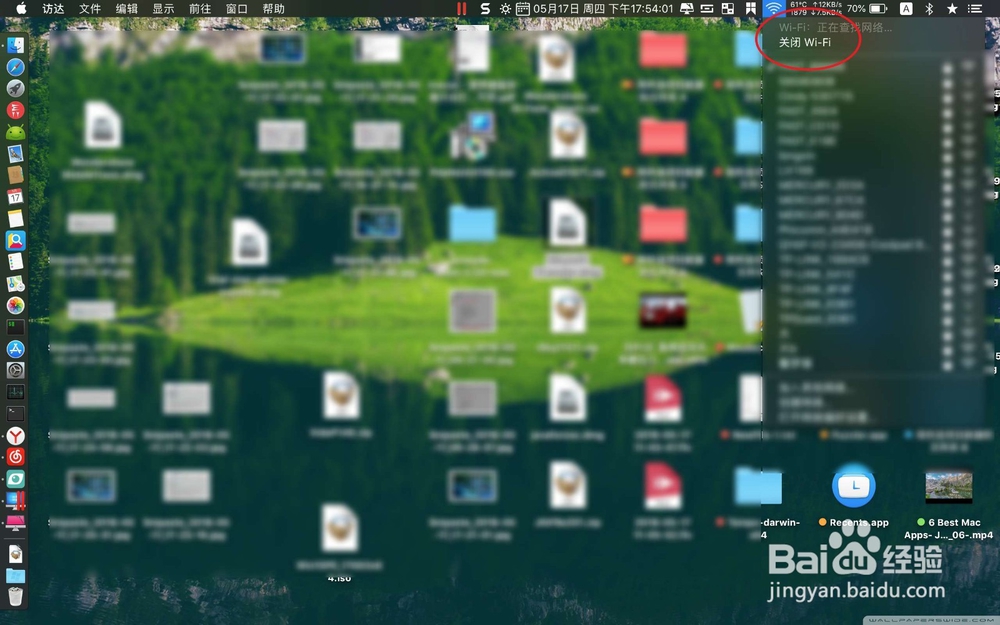
1、把地址上的软件下载到Mac后,为了避免软件更新用不了,先点击Mac右上角的WiFi图标,然后选择关闭。

如何通过数据线将iPhone照片批量导入MacBook

如何通过数据线将iPhone照片批量导入MacBook

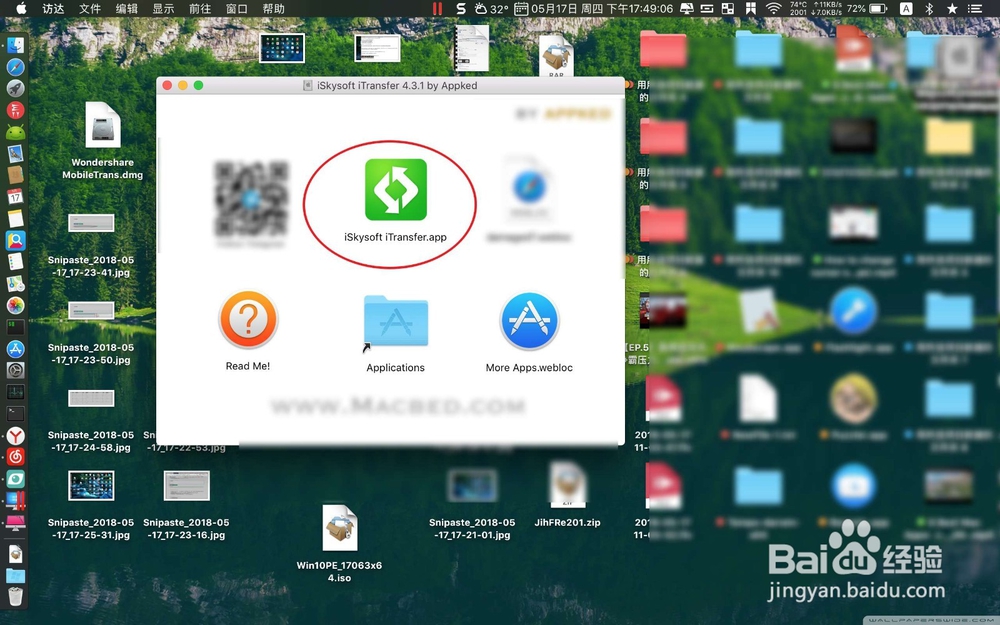
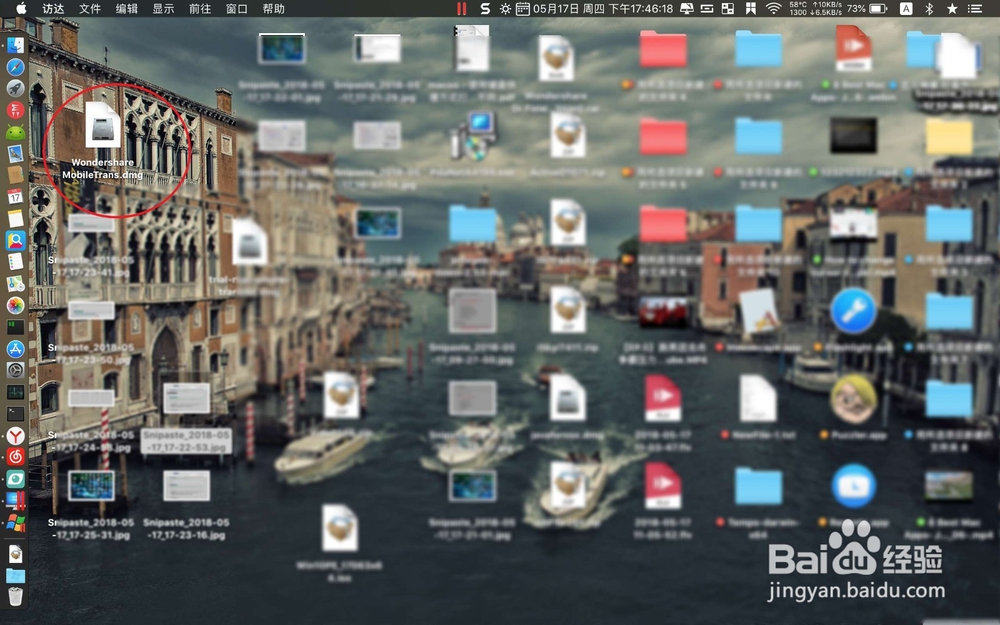
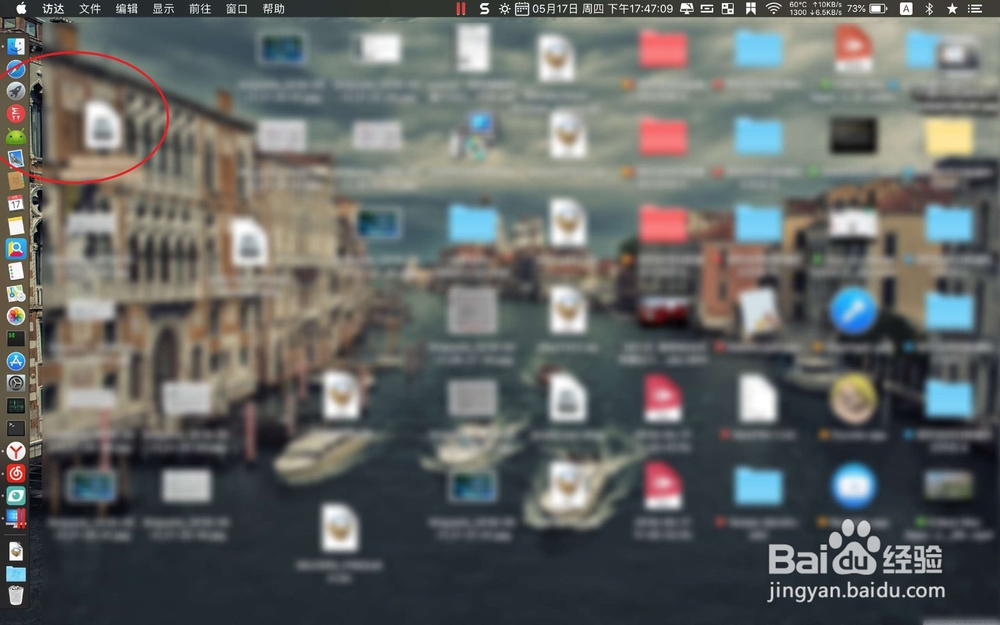
2、接着双击这个下载后的dmg,把红色圆圈里面的软件拖入到application。
如何通过数据线将iPhone照片批量导入MacBook

如何通过数据线将iPhone照片批量导入MacBook

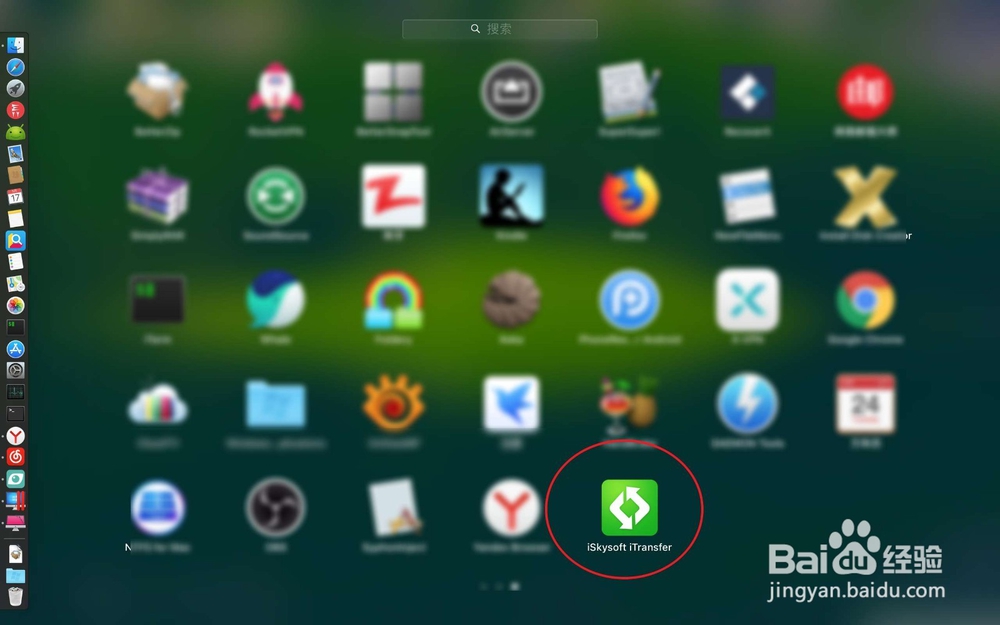
3、这个时候打开launchpad,然后打开刚安装后的传输软件。软件打开会提示好,不要点击好,点击优化。
如何通过数据线将iPhone照片批量导入MacBook

如何通过数据线将iPhone照片批量导入MacBook

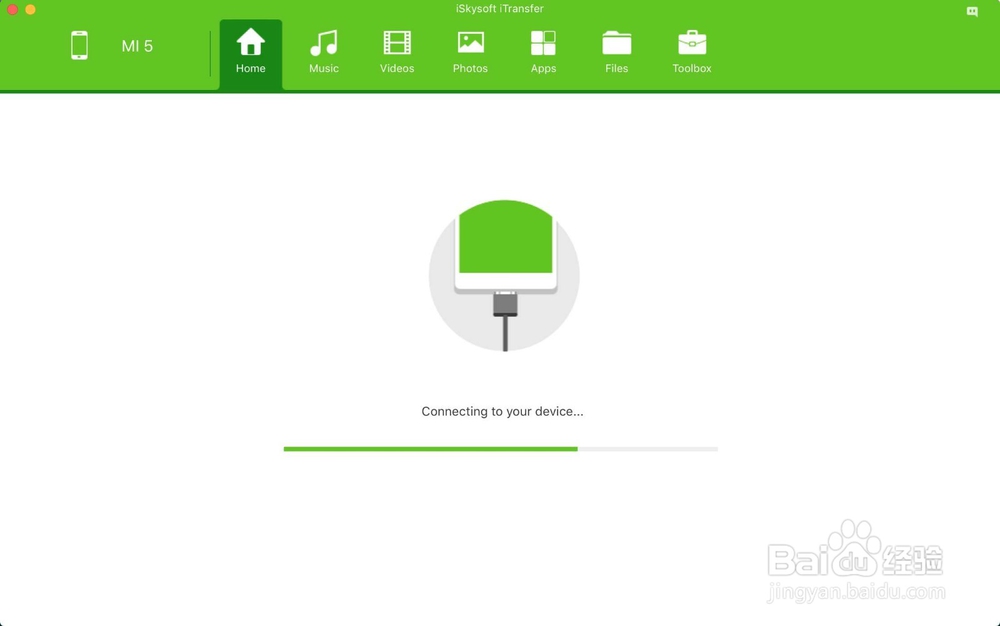
4、然后软件打开了后,把数据线跟手机电脑相连接起来。此刻会自动连接上手机的,连接不上重新插入数据线即可。
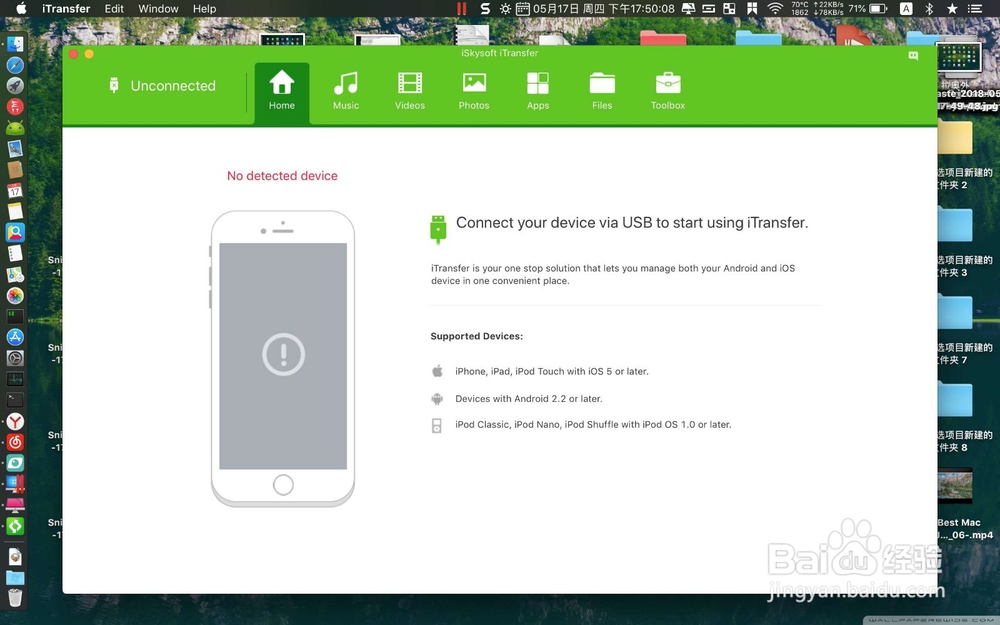
如何通过数据线将iPhone照片批量导入MacBook

如何通过数据线将iPhone照片批量导入MacBook

5、然后点击软件上的图片,点选图二红色箭头的位置。

如何通过数据线将iPhone照片批量导入MacBook

如何通过数据线将iPhone照片批量导入MacBook

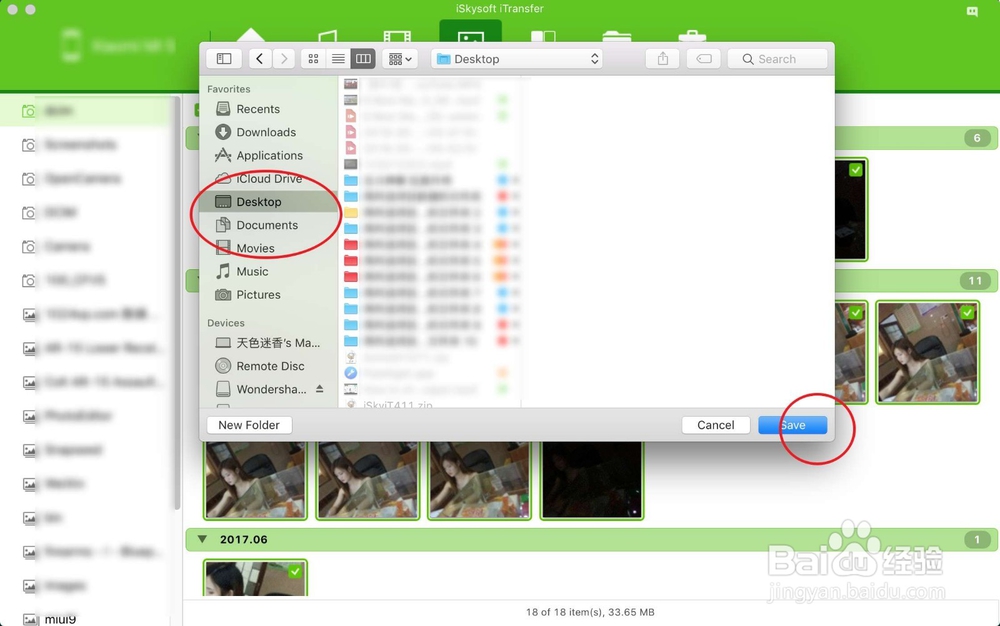
6、然后点击图一的导出英文,在弹出的访达点击desktop,然后点击保存。
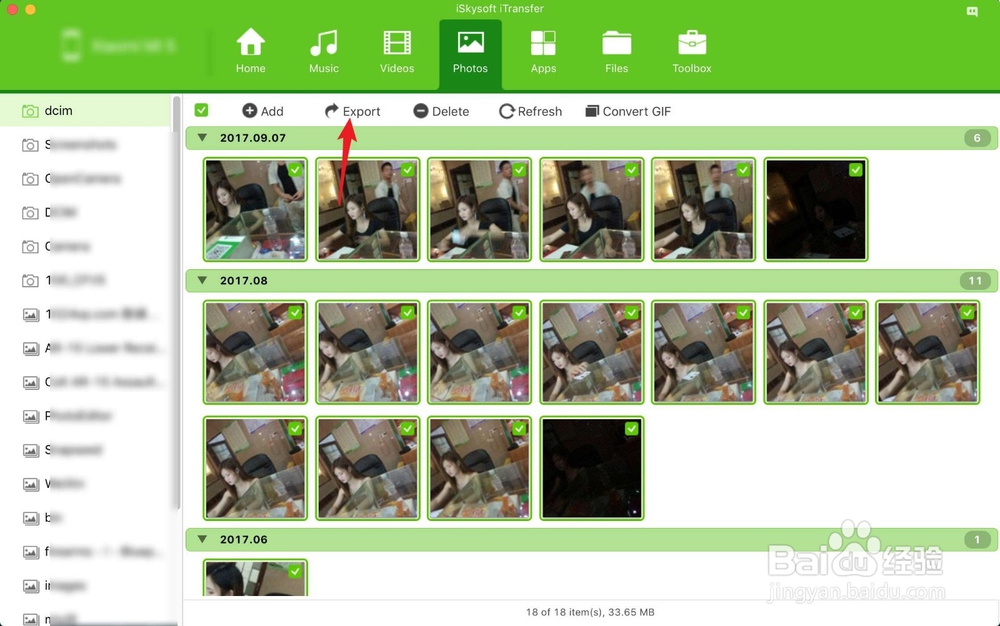
如何通过数据线将iPhone照片批量导入MacBook

如何通过数据线将iPhone照片批量导入MacBook

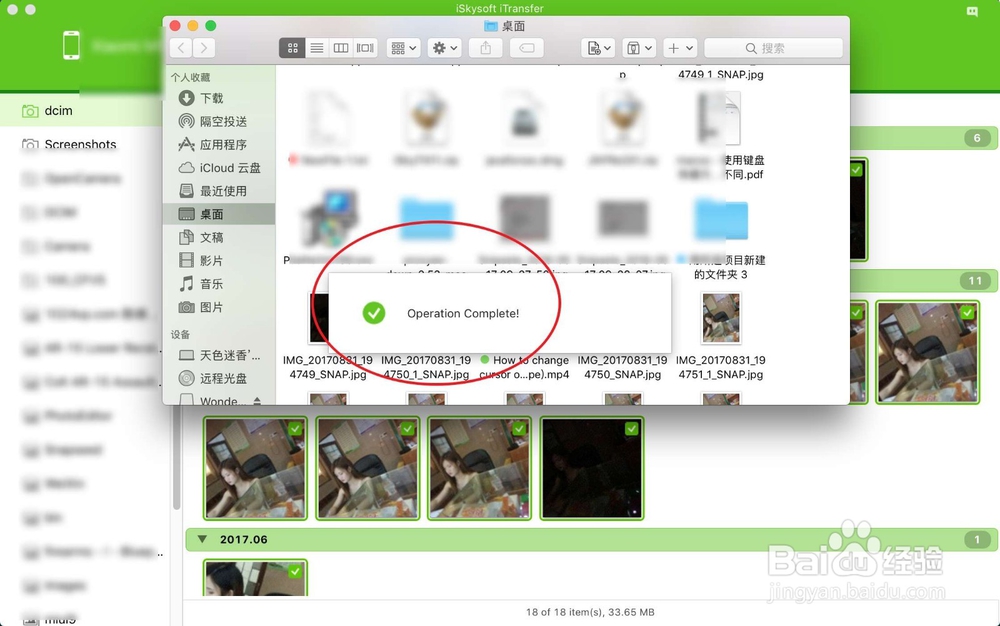
7、软件会把照片批量导出到桌面上的,然后看到提示complete,说明导出成功了。

如何通过数据线将iPhone照片批量导入MacBook

如何通过数据线将iPhone照片批量导入MacBook

  • Iphone11如何重启
  • iPhone自带输入法有哪些隐藏功能?
  • 苹果7plus怎么停用并删除照片备份?
  • 电脑如何登陆icloud
  • iphone怎么与macbook pro互传照片
  • 热门搜索
    酸菜鱼怎么做的 怎么在图片上打字 公共自行车怎么收费 鼻子歪怎么办 鹿鞭怎么泡酒 疤痕体质怎么办 宝贵的近义词 闭门造车近义词 秘密的近义词 热感冒吃什么药