3Dmax可编辑多边形顶点焊接

 时间:2026-04-28 19:00:27

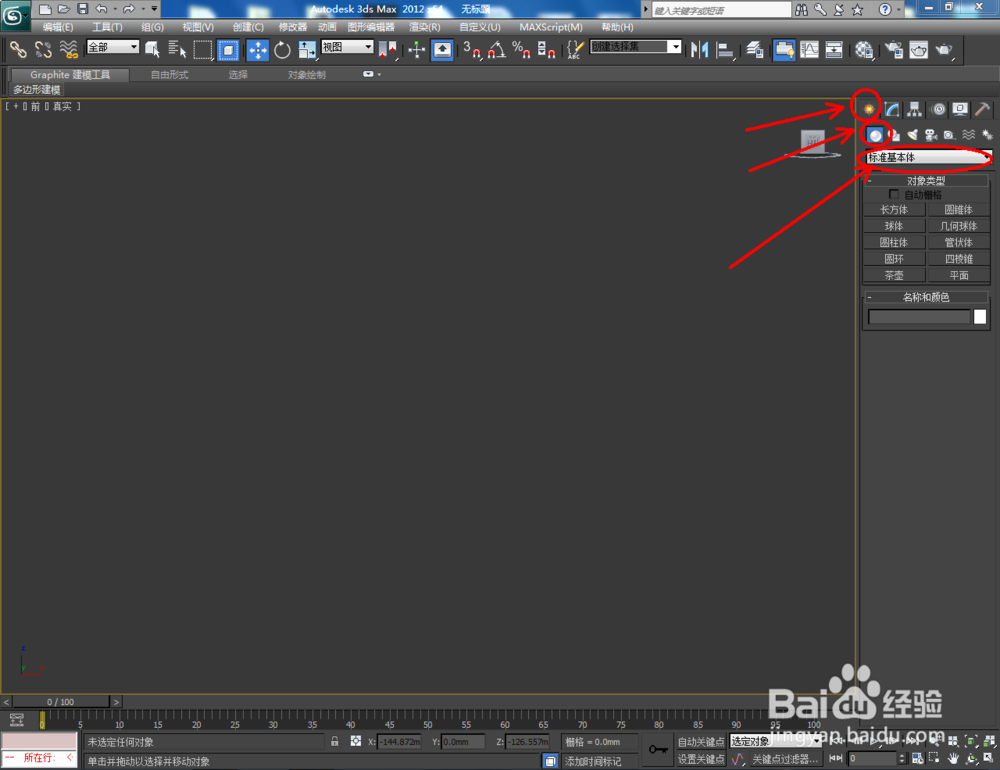
1、打开3Dmax2012软件,点击【创建】-【几何体】-【几何球体】,在作图区域绘制一个几何球体模型并按图示设置好球体的各个参数(如图所示);

3Dmax可编辑多边形顶点焊接

3Dmax可编辑多边形顶点焊接

3Dmax可编辑多边形顶点焊接

3Dmax可编辑多边形顶点焊接

3Dmax可编辑多边形顶点焊接

3Dmax可编辑多边形顶点焊接

2、点击【材质编辑器】,弹出材质编辑器设置栏,按图示设置一个白色材质球并附加给模型。选中模型,点击【对象颜色】将模型的对象颜色设置为:黑色;

3Dmax可编辑多边形顶点焊接

3Dmax可编辑多边形顶点焊接

3Dmax可编辑多边形顶点焊接

3Dmax可编辑多边形顶点焊接

3Dmax可编辑多边形顶点焊接

3、选中模型,点击鼠标右键-【转换为】-【转换为可编辑多边形】。点击右边工作区中的【面】图标,选中图示模型上的面并将其删除(如图所示);

3Dmax可编辑多边形顶点焊接

3Dmax可编辑多边形顶点焊接

3Dmax可编辑多边形顶点焊接

3Dmax可编辑多边形顶点焊接

3Dmax可编辑多边形顶点焊接

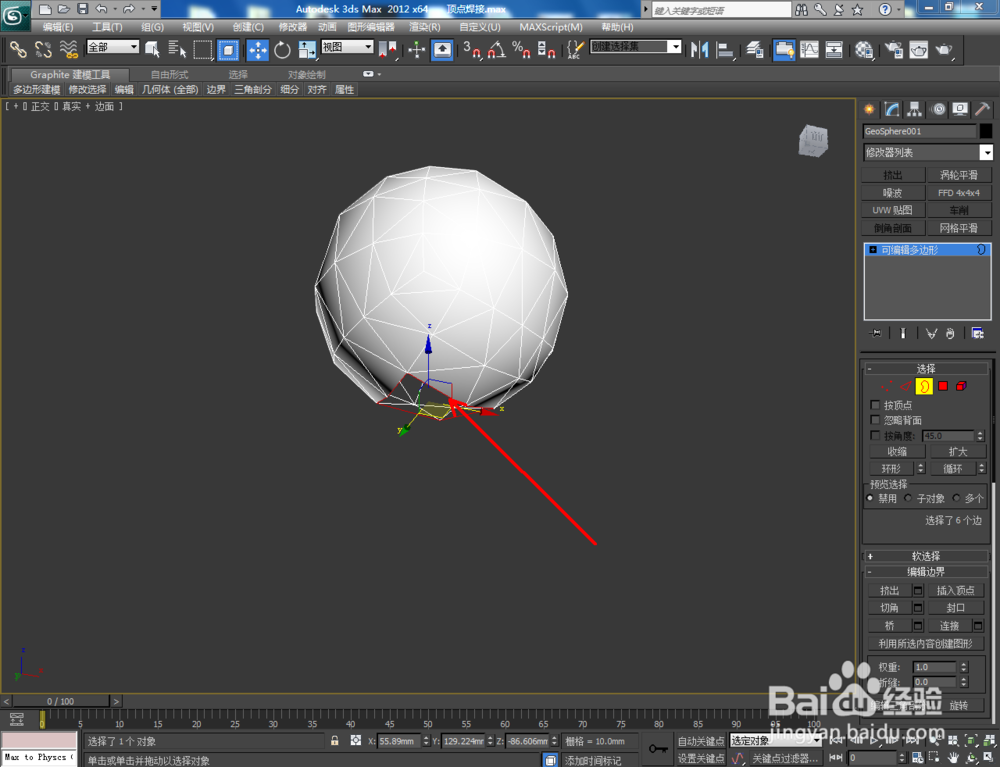
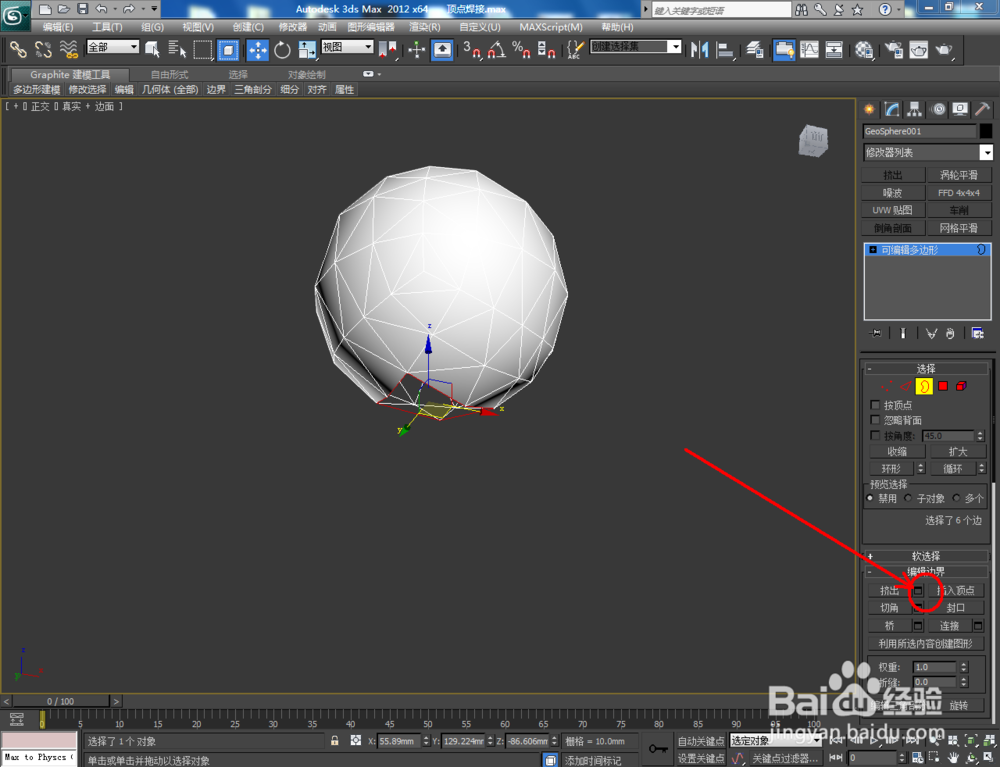
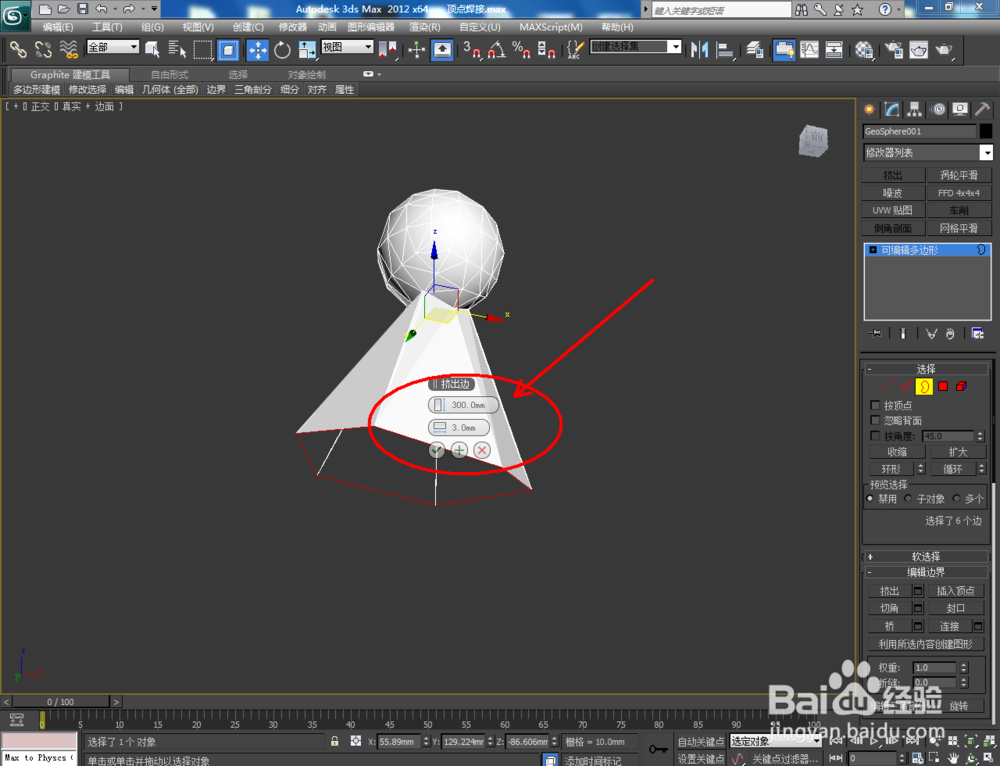
4、点击右边工作区中的【边界】图标,选中缺面部分的边界后,点击【挤出】右边的小方框,并按图示设置好挤出的各个参数(如图所示);
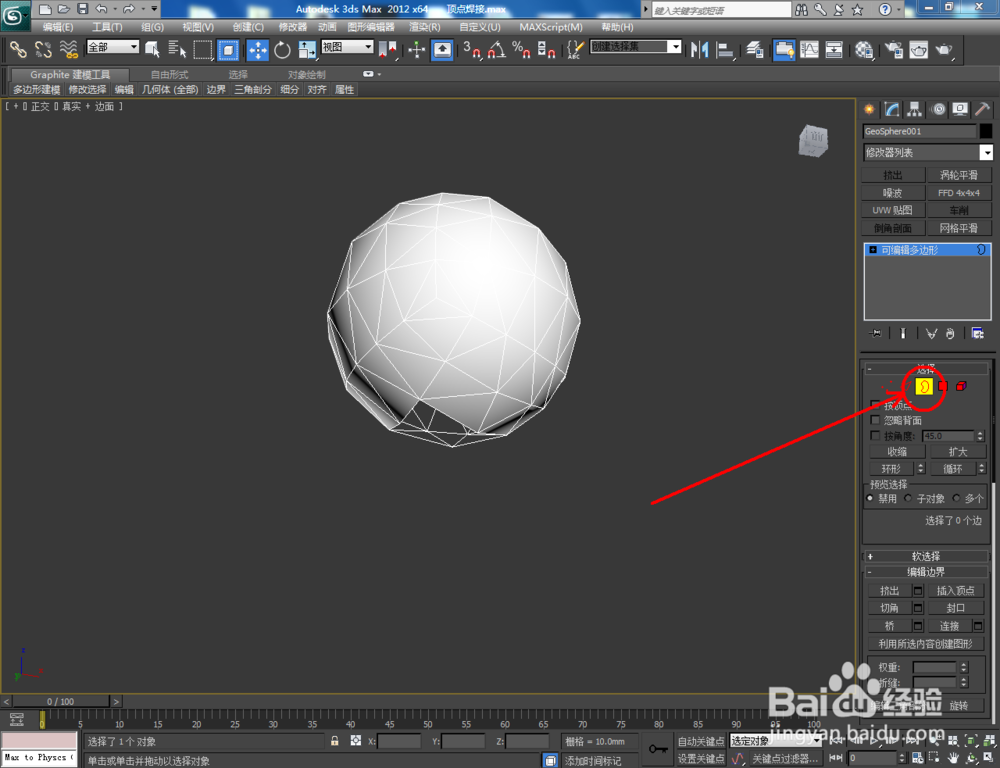
3Dmax可编辑多边形顶点焊接

3Dmax可编辑多边形顶点焊接

3Dmax可编辑多边形顶点焊接

3Dmax可编辑多边形顶点焊接

3Dmax可编辑多边形顶点焊接

3Dmax可编辑多边形顶点焊接

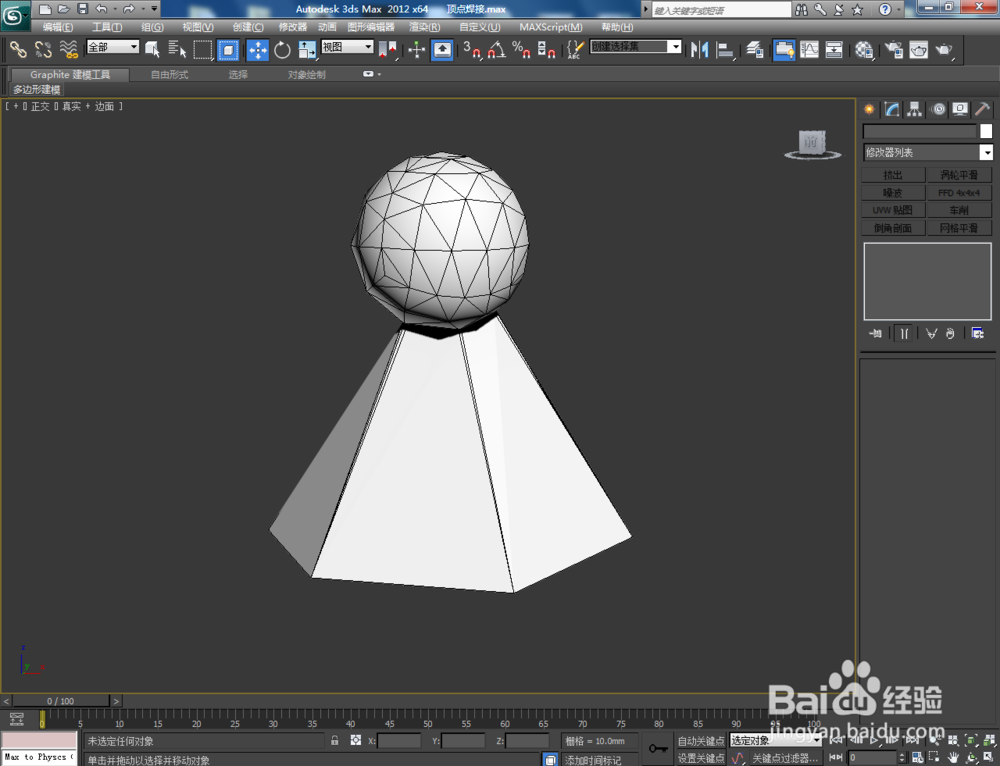
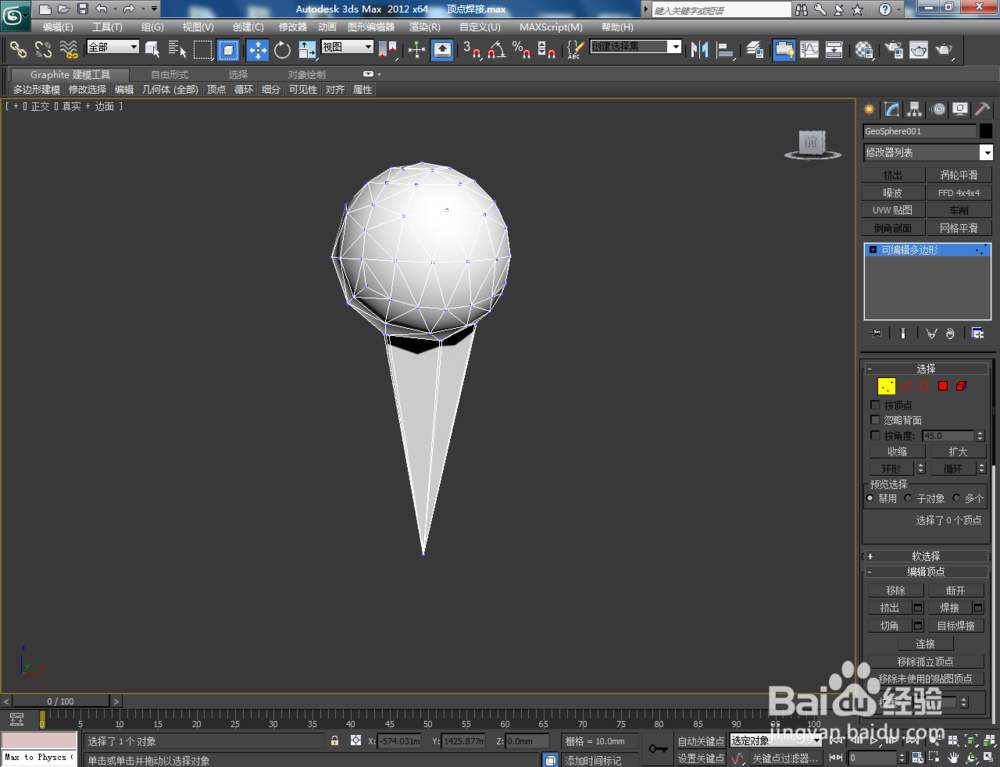
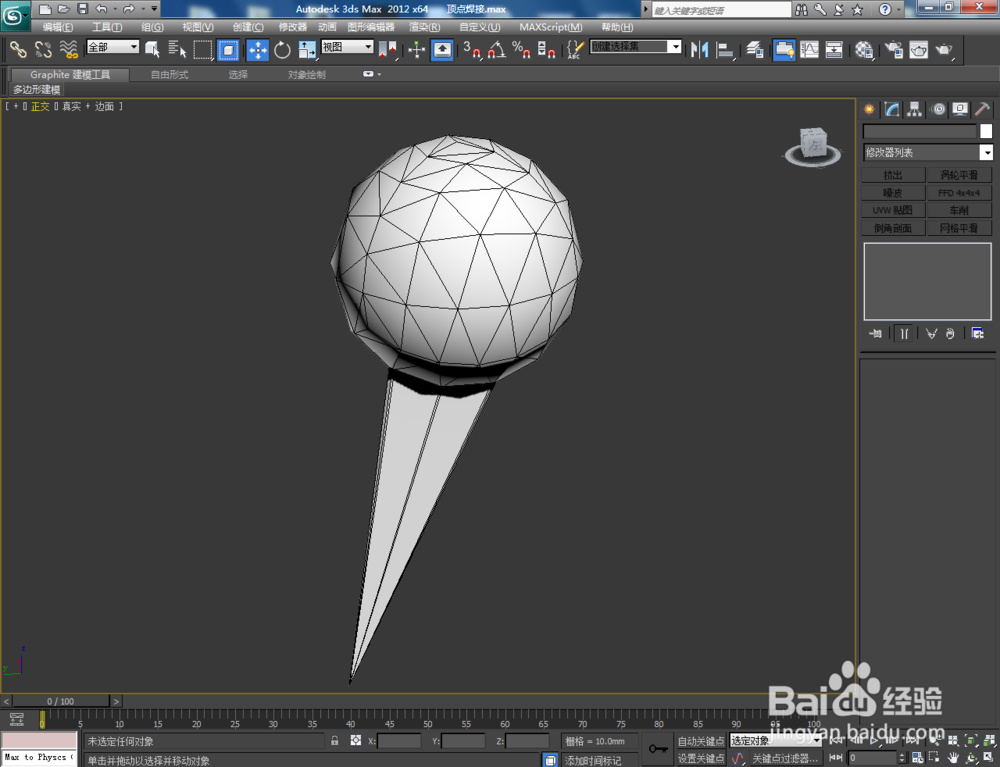
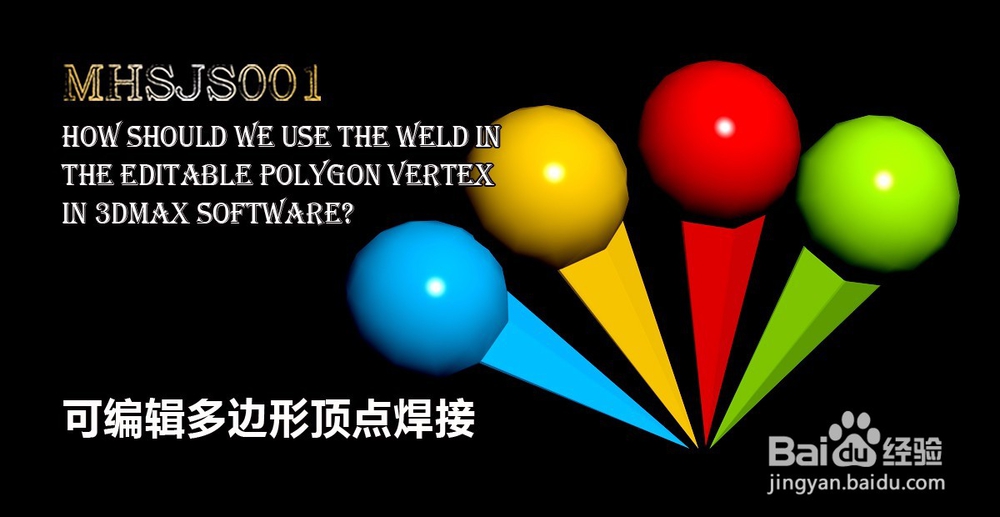
5、点击右边工作区中的【顶点】图标,框选图示模型上的点,通过缩放将选点集中到一起。点击工作区下方中的【焊接】,将选点全部焊接为一点,完成整个模型的制作。最后,点击【渲染】将焊接好顶点的模型渲染出图即可(如图所示)。

3Dmax可编辑多边形顶点焊接

3Dmax可编辑多边形顶点焊接

3Dmax可编辑多边形顶点焊接

3Dmax可编辑多边形顶点焊接

3Dmax可编辑多边形顶点焊接

3Dmax可编辑多边形顶点焊接

3Dmax可编辑多边形顶点焊接

3Dmax可编辑多边形顶点焊接

3Dmax可编辑多边形顶点焊接

3Dmax可编辑多边形顶点焊接

  • 3dsMax怎样选择贴图材质
  • 3dMax中如何创建门
  • CDR中如何将轮廓线转换为可以填充的形状对象?
  • CorelDRAW详细步骤实例 地球仪制作
  • CorelDRAW怎么自由设置表格边框
  • 热门搜索
    小米粥怎么熬 长方体怎么画 喉咙干燥怎么办 我最亲爱的你过得怎么样是什么歌 怎么治打嗝 银耳汤怎么做 何首乌怎么吃 中国象棋怎么玩 眉毛怎么画 秒表怎么看