windows 忘记密码(PE教程)

 时间:2026-02-12 03:09:54

1、1.U盘解决密码忘记

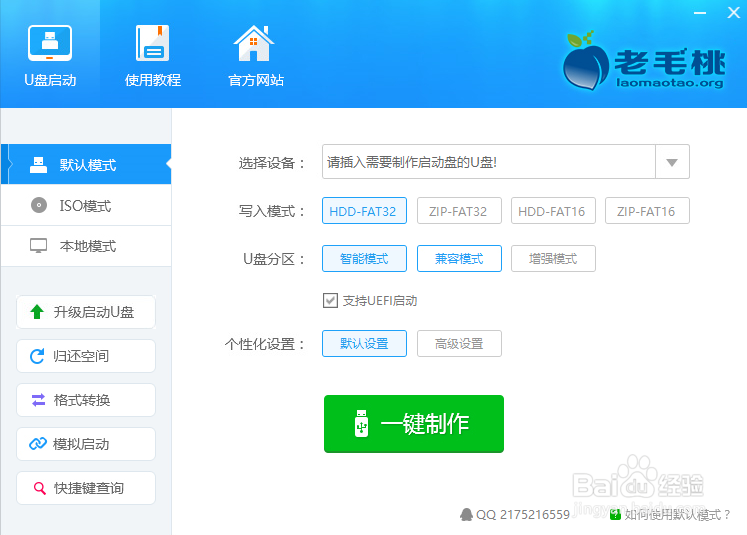
2、(1)下载老毛桃PE系统

注意事项:安装之前,要把u盘文件备份一下,因为会格式化u盘内容的。

选择安装U盘,点击一键制作,制作成功会有提示,大概会经历5-10分钟左右,看U盘的读写速度决定。
windows 忘记密码(PE教程)

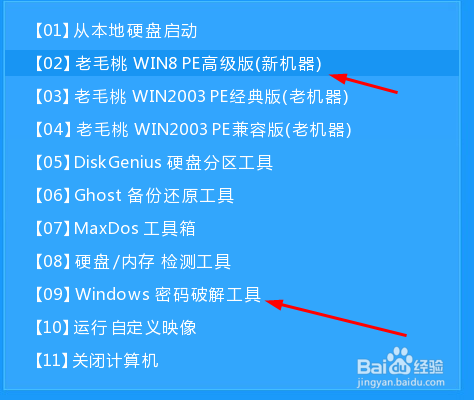
3、(2)重新启动电脑,进入bios启动项选择。(第二个方法步骤从这里看起,下面没有重复讲解。)

选择你的U盘,进入PE系统

两种方法破解:以下一一说明
windows 忘记密码(PE教程)

4、(一)进入PE系统破解

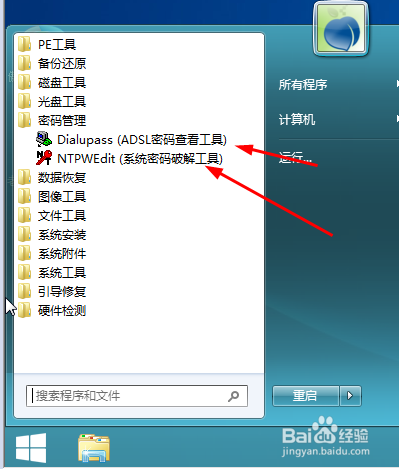
1.使用第二个工具会更加迅速的

(二)直接运行密码破解工具
windows 忘记密码(PE教程)

5、2. 点击打开会出现账号名称,选择你要修改的账号,修改密码,保存即可。

然后重新启动电脑。

windows 忘记密码(PE教程)

1、(2)本地模式解决

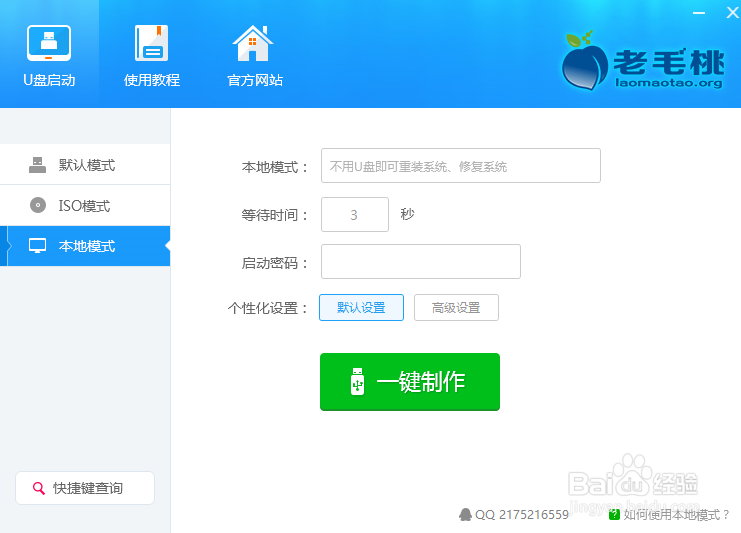
直接点击一键制作

windows 忘记密码(PE教程)

2、弹窗提示是否安装,点击“是”

windows 忘记密码(PE教程)

3、提示安装成功,重新启动选择PE即可进入PE系统。

然后从第一方法第3步看起。我先就不重复操作了。

windows 忘记密码(PE教程)

  • Windows Installer安装包有问题?
  • Windows 7系统设备管理器中如何卸载某一设备?
  • Genesis64 权限管理 -V10.95
  • Windows XP系统如何启用Guest来宾账户
  • 如何更改服务器的登陆用户名
  • 热门搜索
    正宗大盘鸡的做法步骤 凉面做法 红烧带鱼的做法视频 红糖水的做法 猪肝汤的做法 怎么确认是排卵期出血 棹字怎么读 莆田卤面的做法 红烧鱼块的家常做法 金针菇的家常做法