应用Photoshop进行图片格局的重排

 时间:2024-10-15 04:39:35

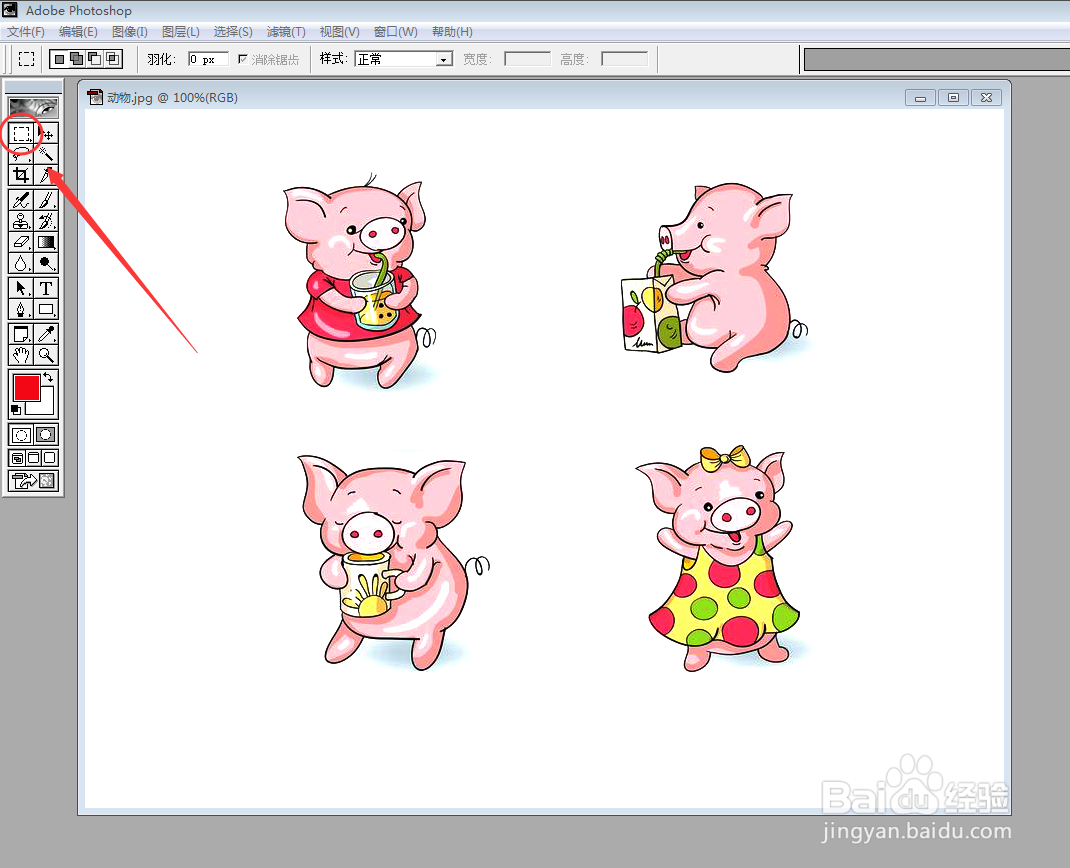
1、在Photoshop软件里打开需要处理的图片,如"动物"图片。
应用Photoshop进行图片格局的重排应用Photoshop进行图片格局的重排

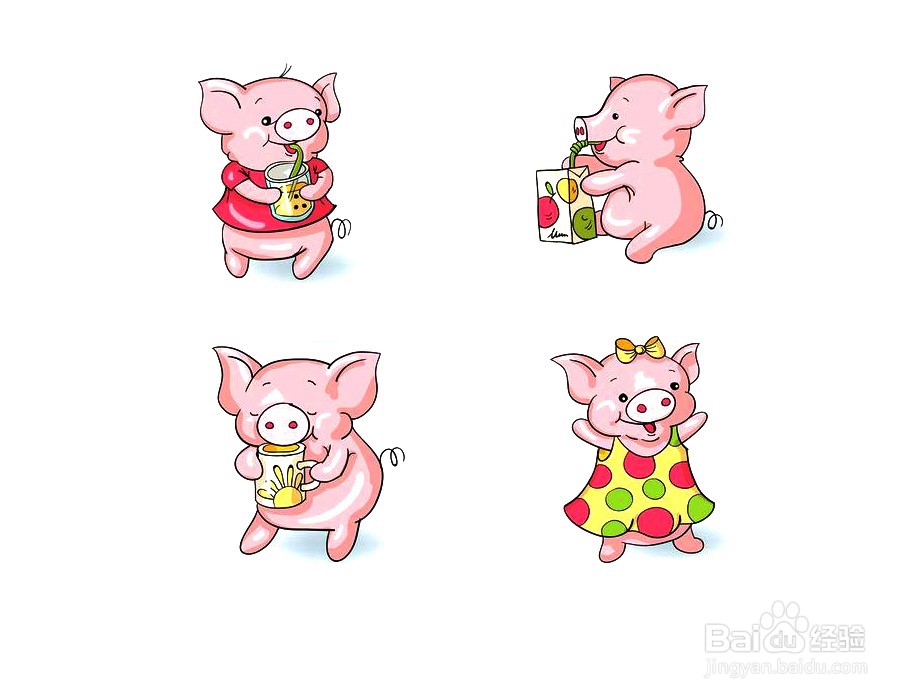
2、图片打开后检查图片中图形的原始格局。

应用Photoshop进行图片格局的重排

3、点击浮动工具条上的"矩形选框工具",在图片中对需要移动重排的图形用矩形选区选中。

应用Photoshop进行图片格局的重排应用Photoshop进行图片格局的重排

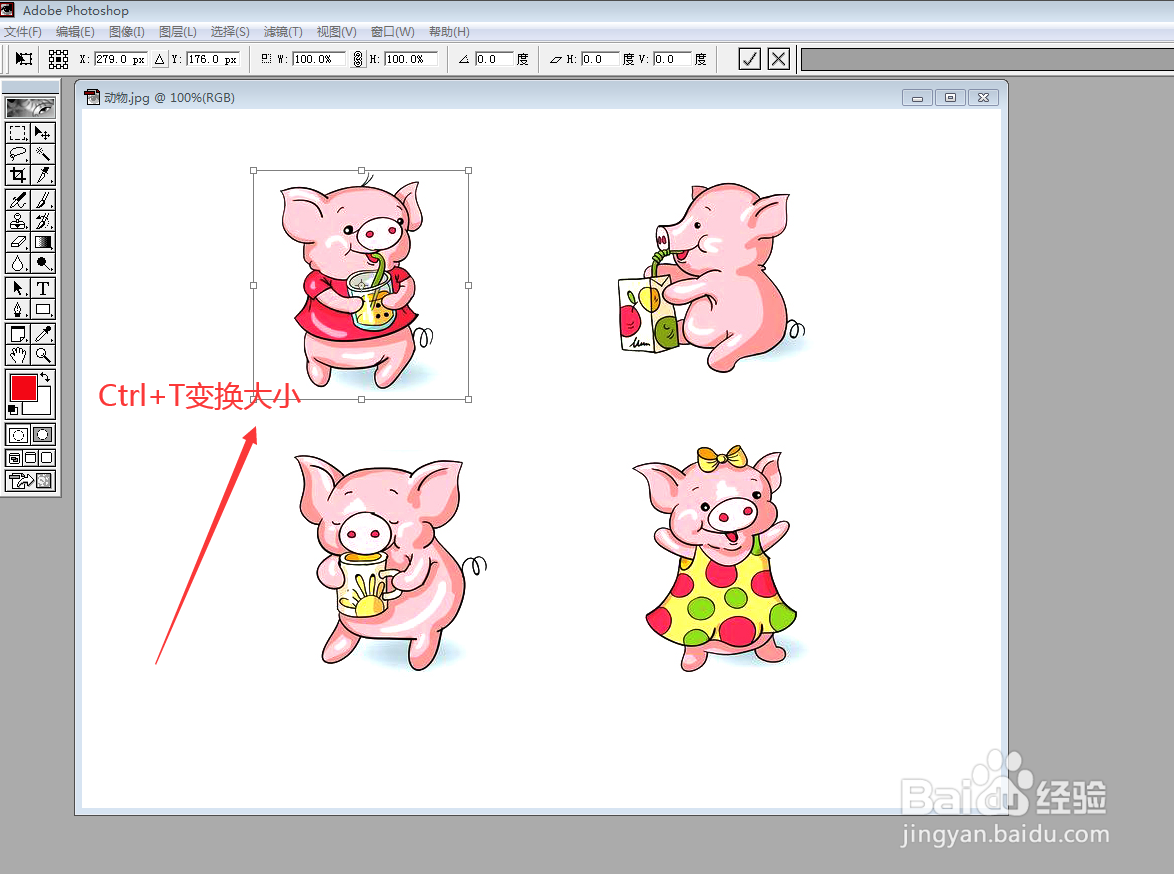
4、快捷键Ctrl+T进行该图形大小的变换操作,调整其合适大小并将之移到图片中合适的位置,如下图所示。
应用Photoshop进行图片格局的重排应用Photoshop进行图片格局的重排

5、按上述步骤对第二个图形进行相同的操作,如下图所示。

应用Photoshop进行图片格局的重排应用Photoshop进行图片格局的重排

6、按上述步骤对第三个图形进行相同的操作,如下图所示。

应用Photoshop进行图片格局的重排

7、按上述步骤对第四个图形进行相同的操作,如下图所示。如有多个图形,依此操作。
应用Photoshop进行图片格局的重排

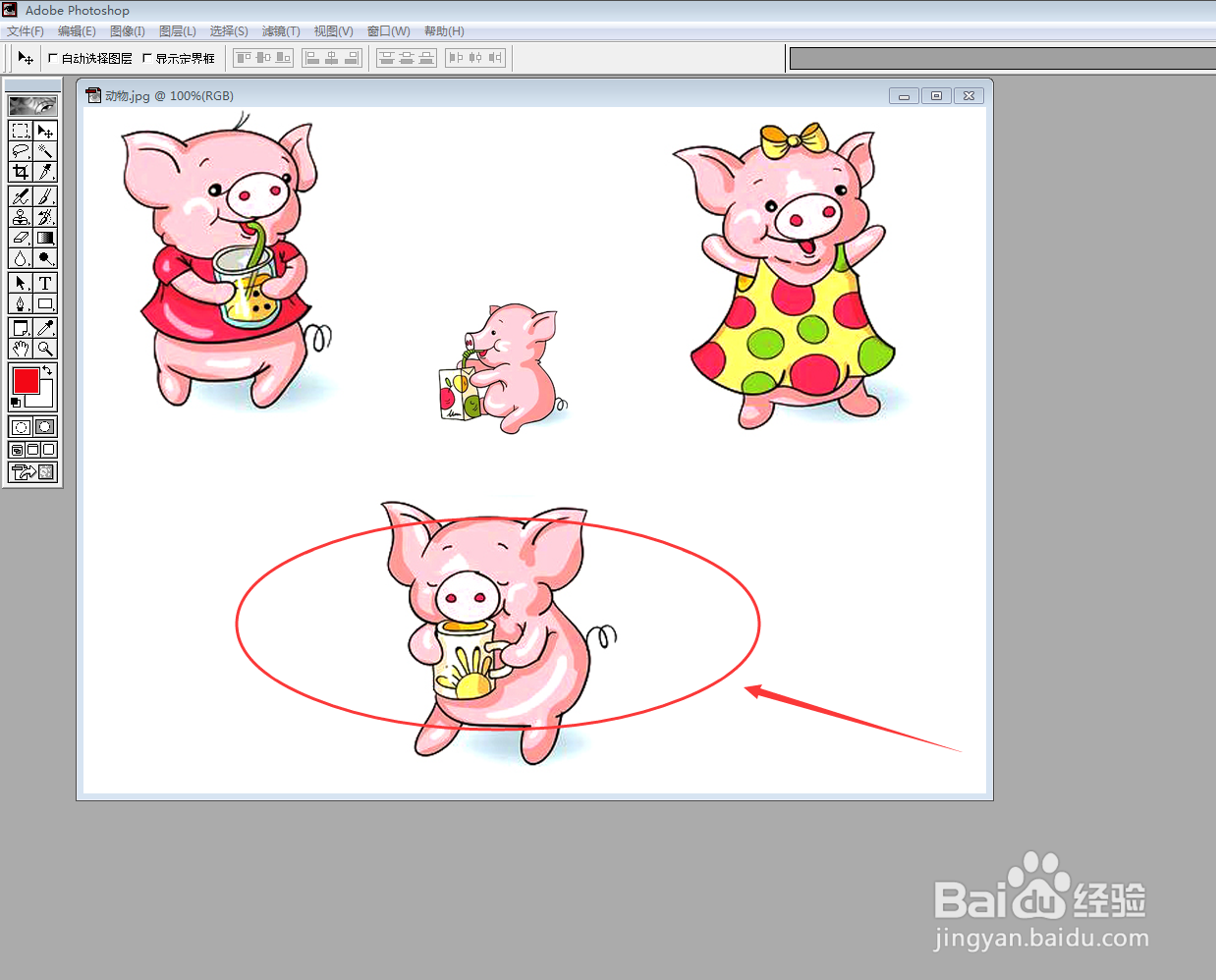
8、最后经过上述系列的操作后,图片中的不同图形的格局全部改变 (具体见下图),应用Photoshop进行图片格局的重排即成功完成。

应用Photoshop进行图片格局的重排应用Photoshop进行图片格局的重排
  • Photoshop怎么调亮度?
  • photoshop拖入图片填充满整个画布
  • ps如何同时移动多个图层。
  • PS如何使用直线工具绘制直线?
  • ps如何裁剪掉不要的部分
  • 热门搜索
    秋高气爽的意思 坑坑洼洼的意思 chloe什么意思 现在有什么好看的电影 什么样的发型好看 香港现在什么情况 下降头是什么意思 承诺的意思 升级显卡驱动有什么用 客厅用什么瓷砖好