剪映如何只用音乐高潮 剪映怎么剪辑音乐高潮

 时间:2024-10-18 08:32:53

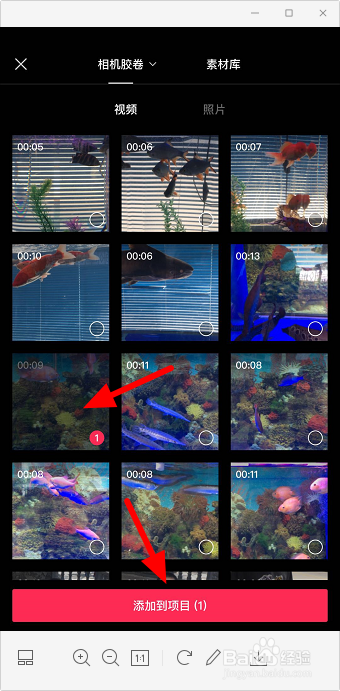
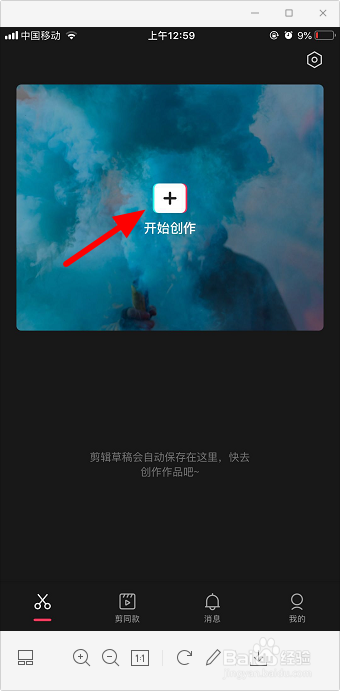
1、打开剪映,点击“开始创作”。

剪映如何只用音乐高潮 剪映怎么剪辑音乐高潮

2、选择要剪辑音乐高潮部分的视频,点击“添加到项目”。

剪映如何只用音乐高潮 剪映怎么剪辑音乐高潮

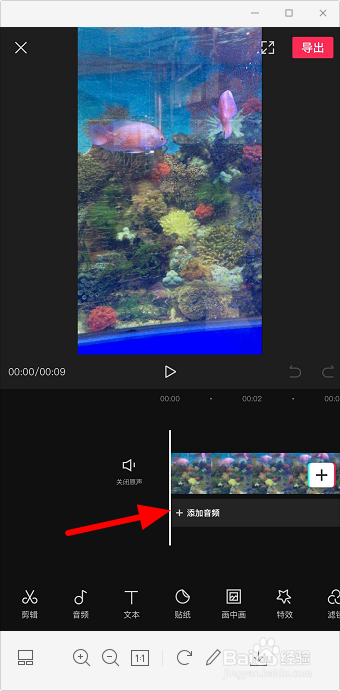
3、点击“添加音频”。

剪映如何只用音乐高潮 剪映怎么剪辑音乐高潮

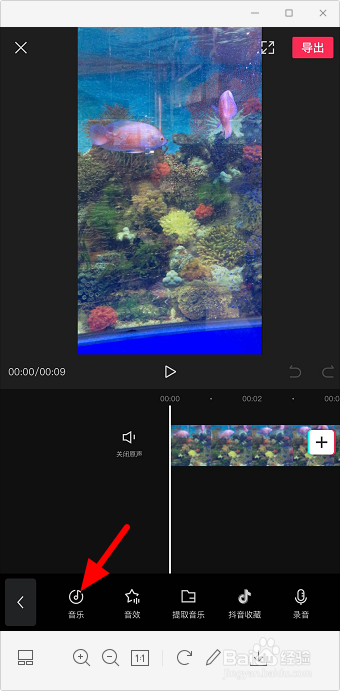
4、点击工具栏中的“音乐”。

剪映如何只用音乐高潮 剪映怎么剪辑音乐高潮

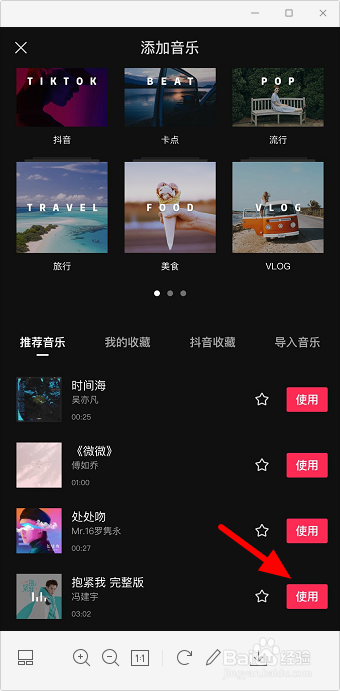
5、选择使用自己喜欢的音乐。

剪映如何只用音乐高潮 剪映怎么剪辑音乐高潮

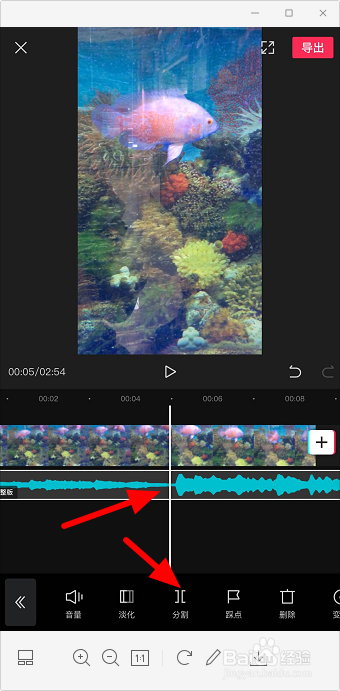
6、将时间线移到音乐高潮开始的地方,点击选择音频轨道,点击“分割”。

剪映如何只用音乐高潮 剪映怎么剪辑音乐高潮

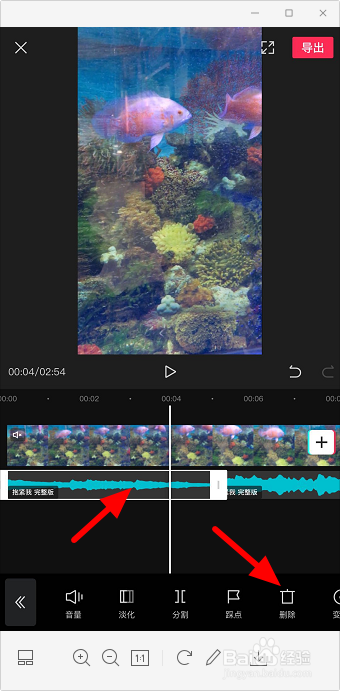
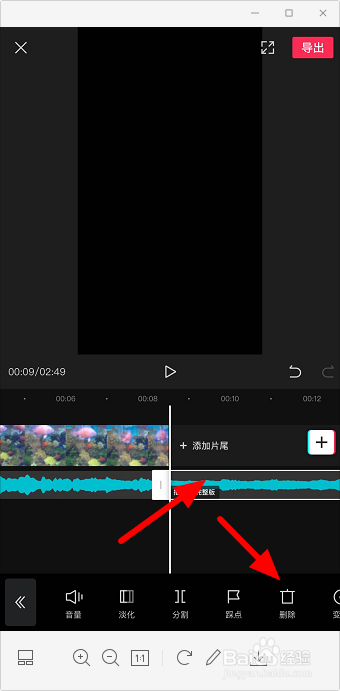
7、点击前面多余的,也就是音乐高潮未出现部分的音频轨道,点击“删除”。

剪映如何只用音乐高潮 剪映怎么剪辑音乐高潮

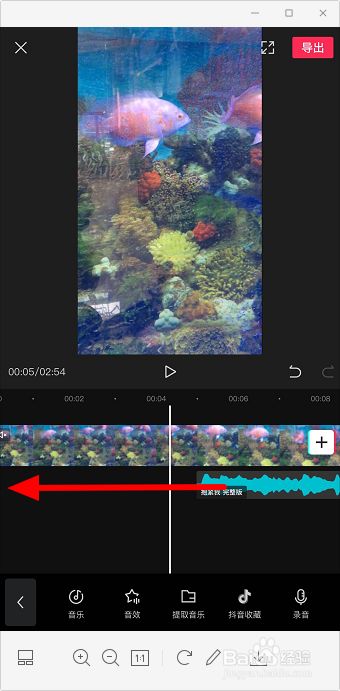
8、按住音乐高潮部分的音频轨道,往前拖动到视频的开端。

剪映如何只用音乐高潮 剪映怎么剪辑音乐高潮

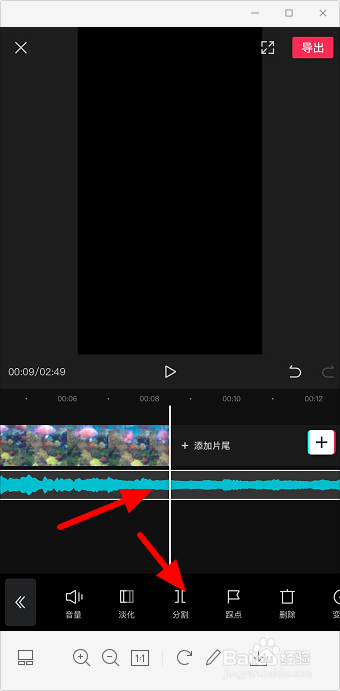
9、再把时间线移到视频末端,同样的,选中音频轨道,点击“分割”。

剪映如何只用音乐高潮 剪映怎么剪辑音乐高潮

10、选择后边多余的音频轨道,点击“删除”。

剪映如何只用音乐高潮 剪映怎么剪辑音乐高潮

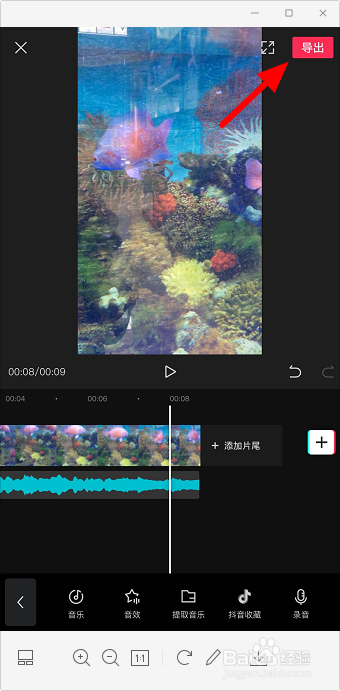
11、这样就只使用音乐高潮部分了,点击“导出”即可。

剪映如何只用音乐高潮 剪映怎么剪辑音乐高潮
  • 如何把一个视频的声音提取到另外一个视频中?
  • 剪映剪辑视频时如何使用抖音中收藏的音频呢?
  • 剪映满屏歌词滚动怎么制作
  • 剪映如何只用音乐高潮
  • 剪映如何使用镜面蒙版
  • 热门搜索
    windows7怎么安装 黄芪和枸杞泡水喝有什么作用 杭州职业技术学院怎么样 鱼翅卡喉咙怎么办 qq闺蜜关系怎么弄 怎么样治脚气 体热怎么办 增城旅游 邮件删除了怎么恢复 微信删除的好友如何找回来