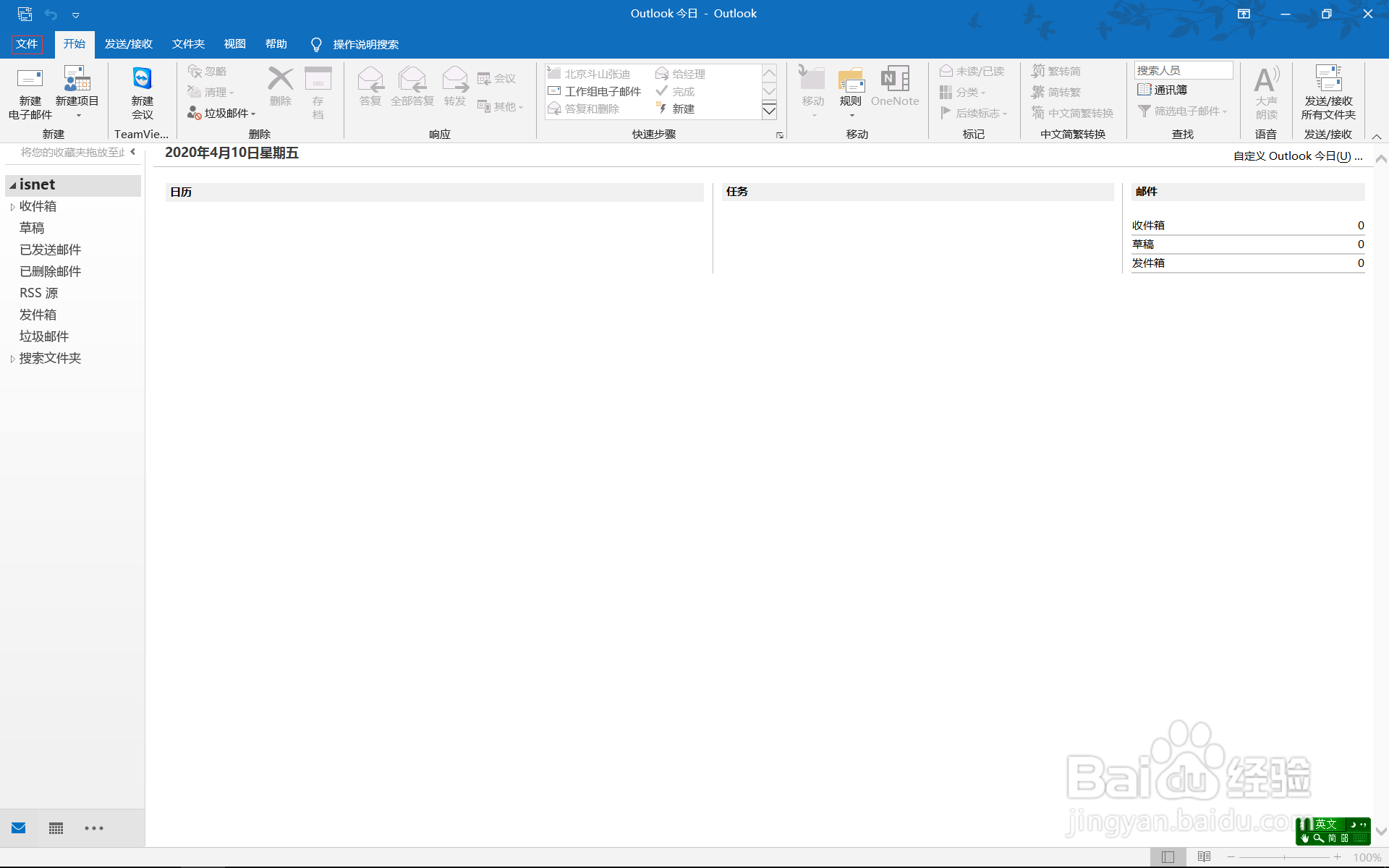
1、1.首先打开outlook2016主界面

2、2.打开左上角文件按钮
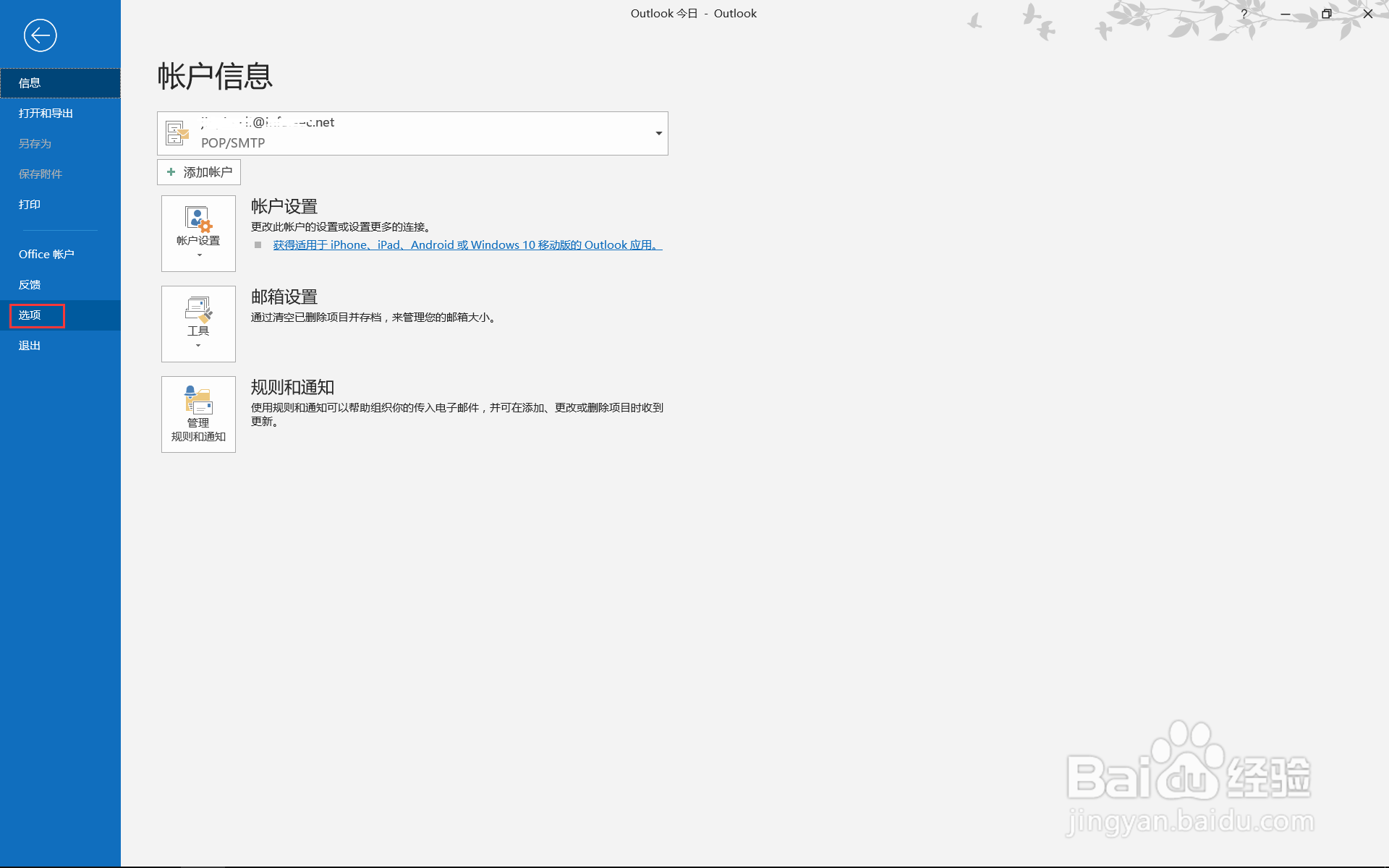
3、3.在弹出的菜单中点击选项按钮
4、4.在弹出的窗口点击左侧邮件,然后在右侧找到签名按钮点击。

5、5.在弹出的签名窗口,点击新建按钮 创建一个签名,然后输入想起的名字,点确定。
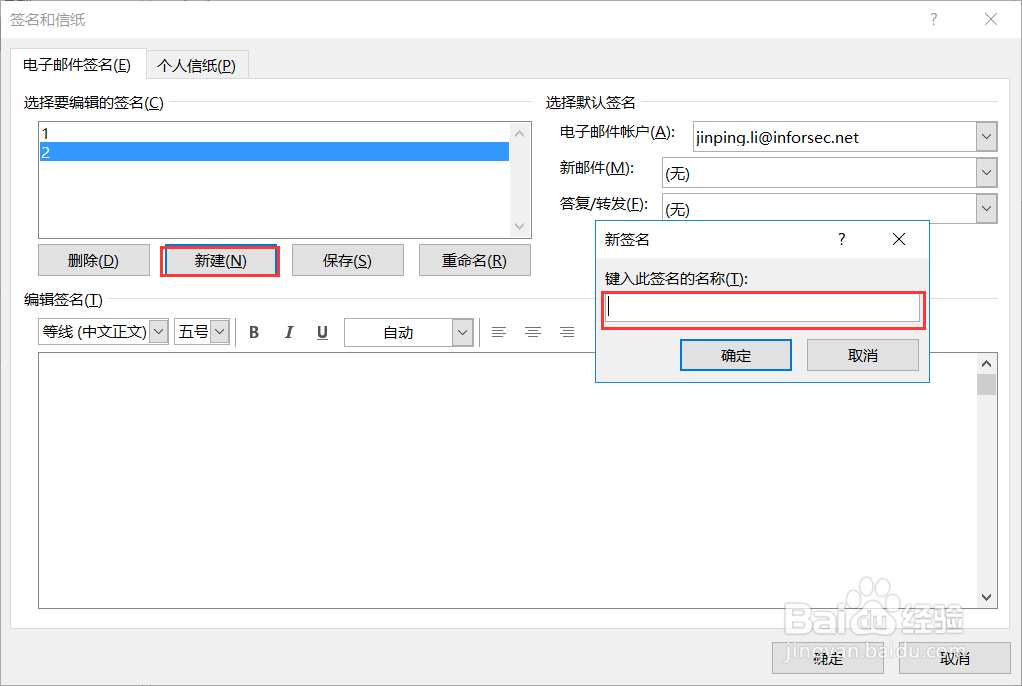
6、6.把鼠标移到编辑签名下方空白位置点击,然后编写自己的签名信息,然后在右上方选择启用签名的邮件类型。然后点击确定,再确定退出设置页。

7、7.按照上面方法设置完后,我们可以测试一下,邮件是否启用了新的签名信息。
如下图所示新建邮件,然后在邮件内容处会自动生成我们设置的签名信息。
至此邮件签名设置成功。

1、【1】首先打开outlook2016主界面
【2】打开左上角文件按钮
【3】在弹出的菜单中点击选项按钮
【4】在弹出的窗口点击左侧邮件,然后在右侧找到签名按钮点击
【5】在弹出的签名窗口,点击新建按钮 创建一个签名,然后输入想起的名字,点确定
【6】把鼠标移到编辑签名下方空白位置点击,然后编写自己的签名信息,然后在右上方选择启用签名的邮件类型。然后点击确定,再确定退出设置页。设置完成
