如何解决任务管理器无法结束进程?

 时间:2026-02-13 06:52:42

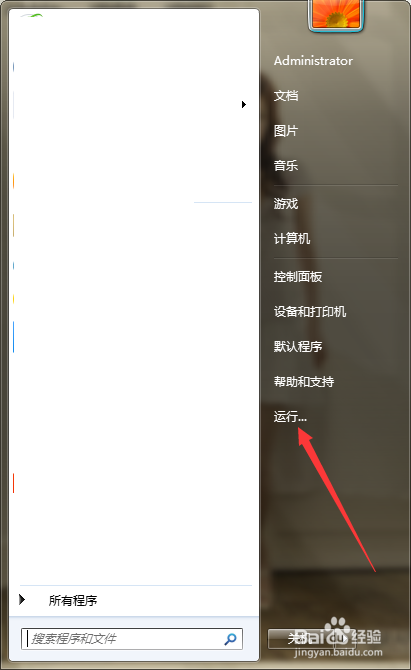
1、第一步,点击计算机左下角的开始,弹出下级子菜单。
如何解决任务管理器无法结束进程?

2、第二步,选择“运行”,弹出运行窗口。

如何解决任务管理器无法结束进程?

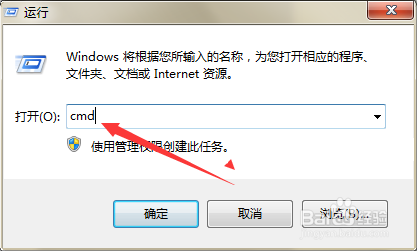
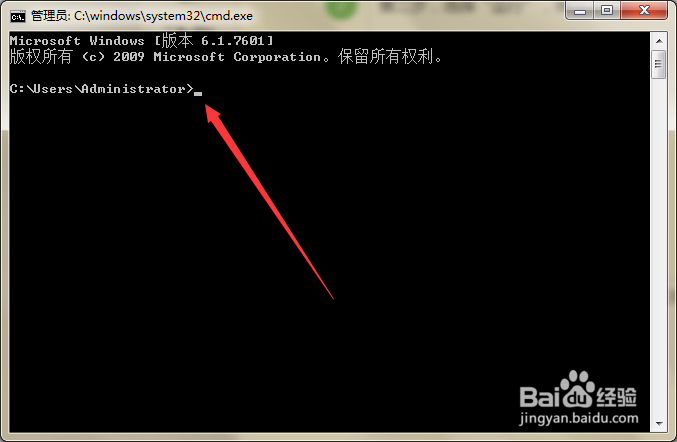
3、第三步,在页面上键入“cmd”回车,打开命令提示符窗口。

如何解决任务管理器无法结束进程?

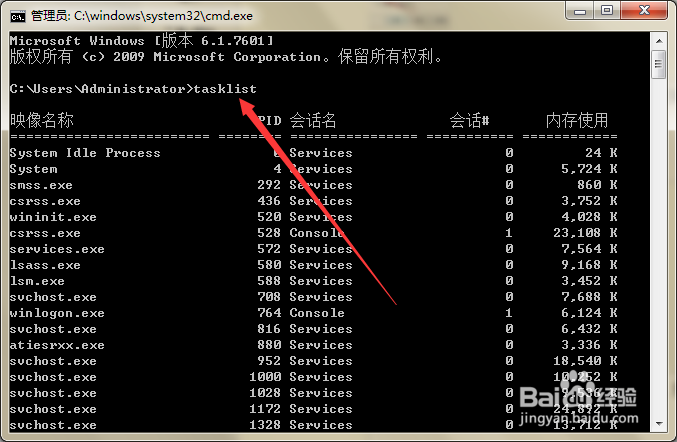
4、第四步,在页面上键入“tasklist”回车,查看正在运行宋婶的所有进程。槐盯
如何解决任务管理器无法结束进程?

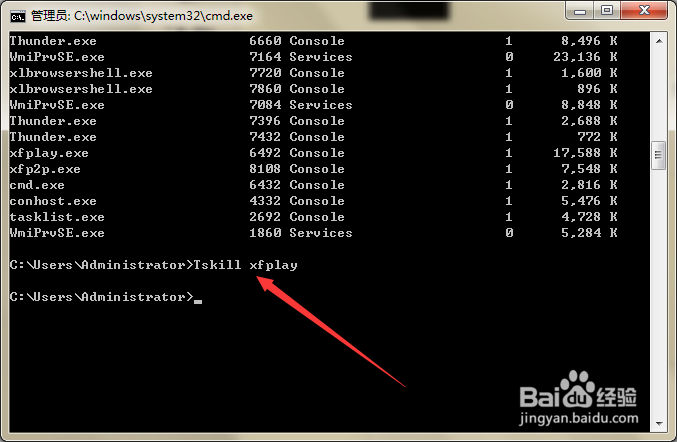
5、第五步,在页面上键入“Tskill+进程名称”回车,盲伟拒即可结束进程。
如何解决任务管理器无法结束进程?

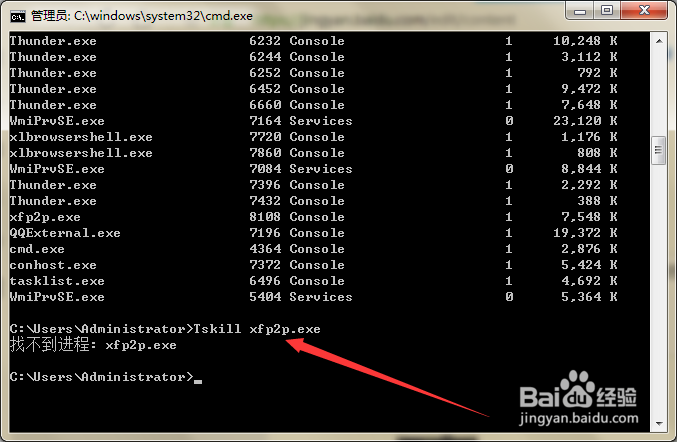
6、第六步,需要注意的是使用Tskill命令时,如果加上进程扩展名,是无法结束进程的。
如何解决任务管理器无法结束进程?

1、点击开始,选择运行。

2、键入cmd,打开命令提示符。

3、键入tasklist,查看所有进程。

4、键入Tskill+进程(无需扩展名),即可结束进程。

  • Win10任务管理器无法结束进程怎么办
  • 电脑任务管理器无法结束任务怎么办?
  • 关闭进程时显示拒绝访问怎么办
  • win7任务管理器无法结束进程怎么办
  • Win10系统资源管理器关闭了怎么重新打开
  • 热门搜索
    日语输入法怎么用 狗怎么养 卷尺怎么看 新鲜石斛怎么吃 笔记本电脑键盘怎么拆 怎么开通创业板 凤尾竹怎么养 舌头发紫是怎么回事 课件怎么做 小孩肚子疼是怎么回事