Windows10系统怎么开启和关闭打印机服务

 时间:2026-04-23 22:36:17

1、方法1:在电脑桌面中,鼠标右键左下角的开始,在弹出的列表中选择运行选项,打开运行。

Windows10系统怎么开启和关闭打印机服务

2、方法2:在键盘中一同按下快捷键“WIN + R”,打开运行。

Windows10系统怎么开启和关闭打印机服务

1、打开运行后,在运行搜索框输入“services.msc”,点击下方的确定按钮,打开服务。

Windows10系统怎么开启和关闭打印机服务

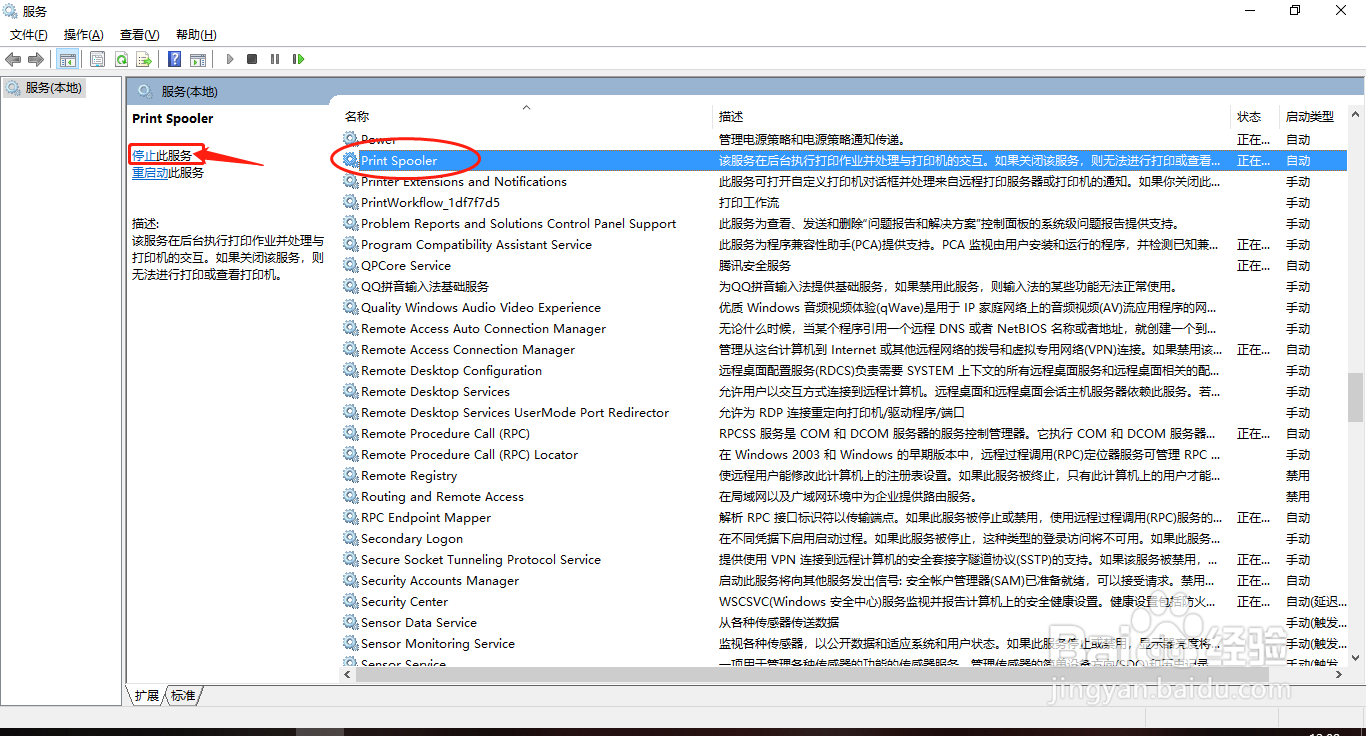
1、在“服务”界面中,找到并选中“Print Spooler”服务项,点击左侧的“停止此服务”选项,这样就可以关闭打印机服务了。
Windows10系统怎么开启和关闭打印机服务

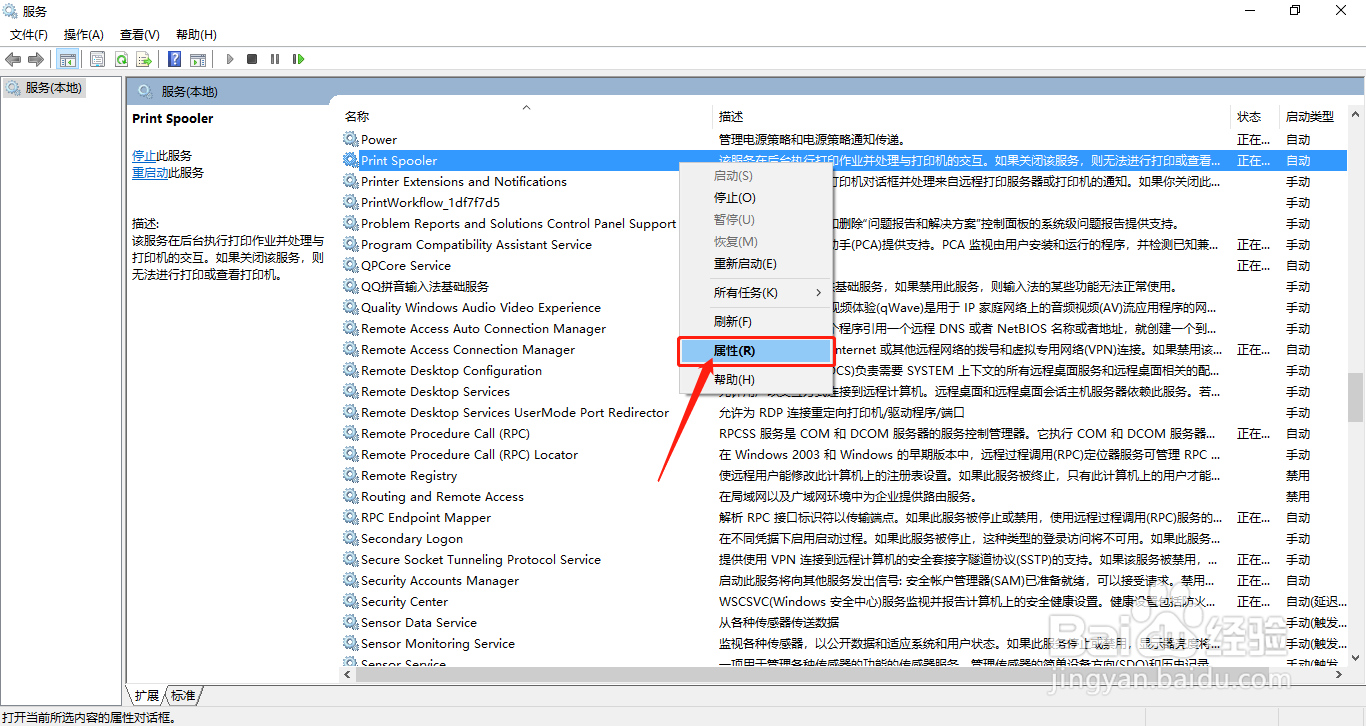
1、返回“服务”界面中,选中“Print Spooler”服务项并鼠标右键单击,在展开的列表中选择“属性”选项。
Windows10系统怎么开启和关闭打印机服务

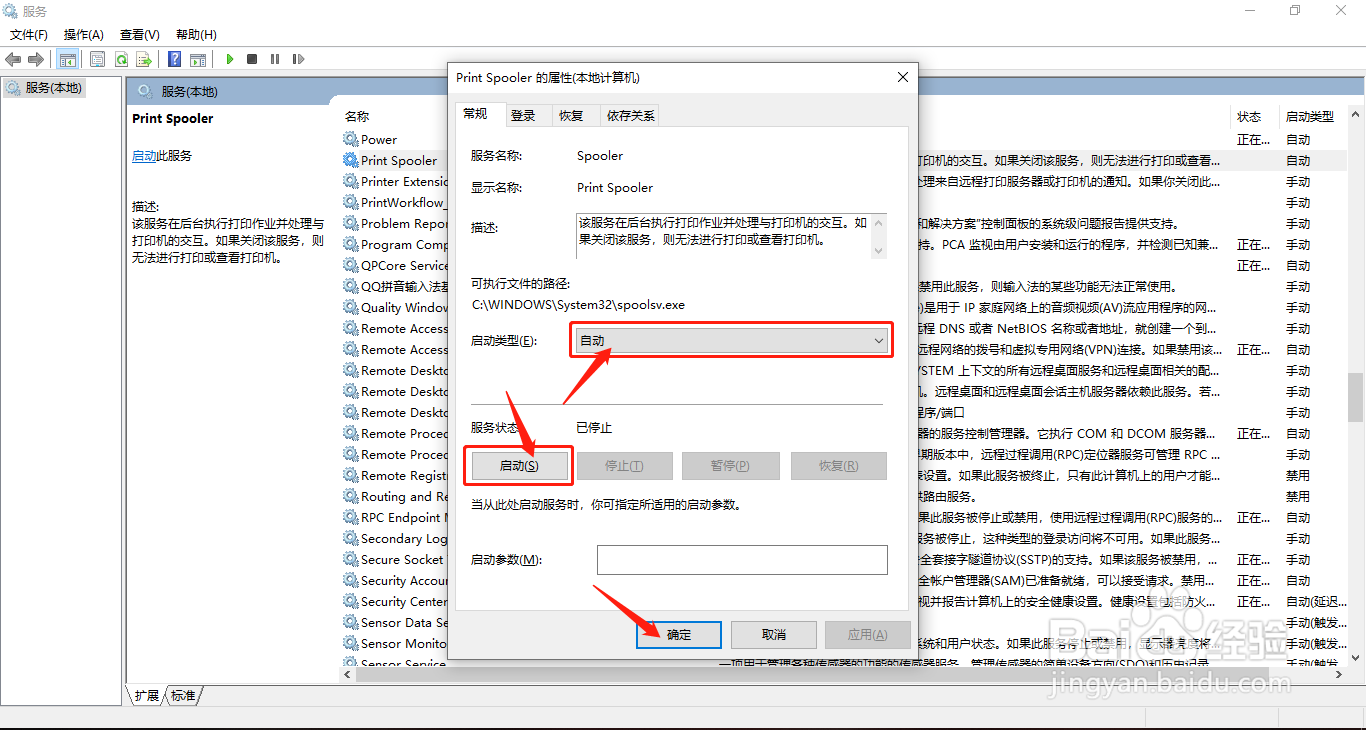
2、在“Print Spooler 的属性”界面框中,设置启动类型为“自动”选项,选择“启动”按钮来启动打印机服务后,点击下方的“确定”按钮。
Windows10系统怎么开启和关闭打印机服务

3、为保证修改的设置可以生效,返回电脑桌面中,鼠标左键点击左下角的“Win开始”,在弹出的列表中选择“电源标志 - 重启”选项。

Windows10系统怎么开启和关闭打印机服务

  • Win10如何恢复修改msconfig设置后的重启提示
  • 如何从注册表编辑器切换鼠标左右按钮功能
  • windows10怎么样快速复制注册表项的路径
  • WIN10使用技巧之电脑进程太多怎么处理
  • 惠普商用台式机如何屏蔽配置更改时的F1提示信息
  • 热门搜索
    大白菜炖豆腐的做法 家常菜的做法 卤鸡翅的做法 札怎么读 微信聊天记录怎么恢复 qq被冻结了怎么样才可以解冻 牛肉炖柿子的做法 怎么注销qq空间 毛豆炒肉的做法 周黑鸭的做法