PPT如何制作粉笔字效果?

 时间:2026-02-17 21:12:15

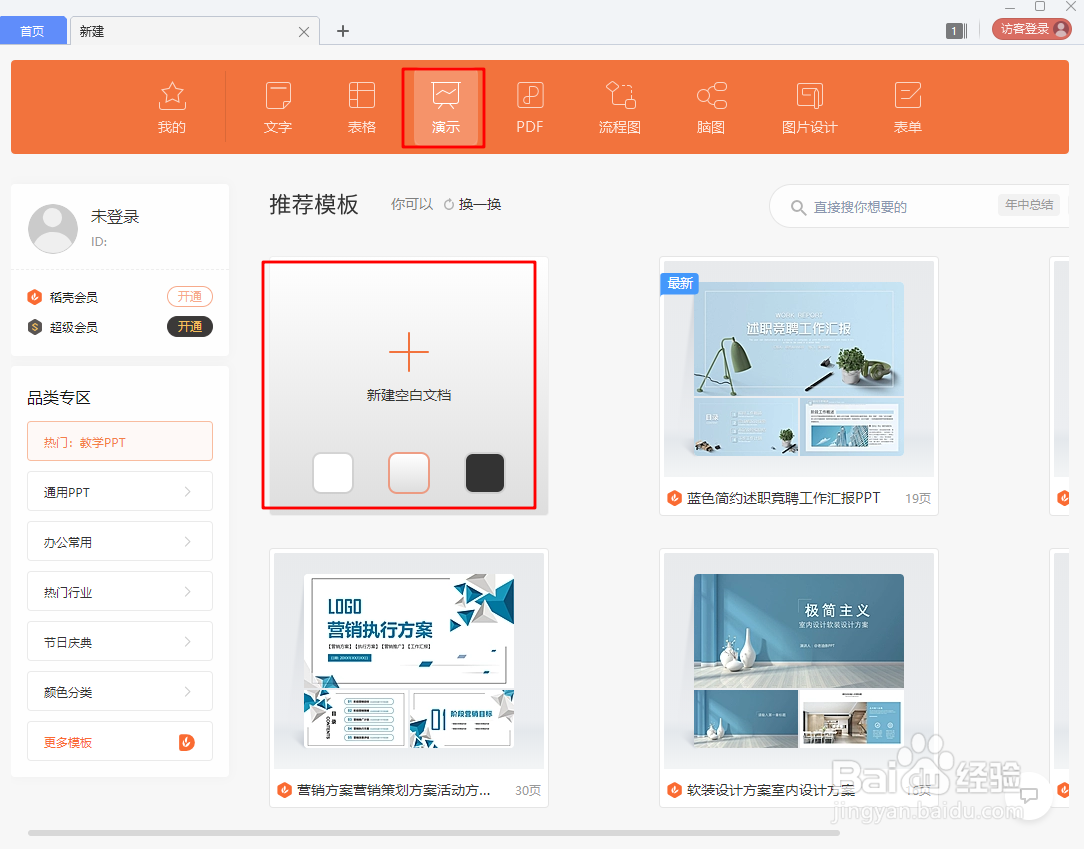
1、打开WPS软件,新建一个空白的演示文稿。
PPT如何制作粉笔字效果?

PPT如何制作粉笔字效果?

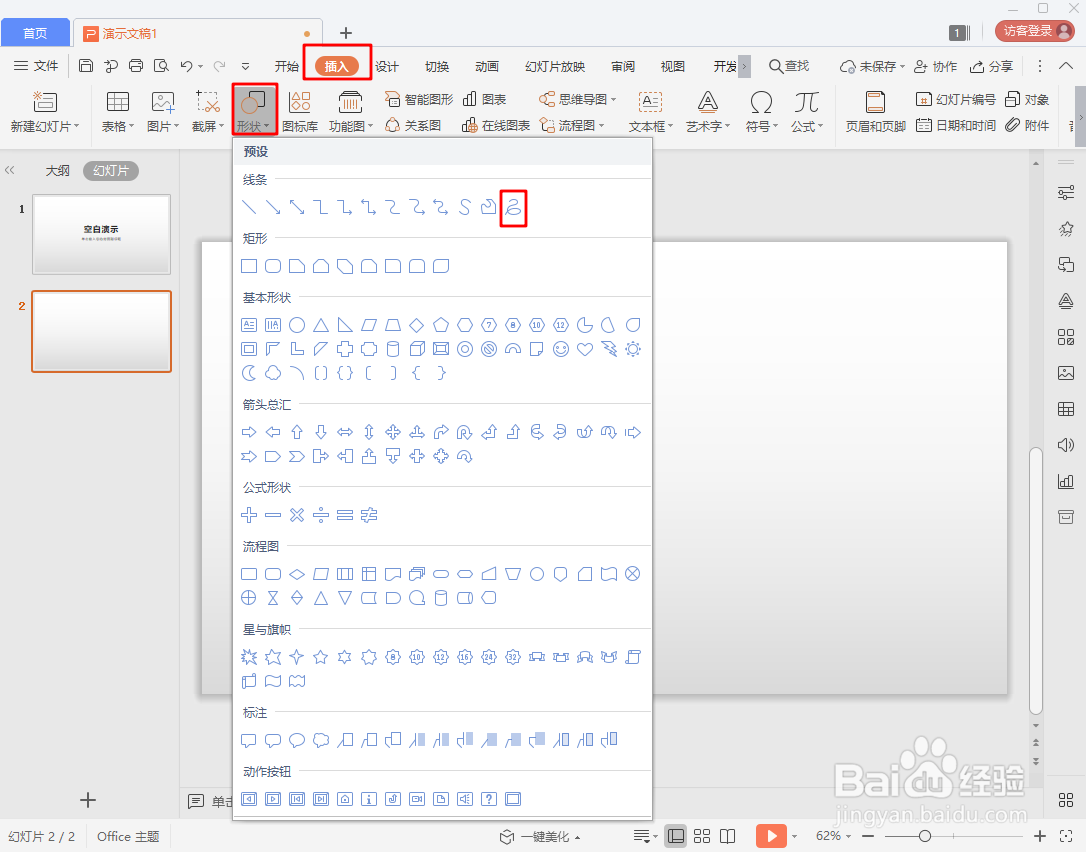
2、在空白的演示文稿上单击插入,选择形状,在预设中单击自由曲线,如图所示。
PPT如何制作粉笔字效果?

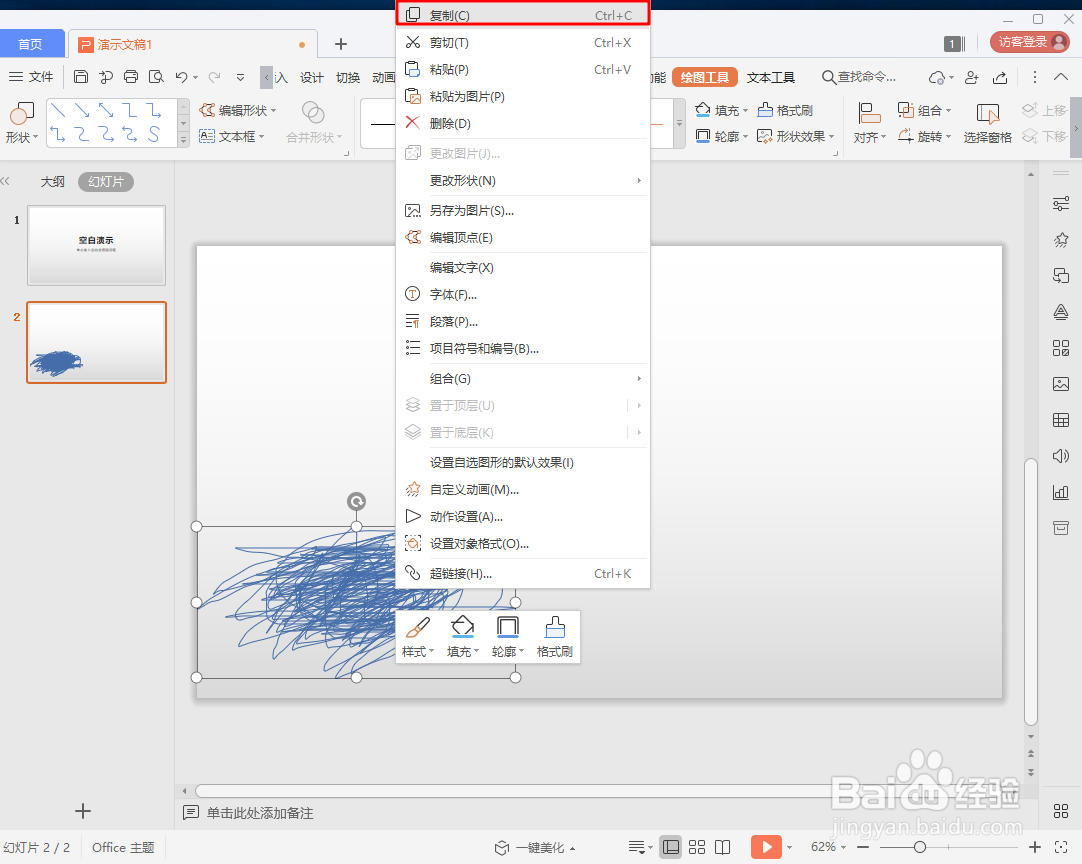
3、随意画一团线条,将图案复制,粘贴时选择粘贴为图片

PPT如何制作粉笔字效果?

PPT如何制作粉笔字效果?

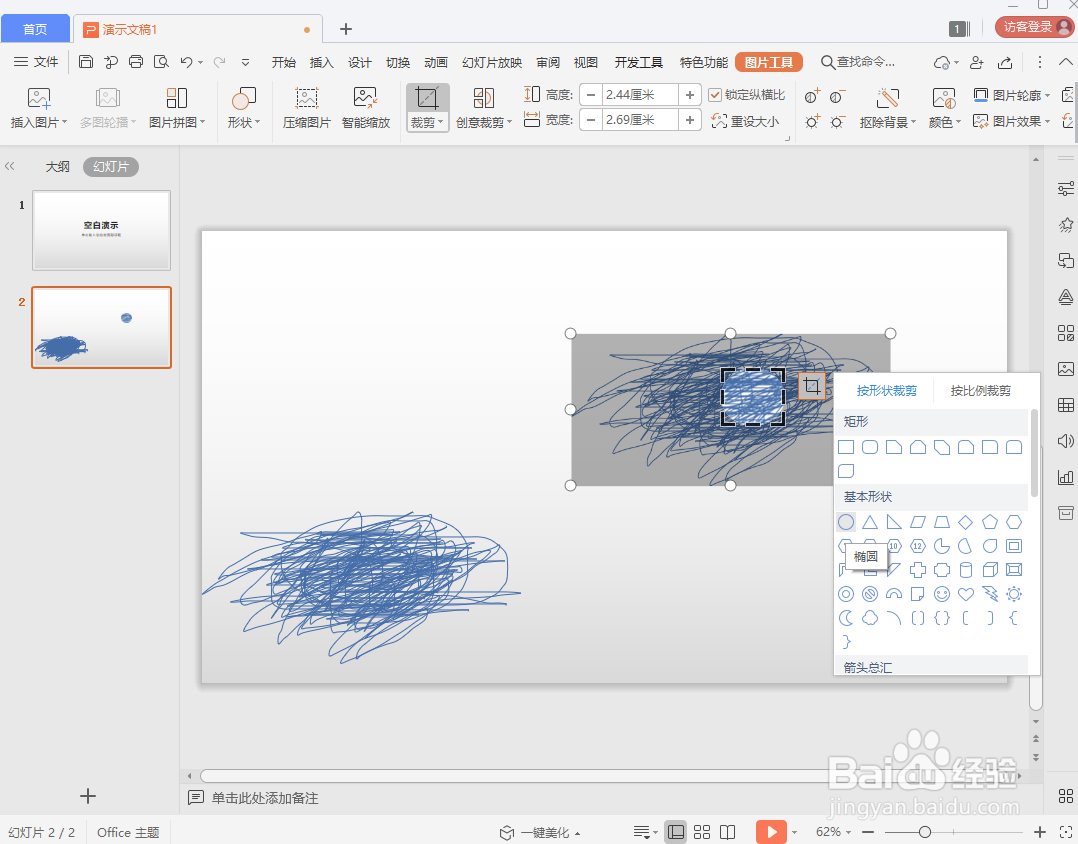
4、如图所示,单击裁剪,将新的图案裁剪掉边缘部分,留下中间部分。(之前绘制的线条可以删除。)

PPT如何制作粉笔字效果?

PPT如何制作粉笔字效果?

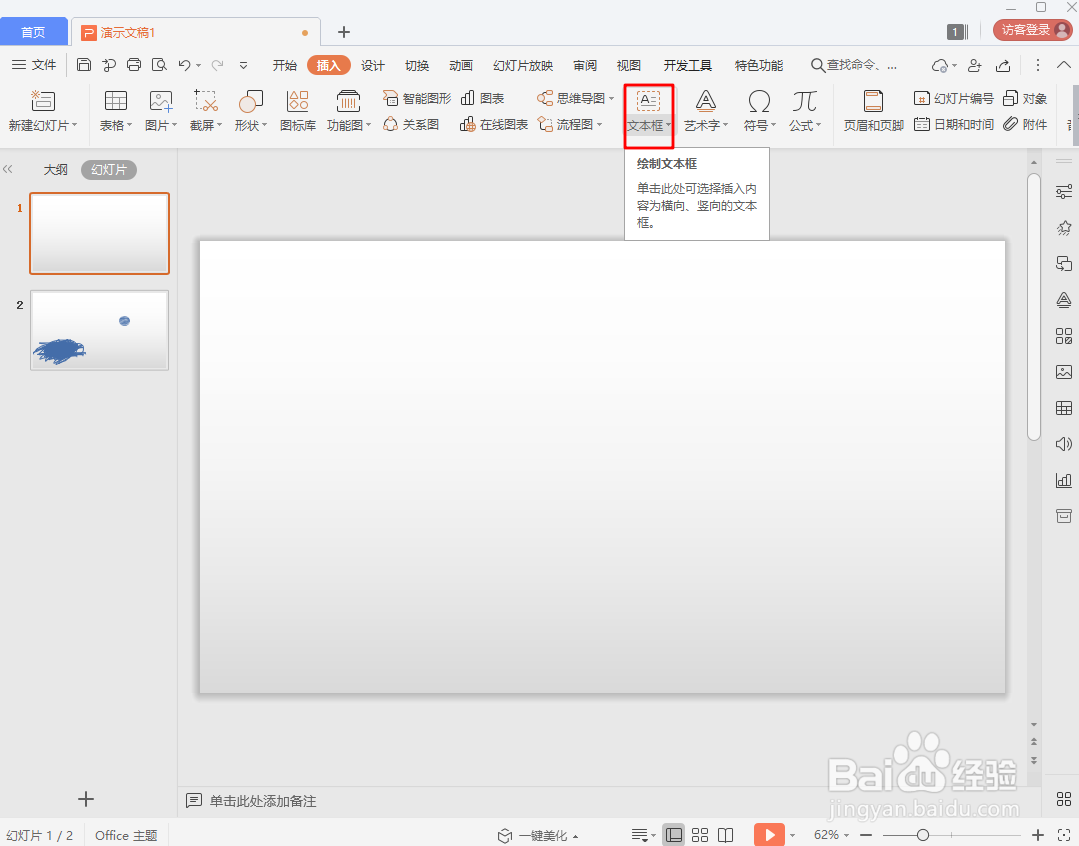
5、在空白的演示文稿上单击插入,选择插入文本框。

PPT如何制作粉笔字效果?

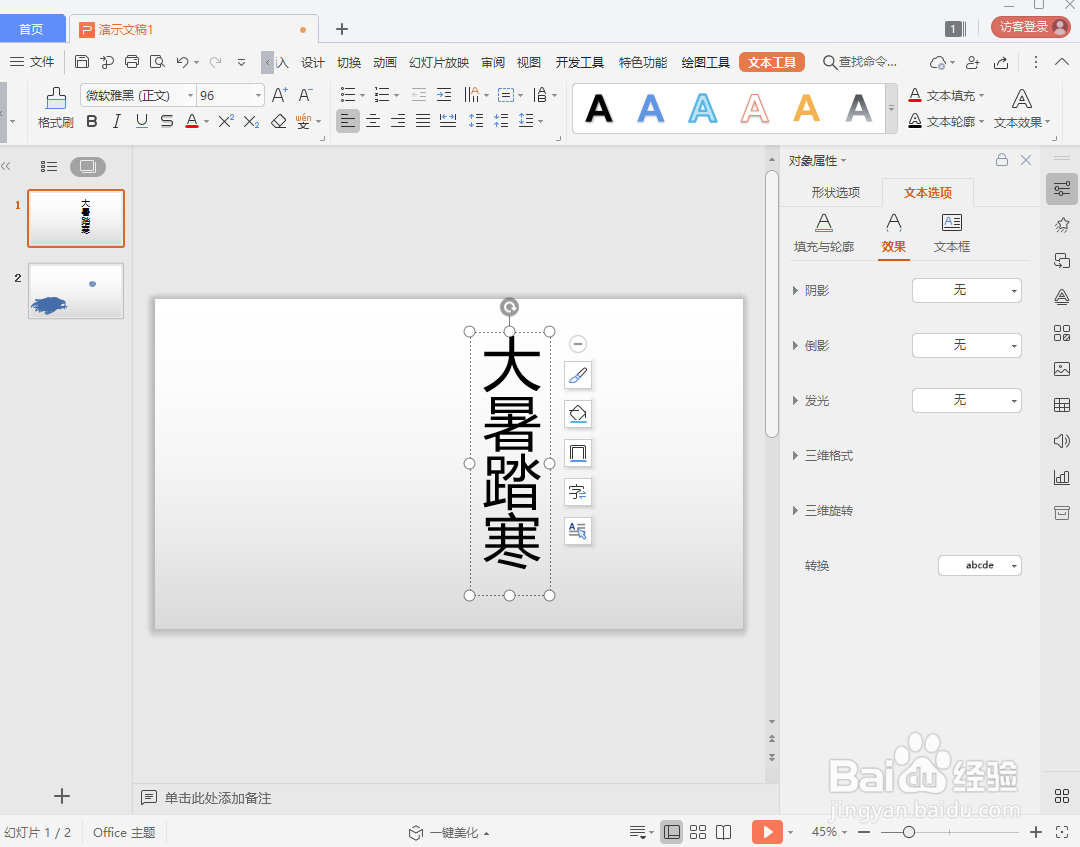
6、在文本框中输入“大暑踏寒”。(文本框输入的文字随自己设定,小编只是为了方便演示。)

PPT如何制作粉笔字效果?

7、单击文本框,选中文字“大暑踏寒”,工具栏单击文字效果,选择文本选项填充与轮廓图片或波纹填充图片填充,选择剪贴板。(注意一定要选择剪贴板)

PPT如何制作粉笔字效果?

PPT如何制作粉笔字效果?

8、如图所示,粉笔字的效果制作完成了。

PPT如何制作粉笔字效果?

  • PPT如何制作粉笔字效果
  • 如何在PPT制作粉笔字效果
  • PPT怎么制作粉笔字效果
  • ppt 粉笔字怎么制作
  • 如何制作粉笔字?
  • 热门搜索
    尿泡沫多是怎么回事 新鞋磨脚怎么办 谚语大全100条 怀孕上火怎么办 头癣怎么治 炒西兰花怎么做好吃 二十种眼形大全图解 菜心怎么做好吃 华中师范大学怎么样 销售月总结怎么写