iPhone怎么共享音频连接两副AirPods

 时间:2026-02-13 18:00:12

1、进入iPhone手机系统后,从右上角信号的位置,下滑进入到控制中心。

iPhone怎么共享音频连接两副AirPods

2、进入后,在音乐小窗口内,点击右上角的共享音频图标 。

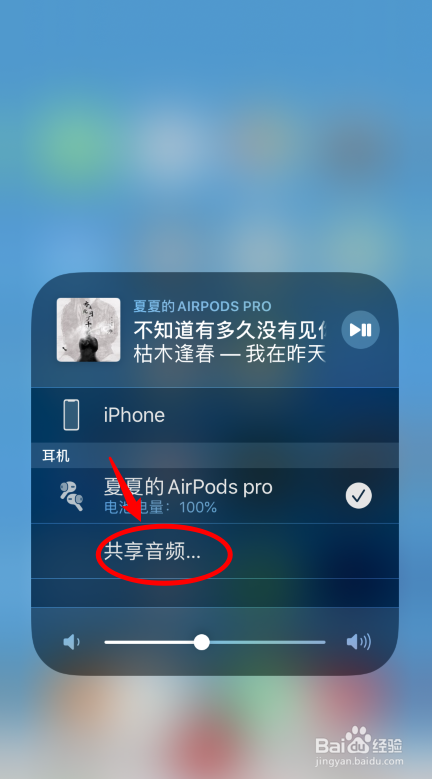
iPhone怎么共享音频连接两副AirPods

3、点击后,选择下方的共享音频的选项。

iPhone怎么共享音频连接两副AirPods

4、点击后,可以看到共享音频的使用方法。需要将另一副耳机,或与其连接的设备,靠近当前的iPhone。

iPhone怎么共享音频连接两副AirPods

5、靠近后,选择下方的共享音频的选项。

iPhone怎么共享音频连接两副AirPods

6、点击后,即可将当前的音乐共享给该AirPods,就可以实现同时连接两副AirPods播放音乐。

iPhone怎么共享音频连接两副AirPods

1、1.进入iPhone手机系统后,从右上角信号的位置,下滑进入到控制中心。

2.在音乐小窗口内,点击右上角的共享音频图标 。

3.选择下方的共享音频的选项。

4.需要将另一副耳机,或与其连接的设备,靠近当前的iPhone。

5.选择下方的共享音频的选项。

6.点击后,即可将当前的音乐共享给该AirPods。


  • 路易吉洋馆3双人模式怎么开启
  • 动物森友会白色喷涂地板怎么获得
  • 苹果arcade怎么订阅
  • 哈迪斯泰坦之血怎么刷
  • iphone怎么连接switch手柄
  • 热门搜索
    正方体怎么做 社保卡丢了怎么补办 韩语大叔怎么说 苹果手机怎么群发短信 ppt背景怎么设置 怎么办我爱你 台账怎么做 捐精怎么捐 chair怎么读 体寒怎么调理