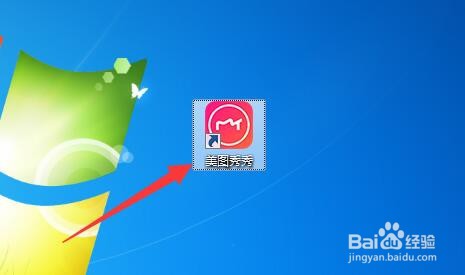
1、在电脑桌面上,选择【美图秀秀】进入。
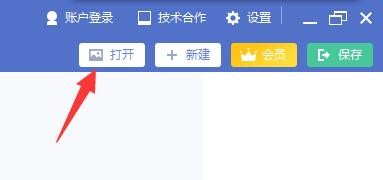
2、在“美图秀秀”软件工具栏中,选择【打开】进入。
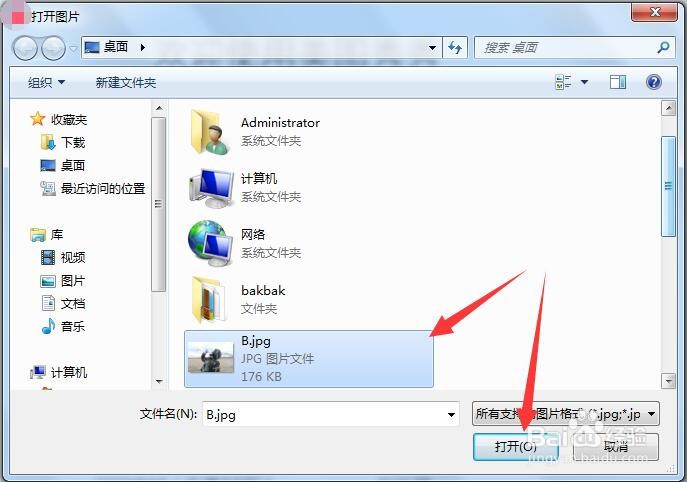
3、在“打开图片”弹框中,选中【B.jpg】,选择【打开】进入。
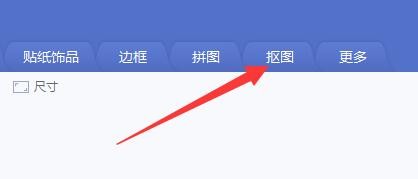
4、在“美图秀秀”软件界面中,选择【抠图】进入。
5、在“抠图”版面中,选择【手动抠图】进入。

6、在“抠图”弹窗中的图片【B.jpg】中,用鼠标把人像的轮廓圈出来。
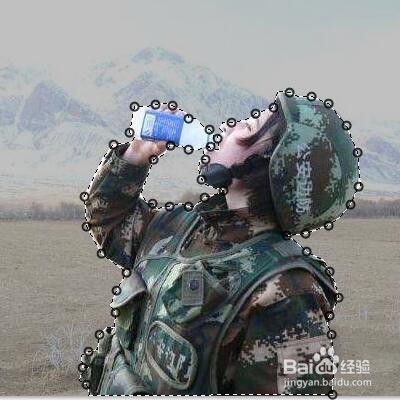
7、在“抠图”弹窗中,选择【完成抠图】进入。

8、在“抠图换背景”弹窗中,“背景格式”选中【图片】。

9、在“抠图换背景”弹窗中,点击一个背景素材样式。
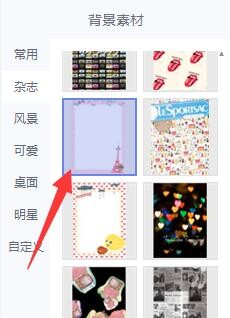
10、在“抠图换背景”弹窗中,选择【完成】进入。

11、在“美图秀秀”软件工具栏中,选择【保存】进入。

12、在“保存与分享”弹框中,选中【覆盖原图】,选择【保存】进入。
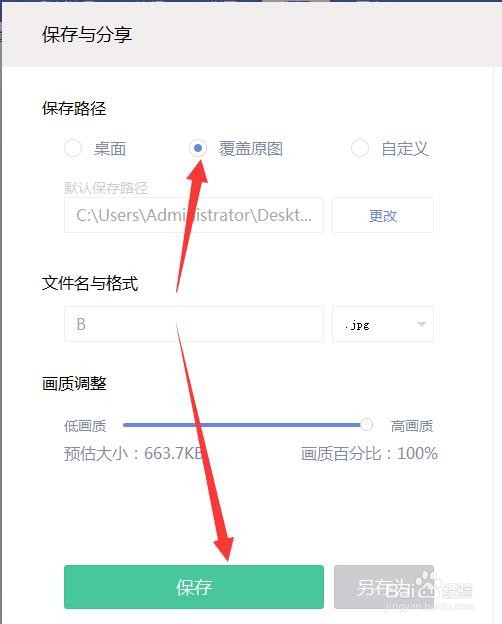
13、在确认弹框中,选择【是】完成。

1、在电脑桌面上,选择【美图秀秀】进入。
2、在“美图秀秀”软件工具栏中,选择【打开】进入。
3、在“打开图片”弹框中,选中【B.jpg】,选择【打开】进入。
4、在“美图秀秀”软件界面中,选择【抠图】进入。
5、在“抠图”版面中,选择【手动抠图】进入。
6、在“抠图”弹窗中的图片【B.jpg】中,用鼠标把人像的轮廓圈出来。
7、在“抠图”弹窗中,选择【完成抠图】进入。
8、在“抠图换背景”弹窗中,“背景格式”选中【图片】。
9、在“抠图换背景”弹窗中,点击一个背景素材样式。
10、在“抠图换背景”弹窗中,选择【完成】进入。
11、在“美图秀秀”软件工具栏中,选择【保存】进入。
12、在“保存与分享”弹框中,选中【覆盖原图】,选择【保存】进入。
13、在确认弹框中,选择【是】完成。
