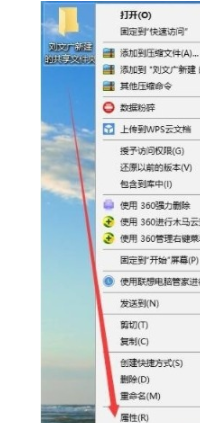
1、 1.首先第一步我们在电脑中找到想要共享的文件夹,选中之后右键点击它,在出现的菜单选项中选择属性这个选项,如下图中所示。
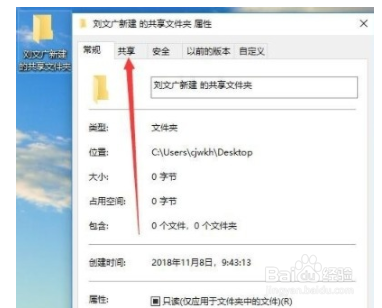
2、 2.点击这个属性选项之后,在出现的属性界面,点击切换到共享这个设置界面当中,如下图中所示。
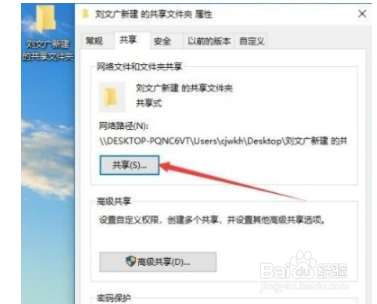
3、 3.点击切换到共享界面之后,我们在“网络文件和文件夹共享”模块,找到共享按钮并点击。
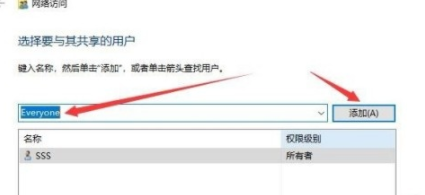
4、 4.点击这个共享按钮之后,下一步就会出现选择设置共享用户的界面,可以直接点击添加按钮来添加想要共享文件夹的用户,选择之后点击下方的共享按钮。
5、 5.点击共享之后就会执行文件夹共享操作,共享完成之后会出现一个文件已共享的提示,如下图中所示,这样就表示共享成功了。

1、 1.首先第一步我们在电脑中找到想要共享的文件夹,选中之后右键点击它,在出现的菜单选项中选择属性这个选项,如下图中所示。
2.点击这个属性选项之后,在出现的属性界面,点击切换到共享这个设置界面当中,如下图中所示。
3.点击切换到共享界面之后,我们在“网络文件和文件夹共享”模块,找到共享按钮并点击。
4.点击这个共享按钮之后,下一步就会出现选择设置共享用户的界面,可以直接点击添加按钮来添加想要共享文件夹的用户,选择之后点击下方的共享按钮。
5.点击共享之后就会执行文件夹共享操作,共享完成之后会出现一个文件已共享的提示,如下图中所示,这样就表示共享成功了。
