1、右键点击桌面左下角的开始按钮,选择运行菜单。

2、接着在打开的运行窗口输入Regedit命令,点击确定按钮运行该命令。

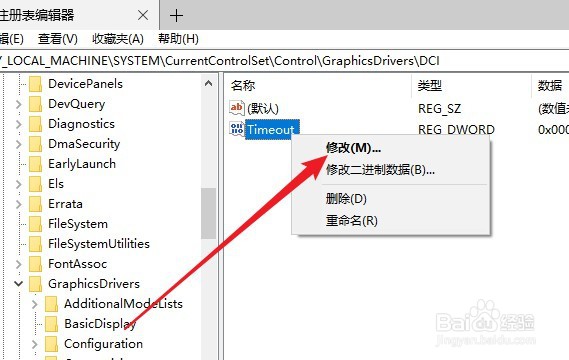
3、这时就会打开注册表编辑器窗口定位到dci注册表项。

4、然后在右侧窗口找到 Timeout注册表键值。

5、右键点击该注册表键值,选择修改菜单。
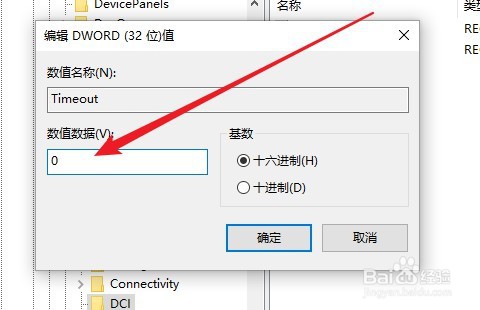
6、接着在打开的编辑注册表键值编辑窗口,把数值数据设置为0就可以了。
时间:2026-05-01 13:23:34
1、右键点击桌面左下角的开始按钮,选择运行菜单。
2、接着在打开的运行窗口输入Regedit命令,点击确定按钮运行该命令。
3、这时就会打开注册表编辑器窗口定位到dci注册表项。
4、然后在右侧窗口找到 Timeout注册表键值。
5、右键点击该注册表键值,选择修改菜单。
6、接着在打开的编辑注册表键值编辑窗口,把数值数据设置为0就可以了。
