PS中怎样使用可选颜色调整偏色图片?

 时间:2026-02-12 05:31:42

1、启动Photoshop CS6。

PS中怎样使用可选颜色调整偏色图片?

2、打开待调整的图片。可以看到,这张图片颜色偏黄,需要进行调整。

PS中怎样使用可选颜色调整偏色图片?

3、把背景图层复制一份,得到图层1,后续再图层1中操作,避免对原图造成破坏。

PS中怎样使用可选颜色调整偏色图片?

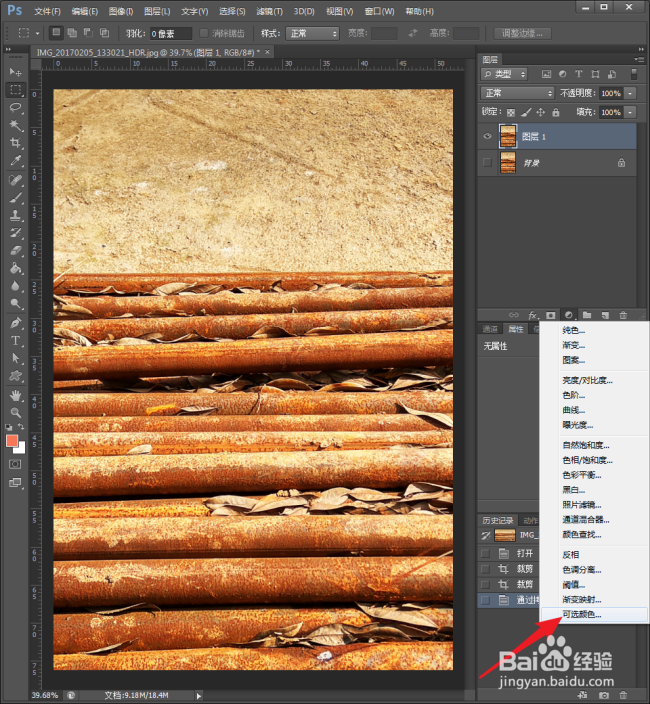
4、点击建立【可选颜色】调整图层。

PS中怎样使用可选颜色调整偏色图片?

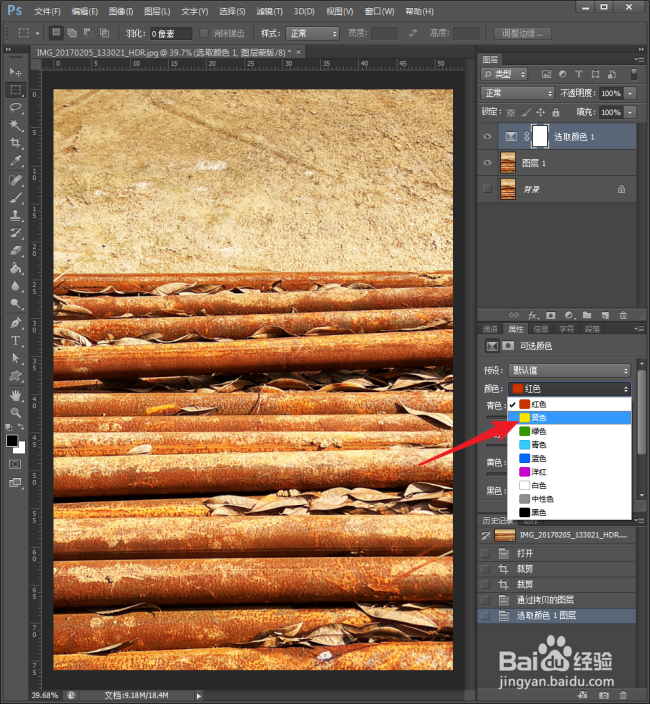
5、在属性面板中,因为黄色偏重,所以颜色中选择黄色。

PS中怎样使用可选颜色调整偏色图片?

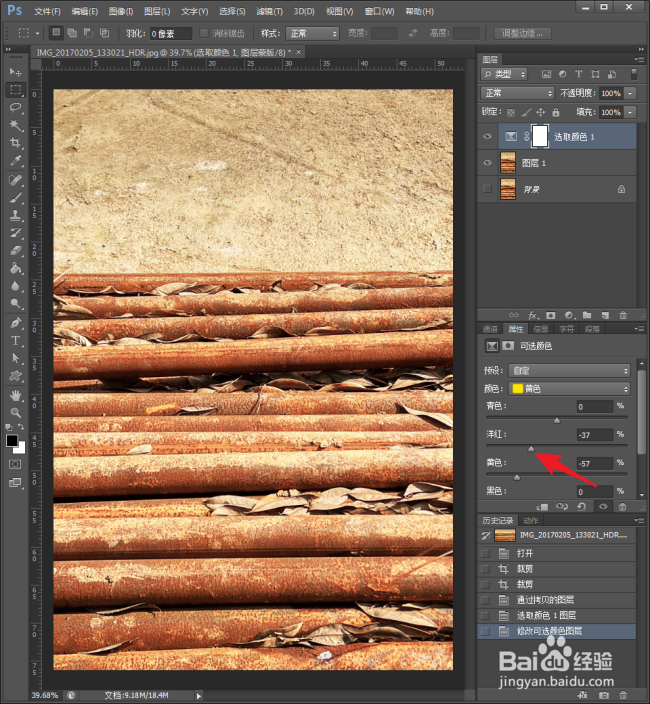
6、然后拖动黄色滑块,减小黄色数值。

PS中怎样使用可选颜色调整偏色图片?

7、也能看到,图片中有红色偏多,所以继续调整洋红滑块,减小洋红数值。

PS中怎样使用可选颜色调整偏色图片?

8、再选择红色颜色,同样拖动滑块减小洋红和黄色的数值。

PS中怎样使用可选颜色调整偏色图片?

9、关闭显示纯色调整图层,与原图比对。

PS中怎样使用可选颜色调整偏色图片?

10、可以看到,偏色问题已被调整回来了。

PS中怎样使用可选颜色调整偏色图片?

  • Photoshop怎么用钢笔工具把花朵抠图出来呢?
  • Photoshop制作灯管效果文字
  • PS怎么利用高反差调清晰度
  • PS怎样将圆月制作成月牙效果
  • 在Photoshop 中如何使用滤镜绘制一条波浪线
  • 热门搜索
    折纸飞机的方法 怎么用纸折花 胆囊炎的治疗方法 适合小孩吃的家常菜 电脑太卡怎么解决 经典民间故事大全 清炖排骨怎么做好吃 手机怎么上网 灭火方法 怎么做芭比娃娃的衣服