1、打开WPS,点击插入-形状-横幅图案。

2、在文档中绘制好一个完整的横幅,将填充设置成红色,轮廓设置成黑色。

3、选中横幅,鼠标右键【另存为图片】。

4、打开PS,新建1000*1000像素的画布,然后将横幅图片拖入PS,回车置入图片。
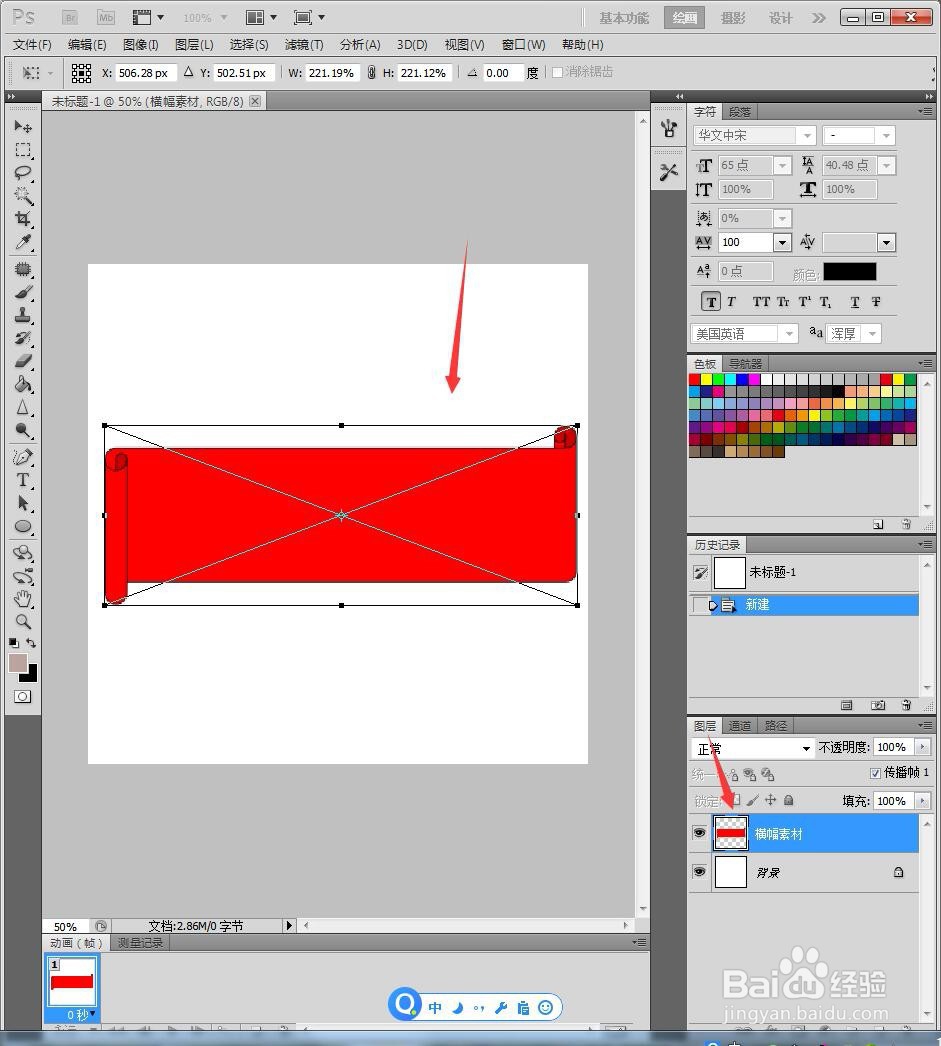
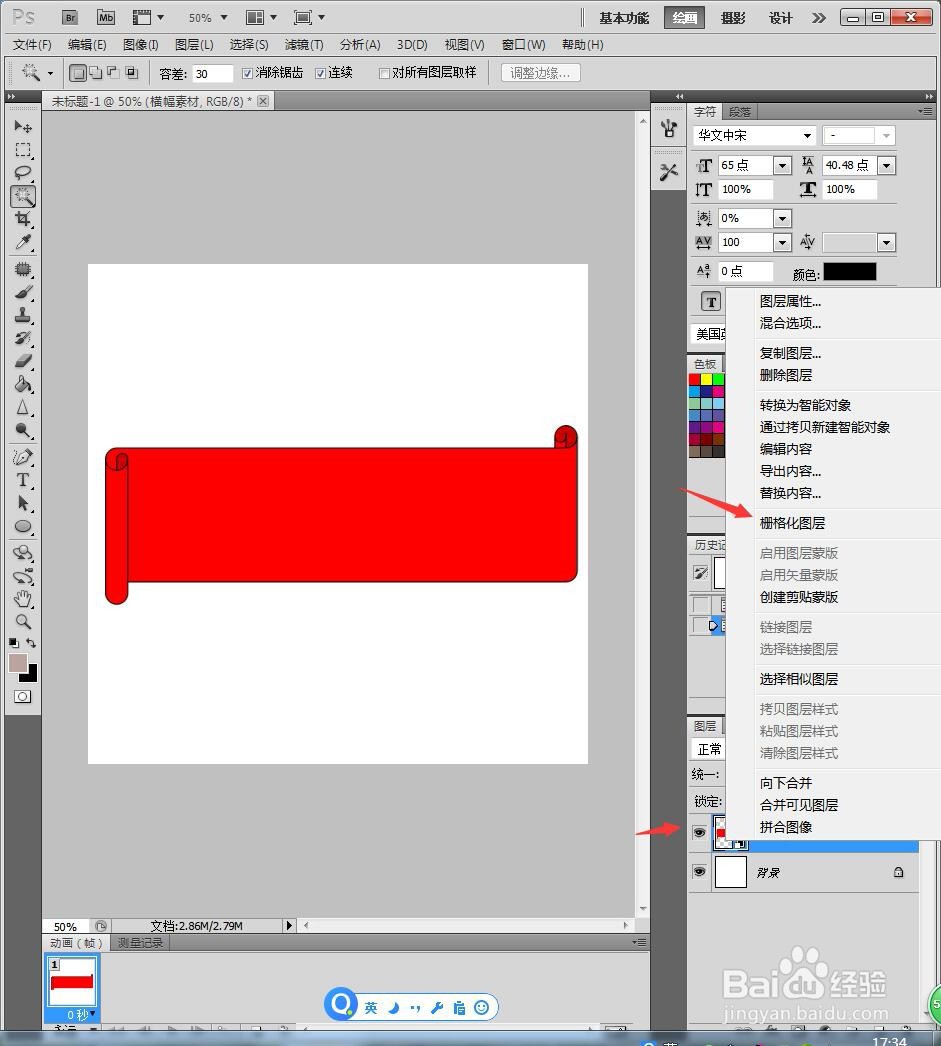
5、选中横幅图层,鼠标右键【格栅化图层】。
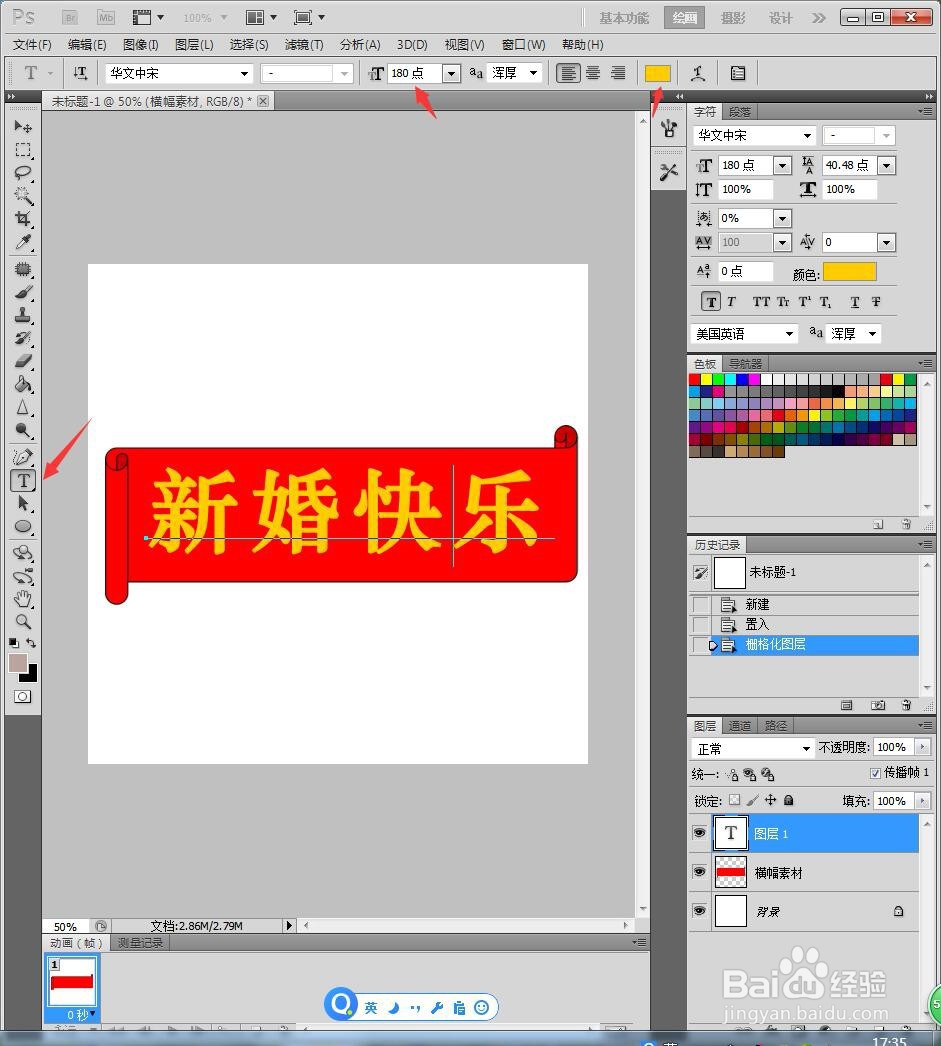
6、点击T,添加横排文字,输入【新婚快乐】,文字设计成金黄色,180号字号。
7、复制横幅+文字图层备份,然后将编辑的两个图层进行【合并图层】。

8、继续选中合并完毕的图层,鼠标右键【复制图层】,复制为4个图层。

9、然后将每个图层Ctrl+T选中缩短,如图所示的长短。

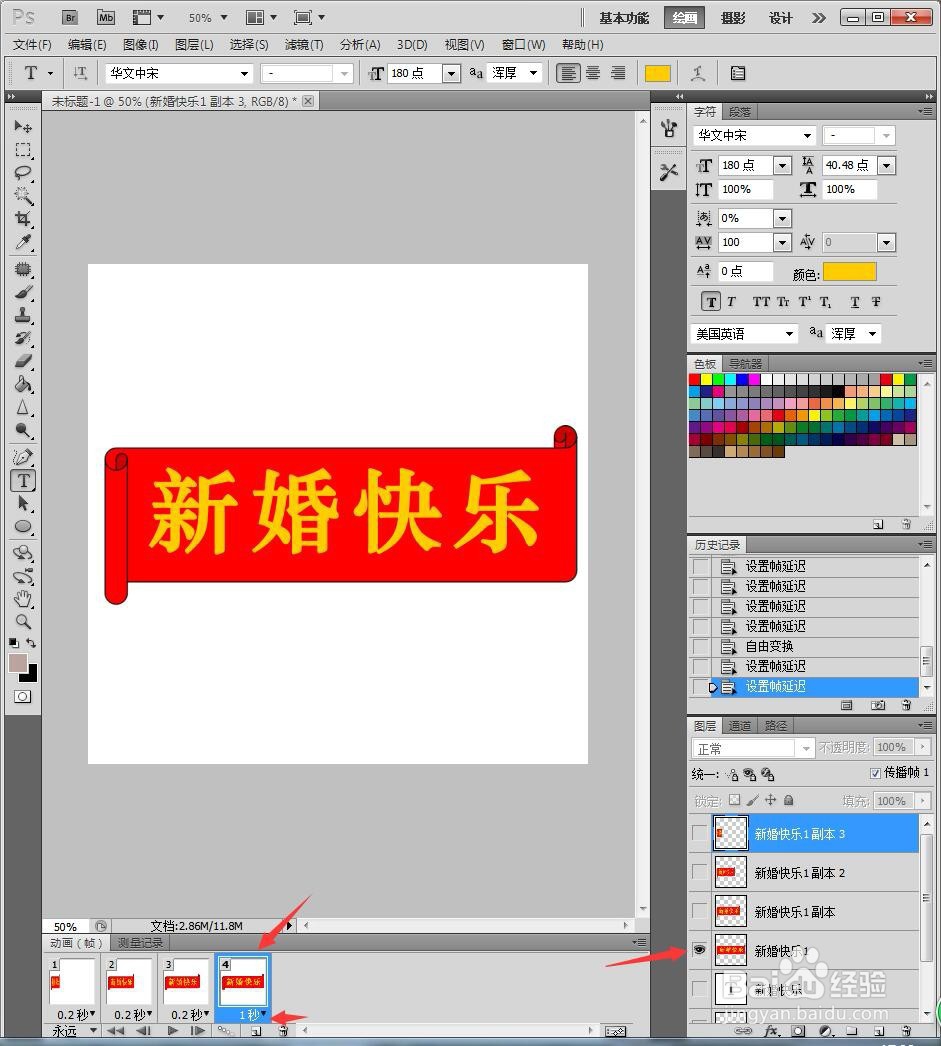
10、在动画贴中复制4个贴,然后从短横幅开始设置,1动画贴+最短的横幅眼睛打开,2动画贴+第二短的横幅眼睛打开,其余关闭,以此类推。
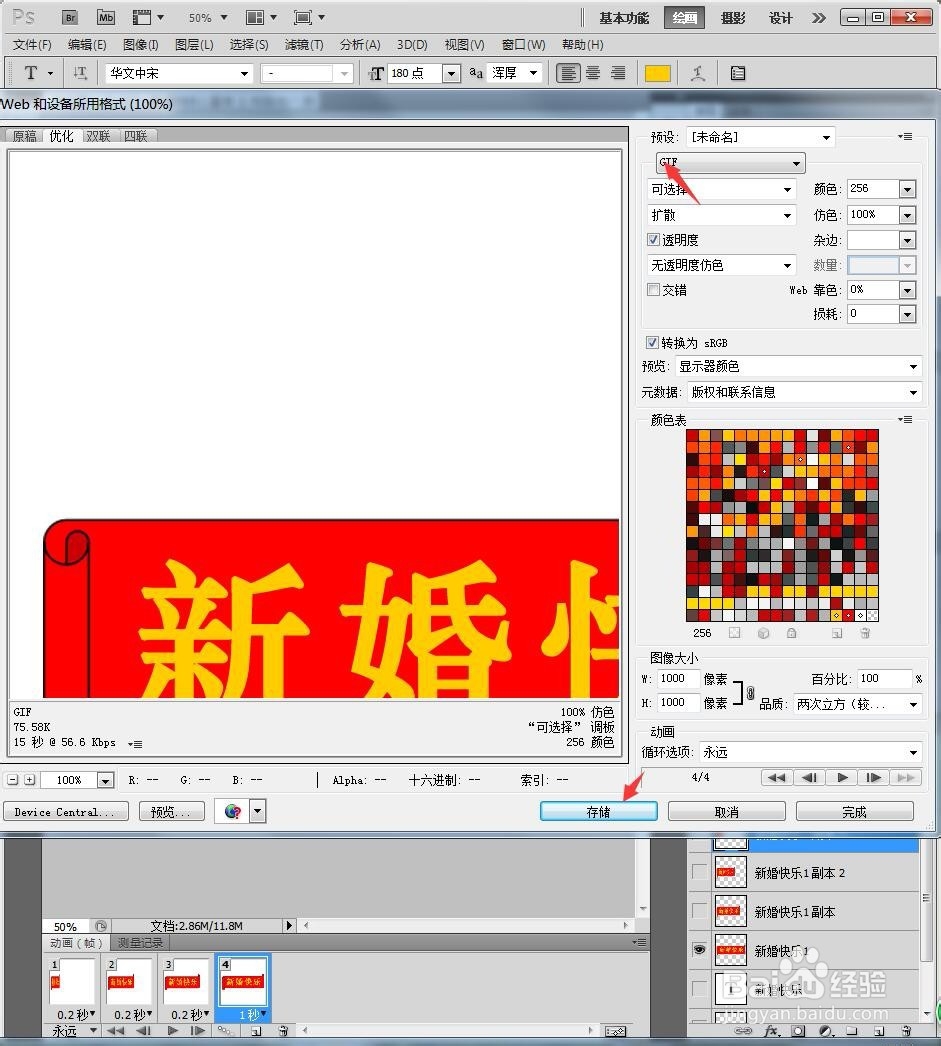
11、最后,点击文件-存储为Web...,选GIF格式存储。
12、效果预览。

1、1、打开WPS,点击插入-形状-横幅图案。
2、在文档中绘制好一个完整的横幅,将填充设置成红色,轮廓设置成黑色。
3、选中横幅,鼠标右键【另存为图片】。
4、打开PS,新建1000*1000像素的画布,然后将横幅图片拖入PS,回车置入图片。
5、选中横幅图层,鼠标右键【格栅化图层】。
6、点击T,添加横排文字,输入【新婚快乐】,文字设计成金黄色,180号字号。
7、复制横幅+文字图层备份,然后将编辑的两个图层进行【合并图层】。
8、继续选中合并完毕的图层,鼠标右键【复制图层】,复制为4个图层。
9、然后将每个图层Ctrl+T选中缩短,如图所示的长短。
10、在动画贴中复制4个贴,然后从短横幅开始设置,1动画贴+最短的横幅眼睛打开,2动画贴+第二短的横幅眼睛打开,其余关闭,以此类推。
11、最后,点击文件-存储为Web...,选GIF格式存储。
12、效果预览。
