Win10系统下安装 .NET Framework 3.5的方法

 时间:2026-04-25 07:27:31

1、按下键盘的win+r快捷键,调出系统的“运行”窗口,输入control,点击去“确定”调出控制面板。

Win10系统下安装 .NET Framework 3.5的方法

2、将“控制面板”的查看方式修改为“大图标”,并找到找到“程序和功能”,单击打开。

Win10系统下安装 .NET Framework 3.5的方法

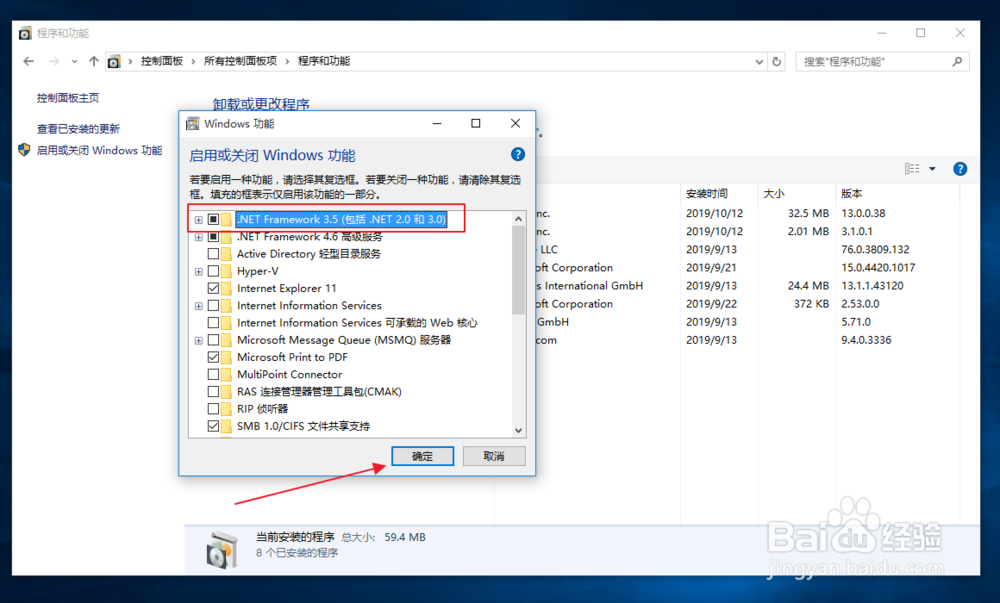
3、在“程序和功能”窗口里面找到“启用或关闭windows功能”,单击打开。

Win10系统下安装 .NET Framework 3.5的方法

4、在“windows功能”窗口里面单击.NET Framework前边的单选框,并点击确定。
Win10系统下安装 .NET Framework 3.5的方法

5、这里选择“从windows更新下载文件”,等待系统配置完成。

Win10系统下安装 .NET Framework 3.5的方法

Win10系统下安装 .NET Framework 3.5的方法

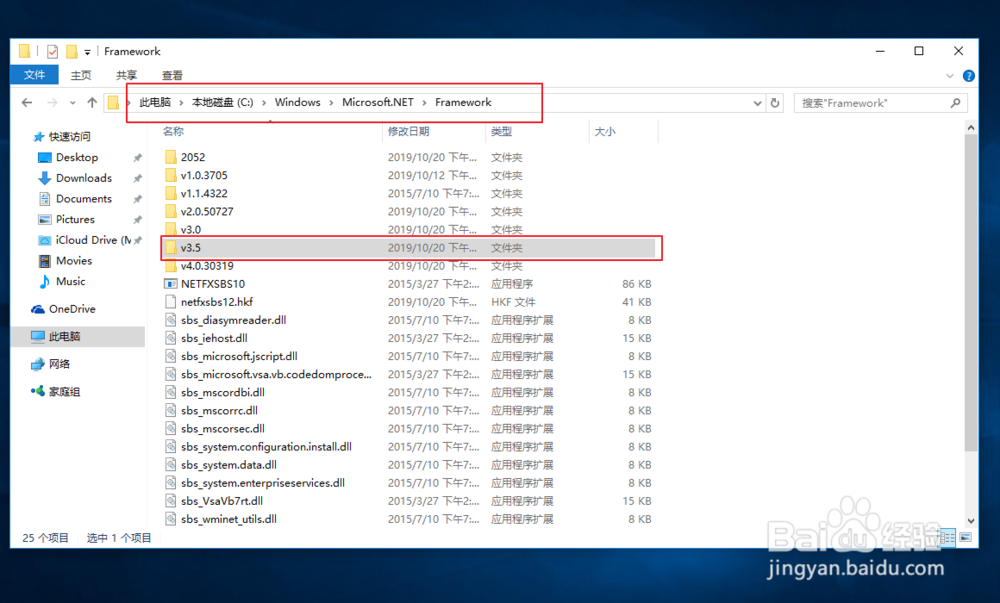
6、配置完成需要手动重启,重启之后打开系统的C:\Windows\Microsoft.NET\Framework路径,可以看到一个V3.5的文件夹,就说明在当前的系统(win10)中已经安装了.NET Framework3.5。
Win10系统下安装 .NET Framework 3.5的方法

7、总结:

       1、在控制面板里面找到程序与功能。

       2、在程序与功能里找到“启用或关闭windows功能”。

       3、勾选.NET Framework点击确定即可。

  • 如何清除windows&office KMS激活
  • NET Framework 3.5安装出错误解决
  • NET Framework3.5如何安装
  • 怎样下载安装 Office Tool Plus ?
  • Windows修改登录菜单的等待时间的方法
  • 热门搜索
    担当是什么意思 u1s1什么意思 斯巴达什么意思 普罗米修斯是什么神 嘴角开裂是什么原因 9月29日是什么星座 喉咙有痰是什么原因造成的 寂寞的反义词是什么 舌头发白是什么原因 枫叶像什么