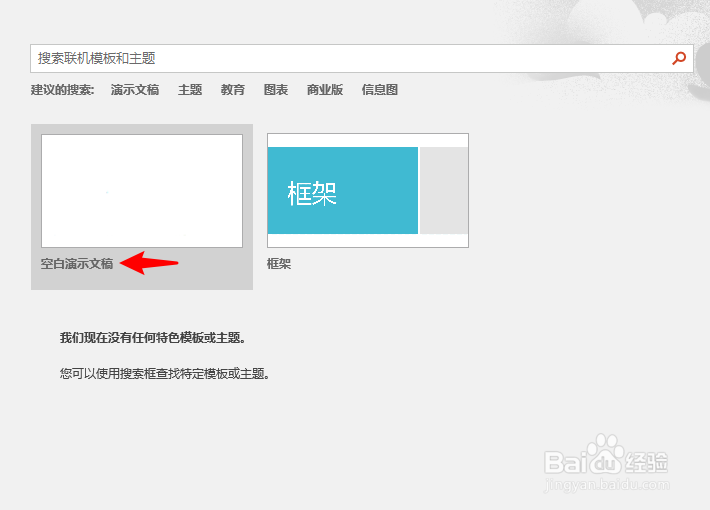
1、打开PowerPoint,新建空白演示文稿。
2、单击插入>形状,选择绘制矩形。

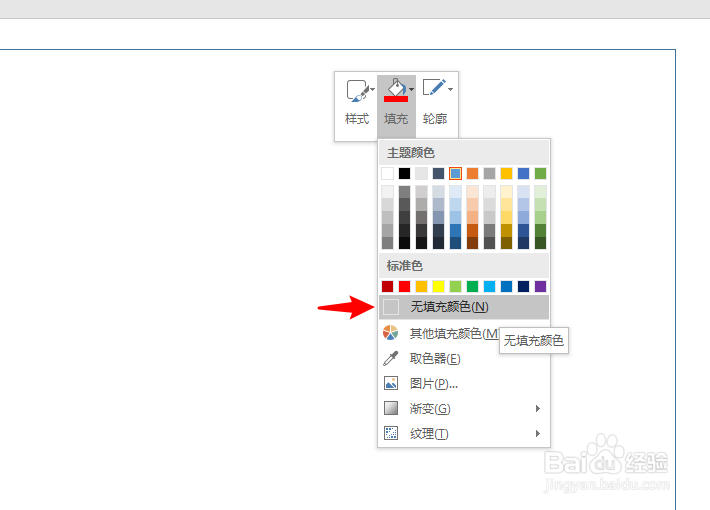
3、右键选中矩形,单轿欧击填充>无填充颜色。
4、单击插入>形状,选择绘制方块矩形。

5、将方块矩形填充为无填充颜色,将边框进行红色填充。

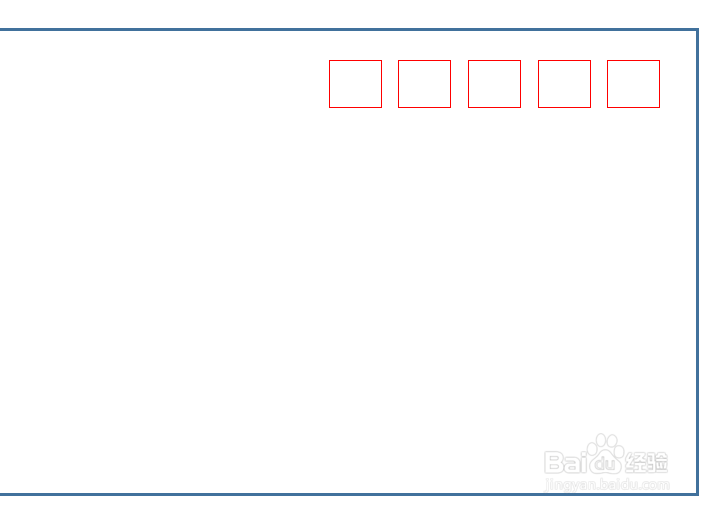
6、复制5个方块包舍矩形,排成一列处蚂讨,制作完成。
1、打开PowerPoint,新建空白演示文稿。
2、单击插入>形状,选择绘制矩形。
3、右键选中矩形,单击填充>无填充颜色。
4、单击插入>形状,选择绘制方块矩形。
5、将方块矩形填充为无填充颜色,将边框进行红色填充。
6、复制5个方块矩形,排成一列,制作完成。
