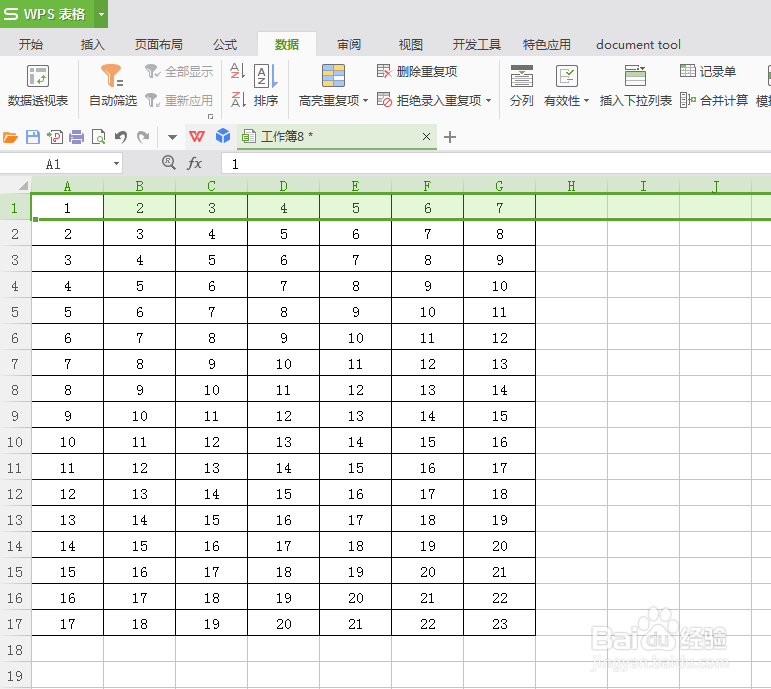
1、首先打开我们需要进行数据隔列隐藏的Excel表格,如图所示:
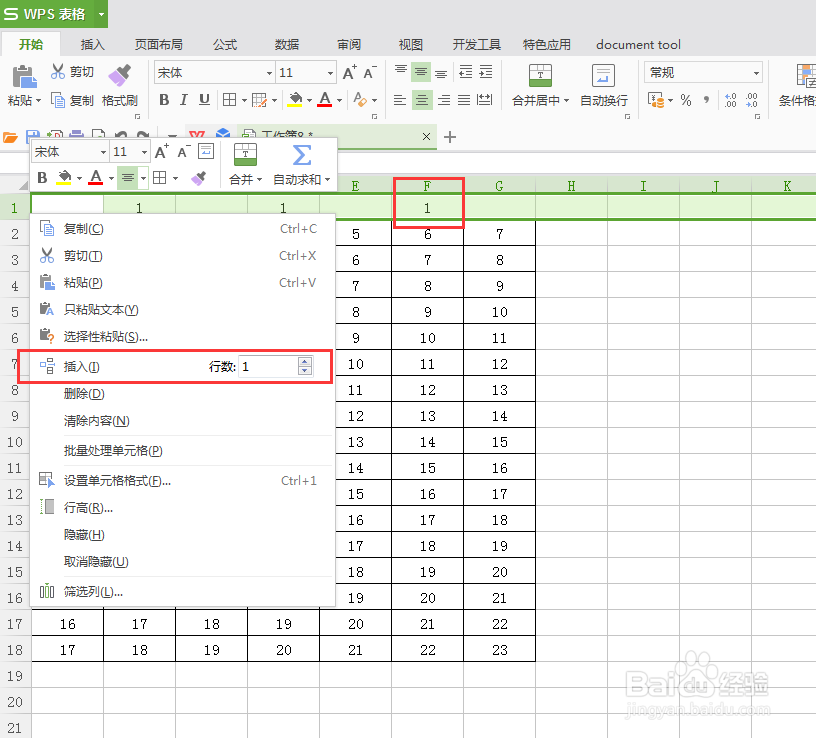
2、在首行插入一行,并将需要隐藏的列输入数字1,如图所示:
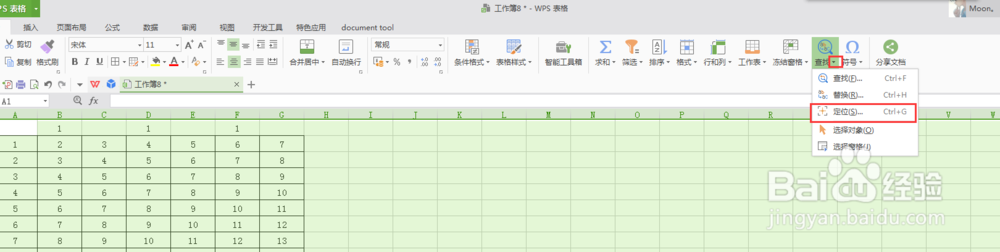
3、这时我们需要选中第一行,点击查找下拉箭头-定位,如图所示:
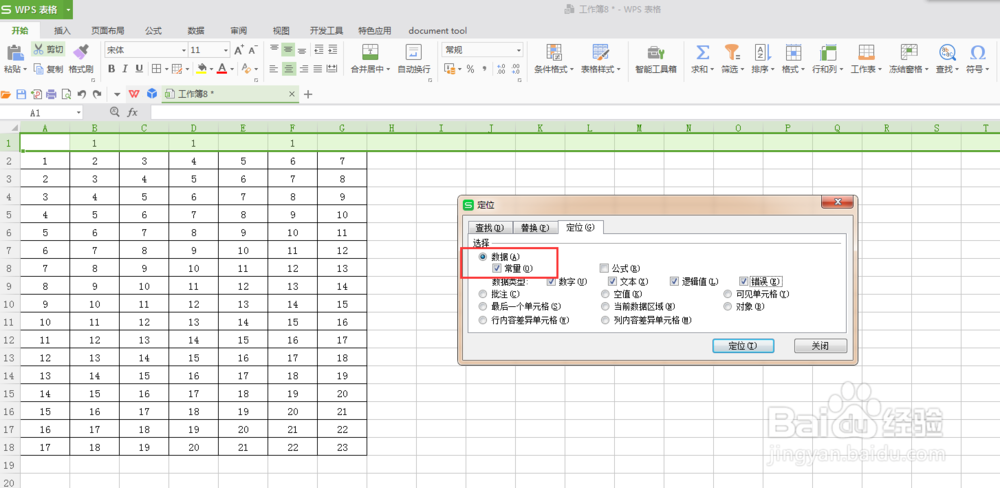
4、取消勾选公式选项,仅留下常量,点击定位即可定位需要隐藏的列,如图所示:
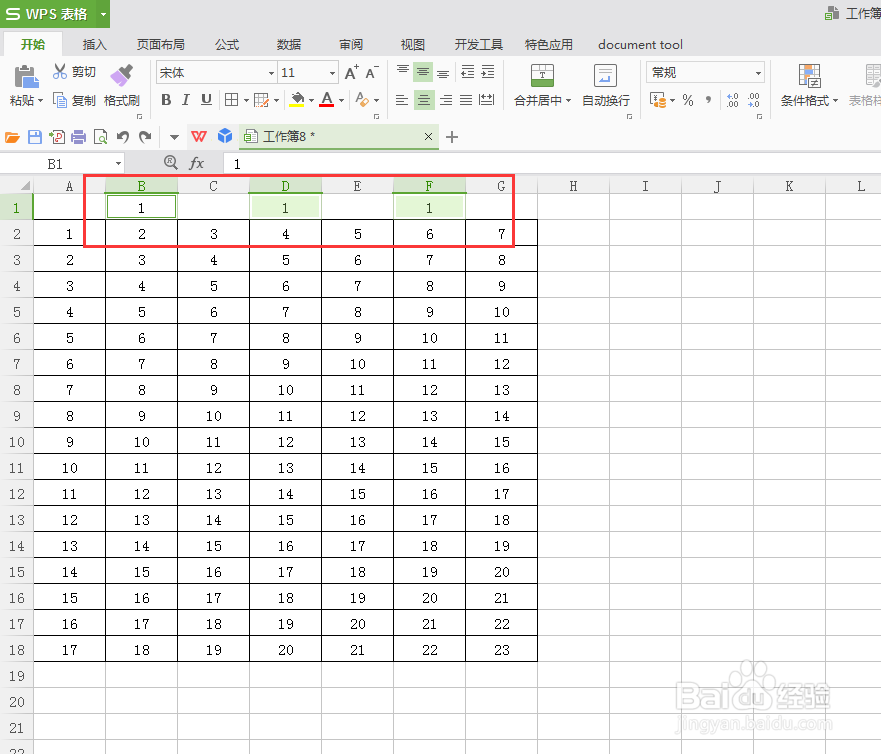
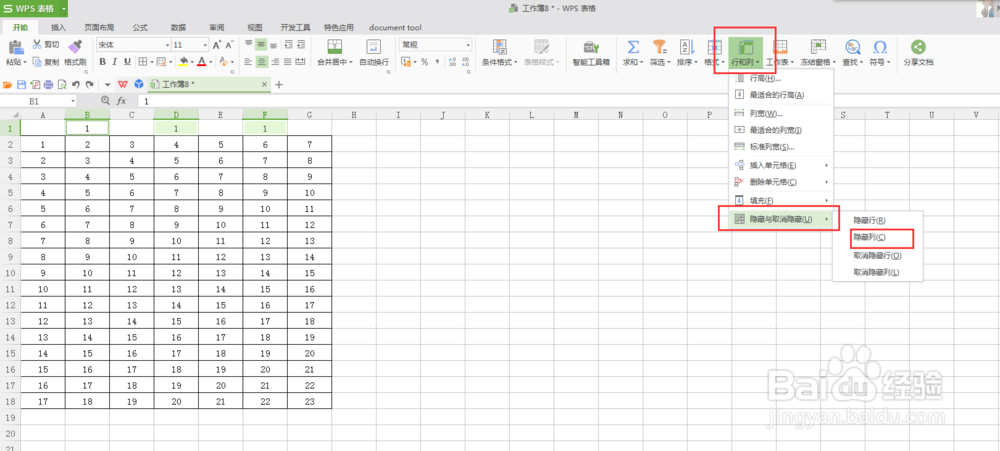
5、点击行和列下拉箭头,点击隐藏与取消隐藏,点击隐藏列即可。

1、1、打开表格,插入首行,将隐藏的列输入1。
2、使用定位功能定位至1的隐藏列(勾选常量实现)。
3、点击行和列下拉-隐藏与取消隐藏-隐藏列。
时间:2026-04-24 18:14:30
1、首先打开我们需要进行数据隔列隐藏的Excel表格,如图所示:
2、在首行插入一行,并将需要隐藏的列输入数字1,如图所示:
3、这时我们需要选中第一行,点击查找下拉箭头-定位,如图所示:
4、取消勾选公式选项,仅留下常量,点击定位即可定位需要隐藏的列,如图所示:
5、点击行和列下拉箭头,点击隐藏与取消隐藏,点击隐藏列即可。
1、1、打开表格,插入首行,将隐藏的列输入1。
2、使用定位功能定位至1的隐藏列(勾选常量实现)。
3、点击行和列下拉-隐藏与取消隐藏-隐藏列。
