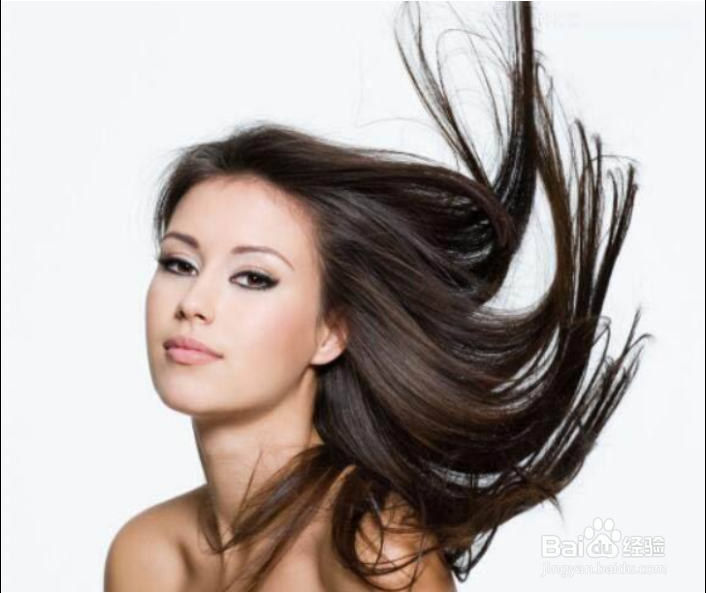
1、打开PS,打开需要抠头发丝的素材。
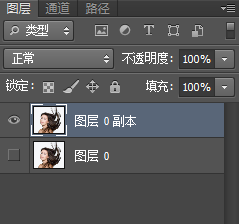
2、为了防止失误操作,把图层复制一遍,然后把原图层设置为不可见。
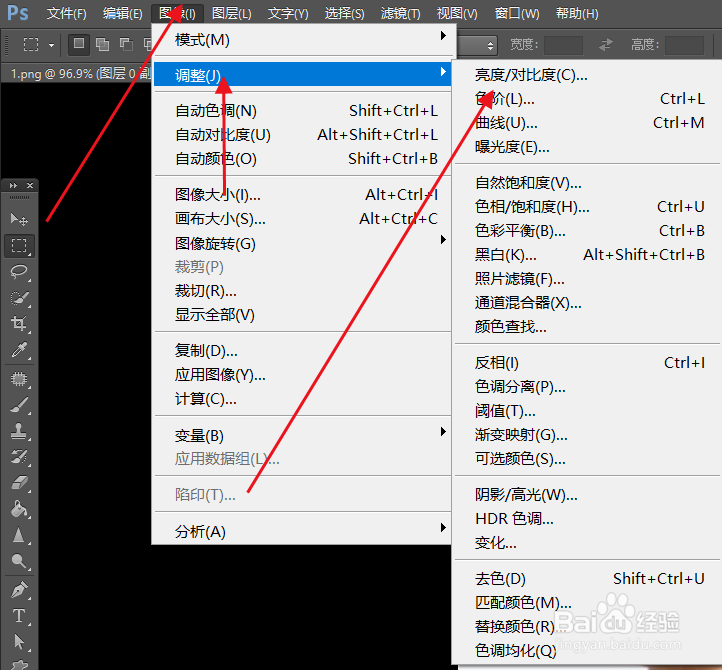
3、调整图像的色阶。点击图像——调整——色阶。
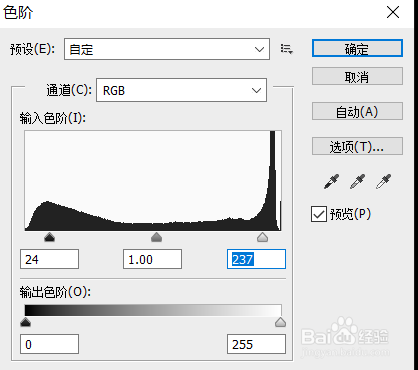
4、增加图片的对比度。
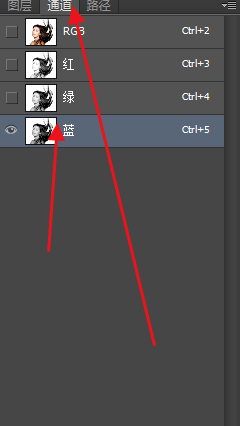
5、点击通道,选择一个·黑白对比度最强的图像。(小编这里是蓝通道。)
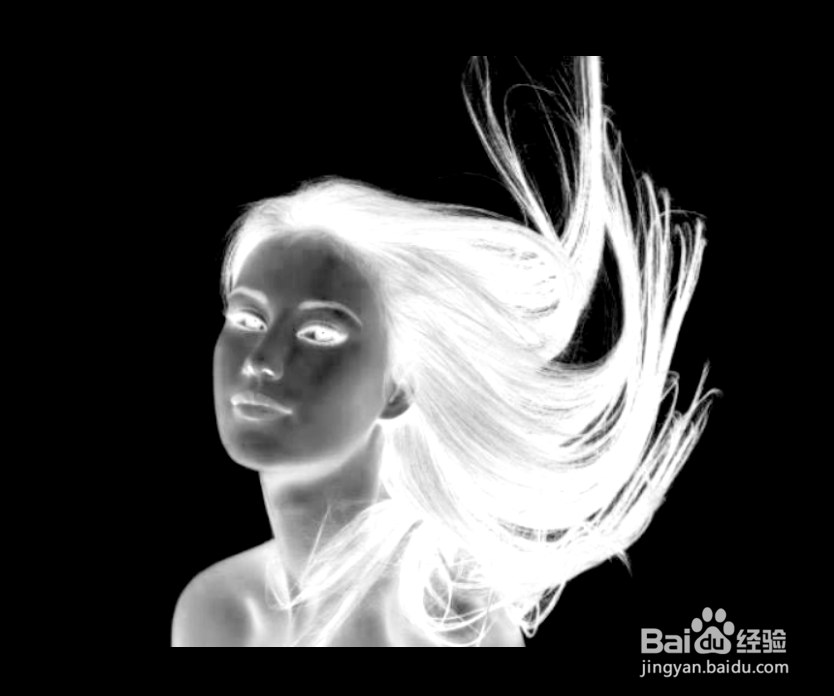
6、选择反相,方法为Ctrl+I。
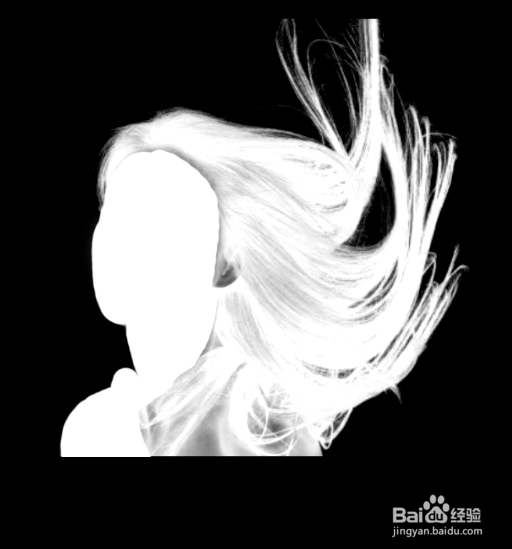
7、将脸部等肌肤位置涂为白色。
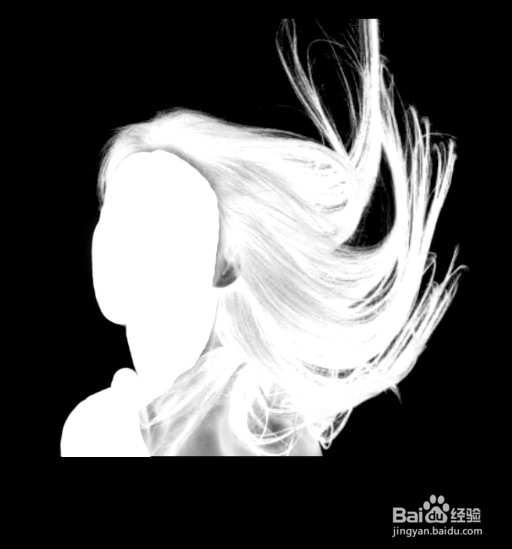
8、Ctrl+鼠标左键建立选区,然后切回rgb通道。
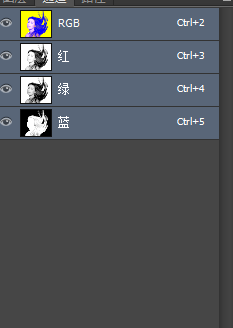
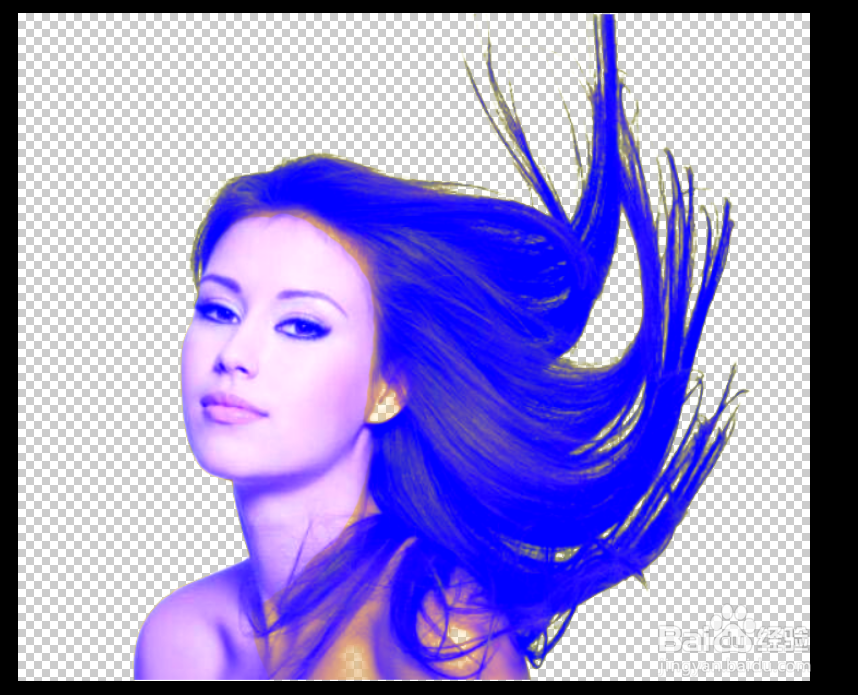
9、回到图层面板,点击Ctrl+j,然后把图层副本去掉。金额完成抠图教程。
时间:2026-02-15 13:34:04
1、打开PS,打开需要抠头发丝的素材。
2、为了防止失误操作,把图层复制一遍,然后把原图层设置为不可见。
3、调整图像的色阶。点击图像——调整——色阶。
4、增加图片的对比度。
5、点击通道,选择一个·黑白对比度最强的图像。(小编这里是蓝通道。)
6、选择反相,方法为Ctrl+I。
7、将脸部等肌肤位置涂为白色。
8、Ctrl+鼠标左键建立选区,然后切回rgb通道。
9、回到图层面板,点击Ctrl+j,然后把图层副本去掉。金额完成抠图教程。
