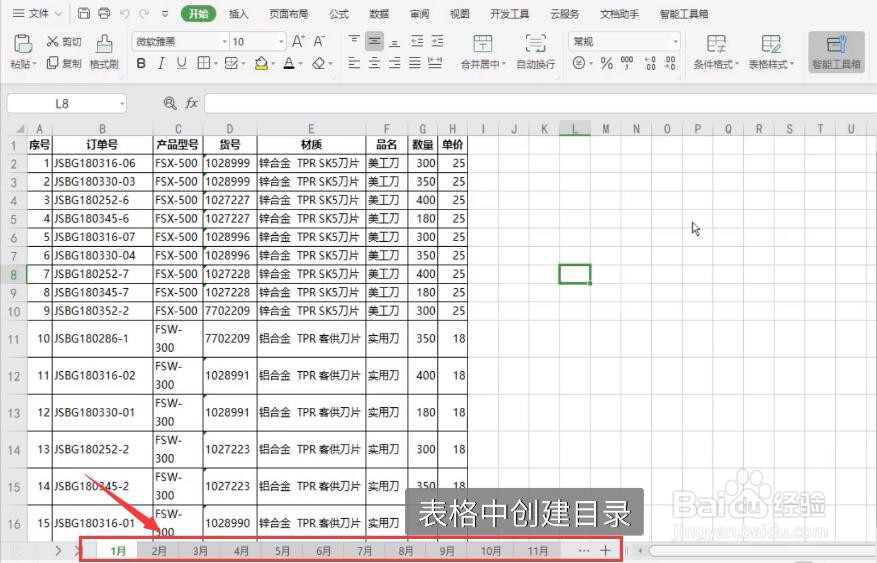
1、实际工作中,不难遇到多个工作列表排到省略缩进的情况,如图所示;
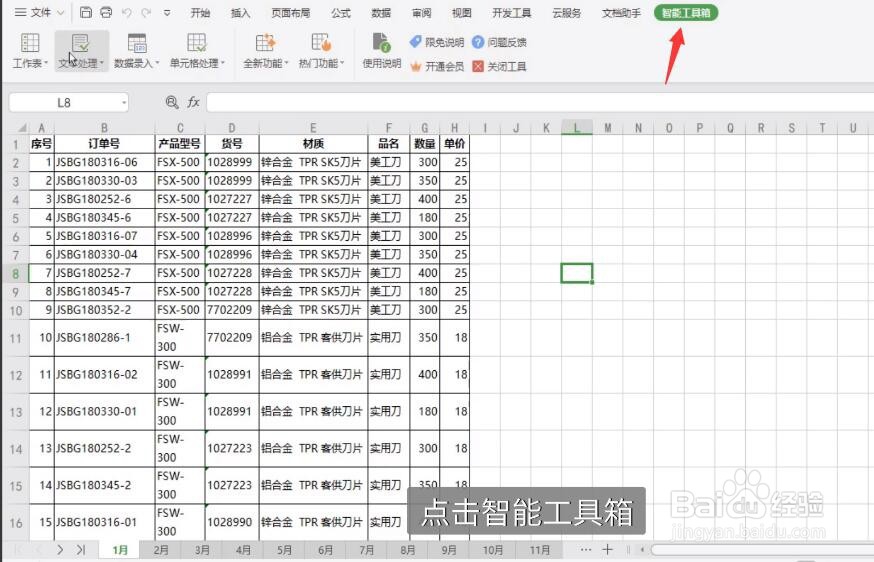
2、首先,找到表格上方的智能工具箱,点击它;
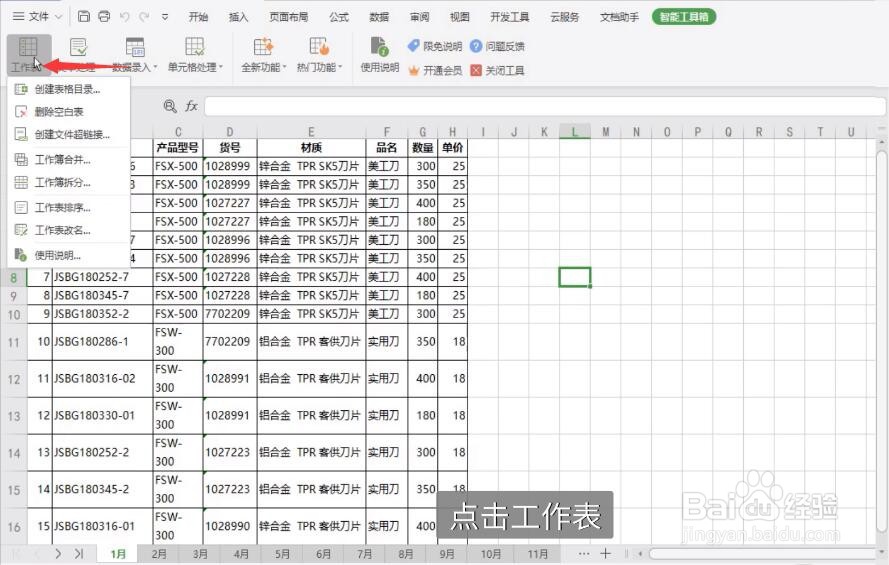
3、在智能工具箱的下属列表栏目最左找到工作表,点击进入;
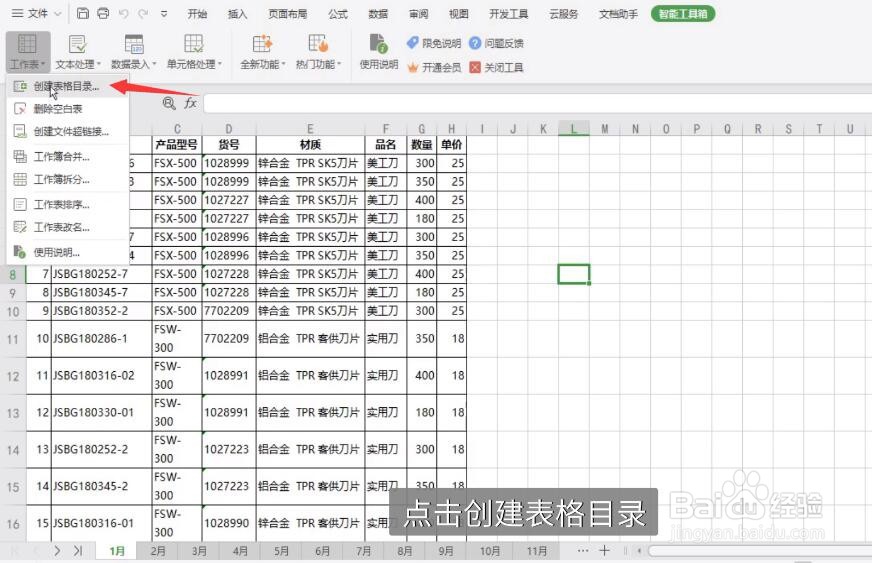
4、然后找到第一行的创建表格目录,点击;
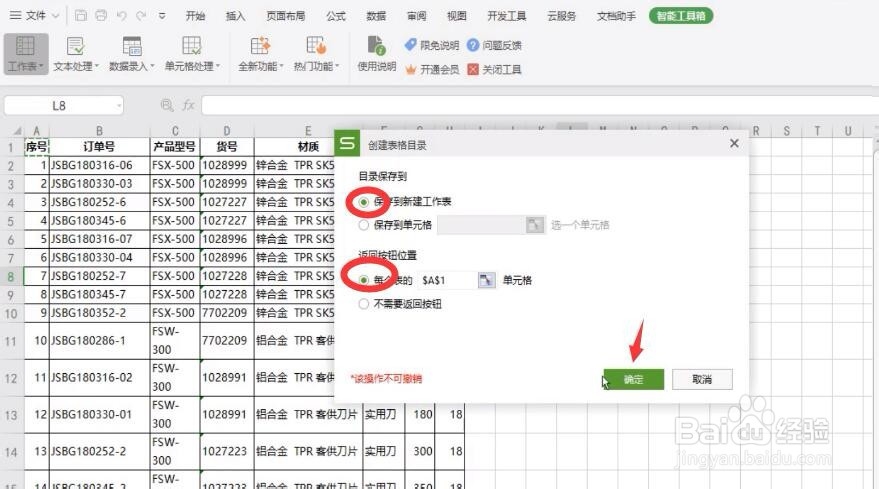
5、接着,跳转到创建表格目录方框,根据情况选择勾选,这里默认就好,点击确认,需要注意的是,操作是不可撤销的。
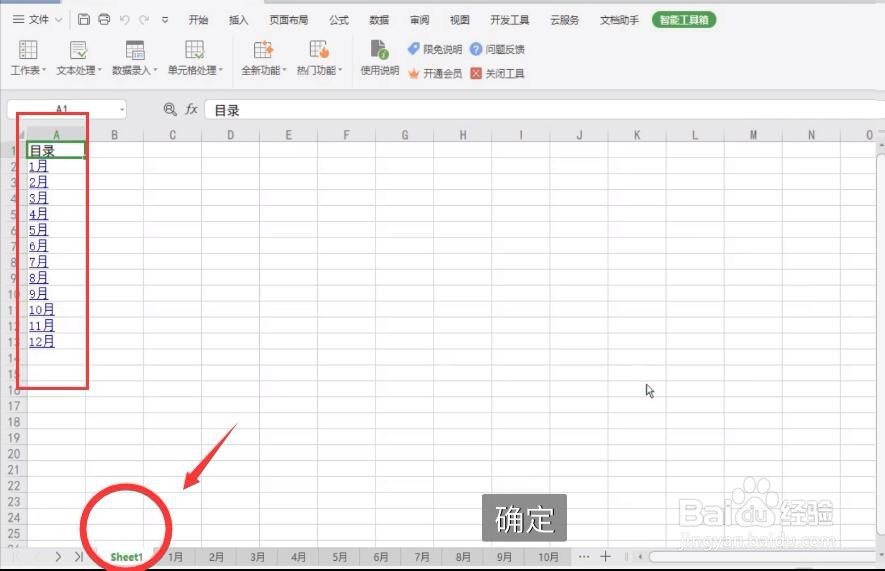
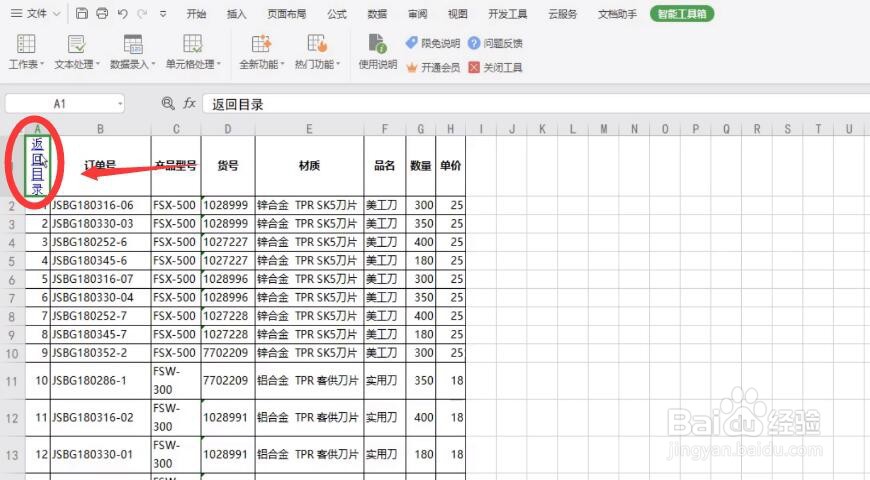
6、最后便会生成排序第一的工作表目录,这样我们所需要的目录就创建好了,如图所示。
时间:2026-04-23 15:35:25
1、实际工作中,不难遇到多个工作列表排到省略缩进的情况,如图所示;
2、首先,找到表格上方的智能工具箱,点击它;
3、在智能工具箱的下属列表栏目最左找到工作表,点击进入;
4、然后找到第一行的创建表格目录,点击;
5、接着,跳转到创建表格目录方框,根据情况选择勾选,这里默认就好,点击确认,需要注意的是,操作是不可撤销的。
6、最后便会生成排序第一的工作表目录,这样我们所需要的目录就创建好了,如图所示。
