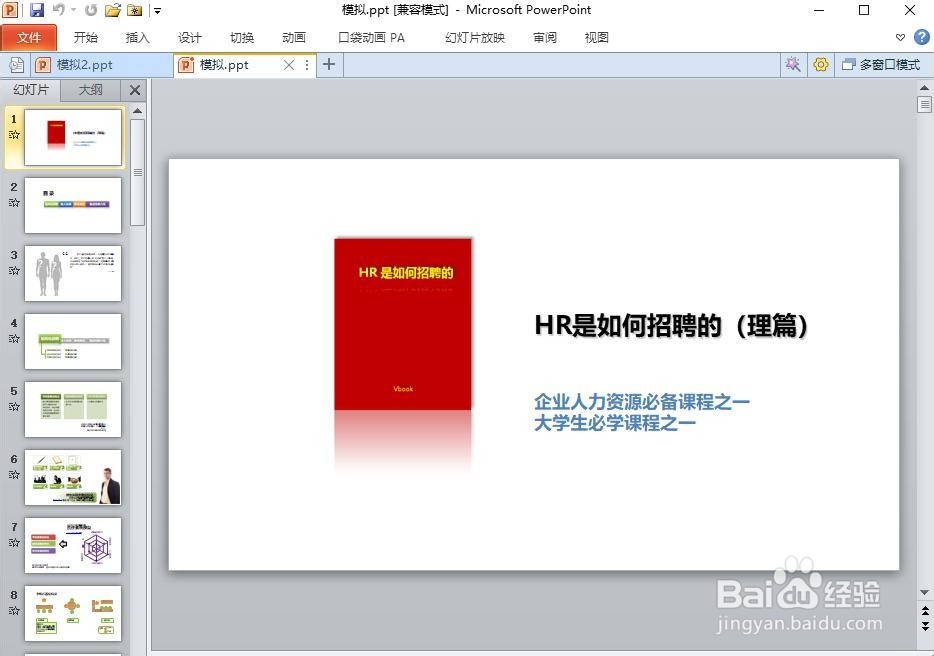
1、打开需要打印的文件,我使用的是PPT 2010,这里我就用网上的一个PPT作为示范。
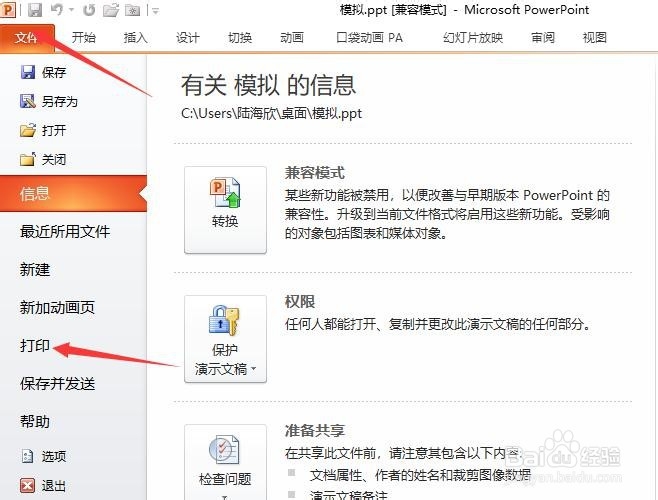
2、单击【文件】,在左侧的菜单中选择【打印】。
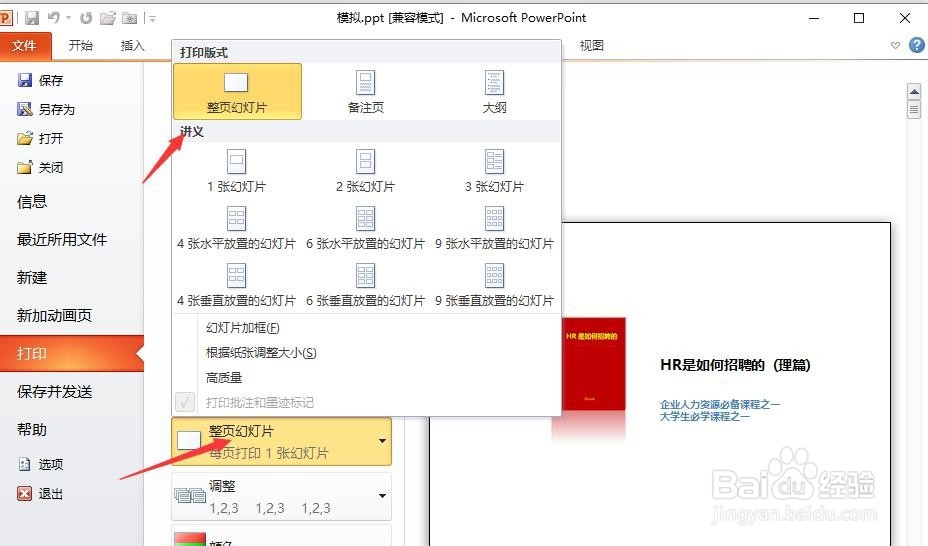
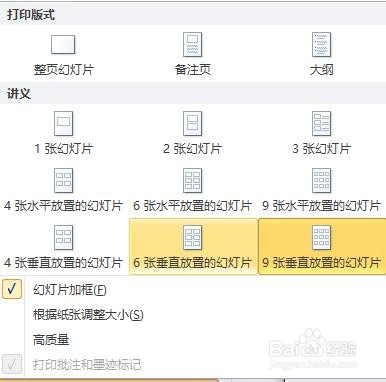
3、在【打印】右边点击【整页幻灯片】的功能,然后选择讲义里面打印模式。
4、比如我要在同一张纸上打印九张垂直放置的幻灯片,那我就可以选择对应的选项,而且单击后右侧会显示预览图。
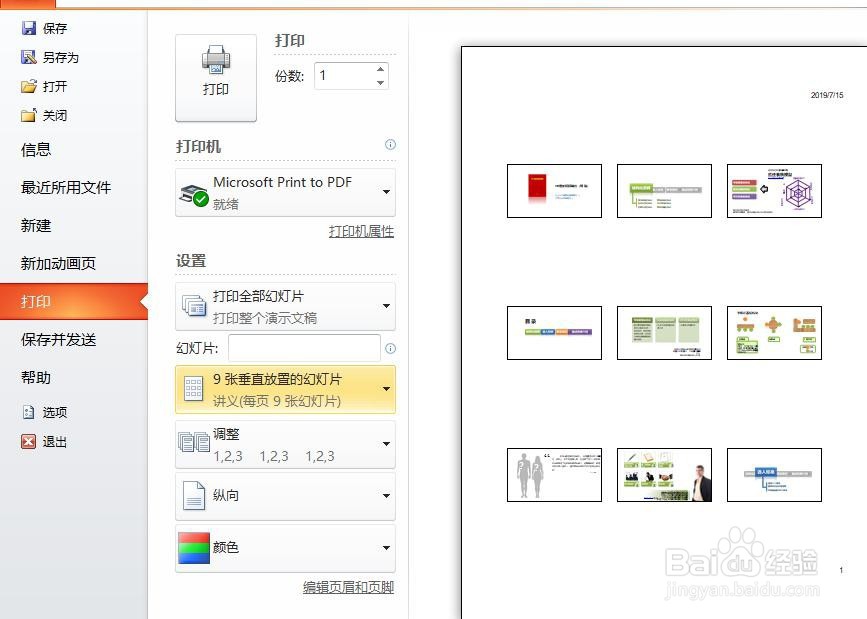
5、除了将多张幻灯片打印在同一张纸上,我们还可以通过【讲义】上方的【打印版式】自定义打印的版式。你学会了吗?
时间:2026-04-22 11:06:26
1、打开需要打印的文件,我使用的是PPT 2010,这里我就用网上的一个PPT作为示范。
2、单击【文件】,在左侧的菜单中选择【打印】。
3、在【打印】右边点击【整页幻灯片】的功能,然后选择讲义里面打印模式。
4、比如我要在同一张纸上打印九张垂直放置的幻灯片,那我就可以选择对应的选项,而且单击后右侧会显示预览图。
5、除了将多张幻灯片打印在同一张纸上,我们还可以通过【讲义】上方的【打印版式】自定义打印的版式。你学会了吗?
