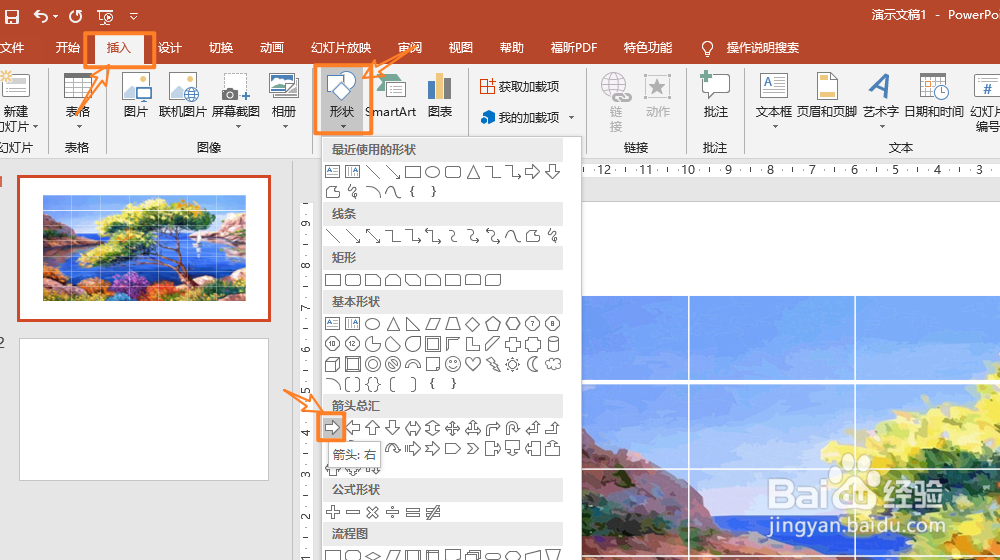
1、点击【插入】-【插图】中的【形状】按钮,在【形状】中选择【右箭头】,按住鼠标左键进行箭头的绘制。
2、选中右箭头,按住键盘上的【Ctrl】+【C】复制该箭头,然后按住键盘上的【Ctrl】+【V】进行粘贴。

3、点击图形周围的旋转图标,用鼠标控制旋转控制点,旋转到两个箭头相对的位置。

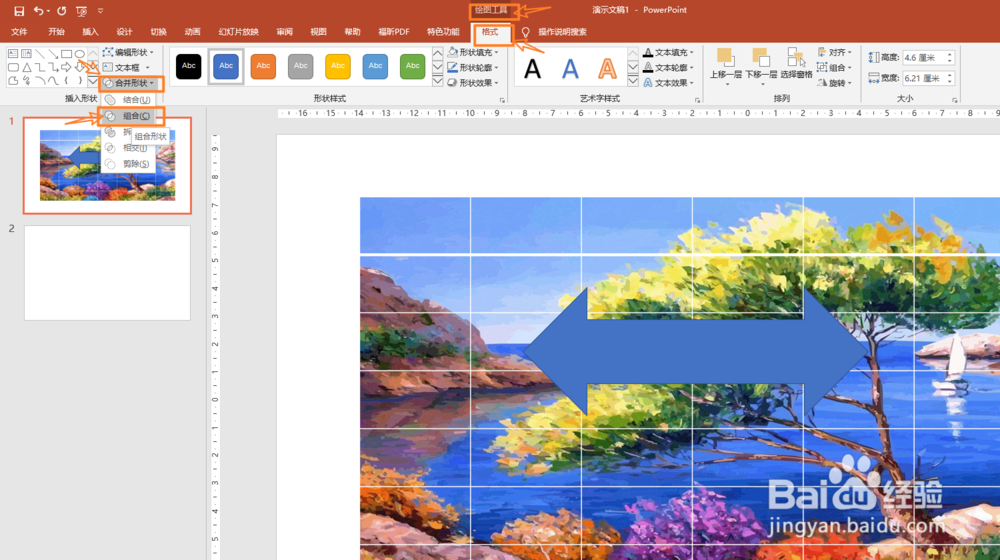
4、按住【Ctrl】+鼠标左键,同时选中两个相对的箭头,点击【绘图工具】-【格式】-【插入形状】-【合并形状】-【组合】。可以看到此时两个箭头中间的线条消失了。
5、选择组合在一起的箭头后,在【格式】-【形状样式】-【形状填充】中将填充 设置为红色。

6、然后在【格式】-【形状样式】-【轮廓形状】中将轮廓设置为无 轮廓。

7、最后,成果如下图所示。

1、1.插入箭头。
2.复制一份箭头。
3.将两个箭头调整为相对的方向。
4.将两个箭头组合为一个形状。
5.设置箭头颜色与轮廓形状。
