1、首先启动PR,在“新建项目”中设置“项目名称”和“存储位置”,点击“确定”。

2、鼠标右键“项目窗口”,点击“导入”。

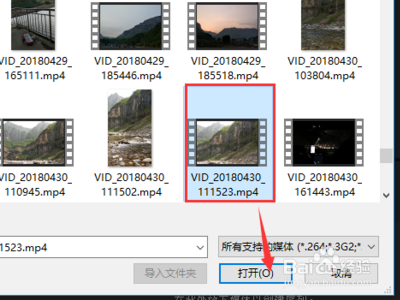
3、选择想要编辑的视频,点击“打开”。
4、鼠标点击导入的“视频”,直接拖拽到右侧“时间轴”中,创建序列。

5、可以看下“音频轨道”上“M”是否是“绿色”的,如果是绿色的就代表“静音”,点击取消静音即可。

6、导出时,点击“文件”-“导出”-“媒体”。(快捷键CTRL+M)。

7、在“导出设置”中,记得勾选“导出音频”,这样导出的文件才有声音。

时间:2026-04-26 16:44:24
1、首先启动PR,在“新建项目”中设置“项目名称”和“存储位置”,点击“确定”。
2、鼠标右键“项目窗口”,点击“导入”。
3、选择想要编辑的视频,点击“打开”。
4、鼠标点击导入的“视频”,直接拖拽到右侧“时间轴”中,创建序列。
5、可以看下“音频轨道”上“M”是否是“绿色”的,如果是绿色的就代表“静音”,点击取消静音即可。
6、导出时,点击“文件”-“导出”-“媒体”。(快捷键CTRL+M)。
7、在“导出设置”中,记得勾选“导出音频”,这样导出的文件才有声音。
