PPT如何通过PA插件来批量复制动画效果?

 时间:2026-04-26 11:35:09

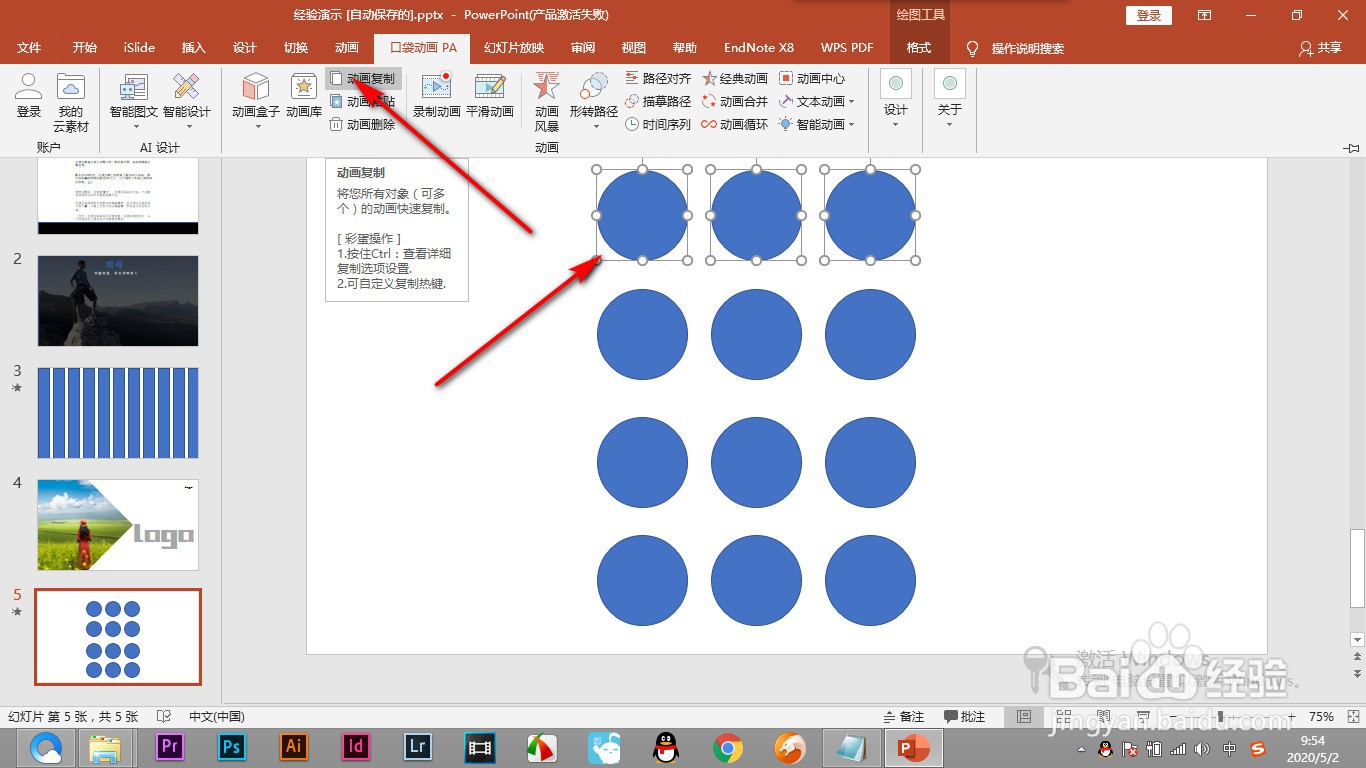
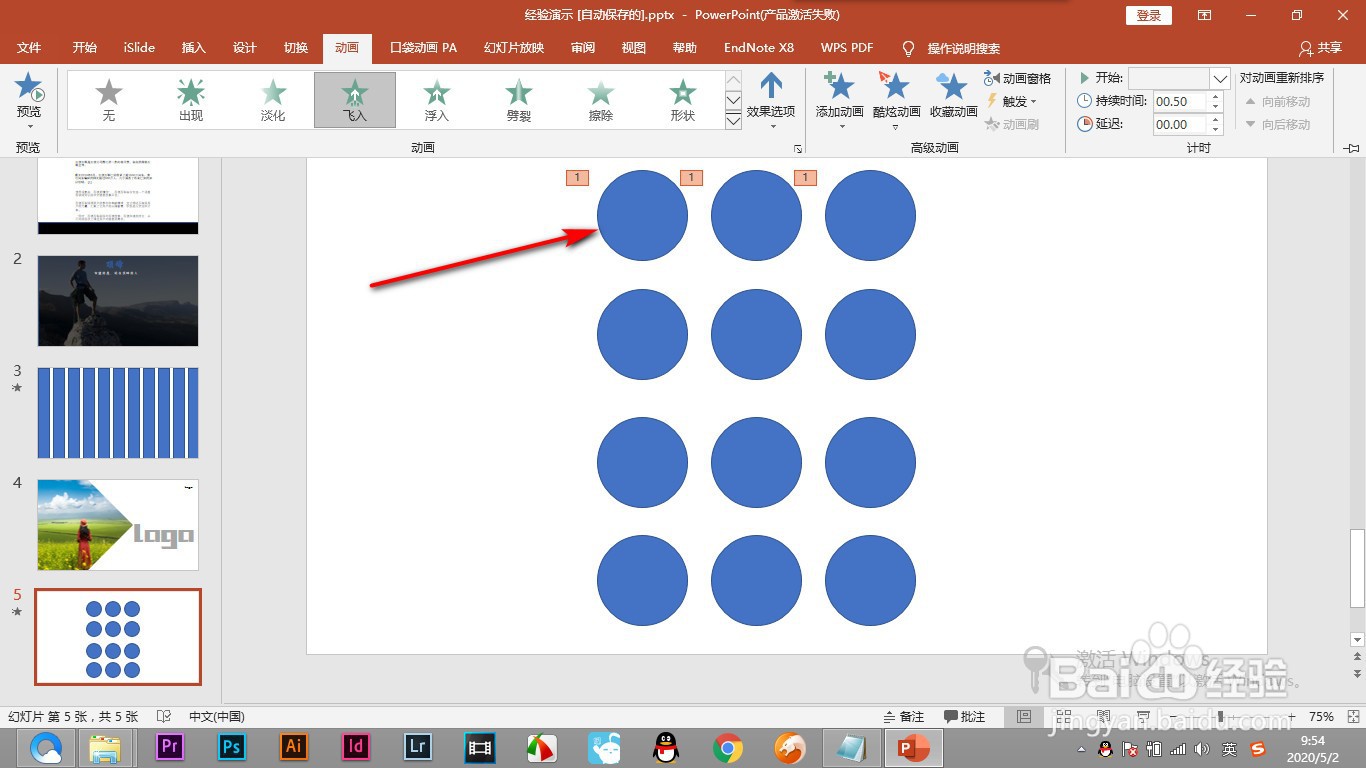
1、1.首先我们先将上方三个圆形插入一个飞入动画,要将下面所有的图形也插入相同动画。
PPT如何通过PA插件来批量复制动画效果?

2、2.先将动画的图形选中之后,点击pa插件.

PPT如何通过PA插件来批量复制动画效果?

3、3.之后点击——动画复制按钮。

PPT如何通过PA插件来批量复制动画效果?

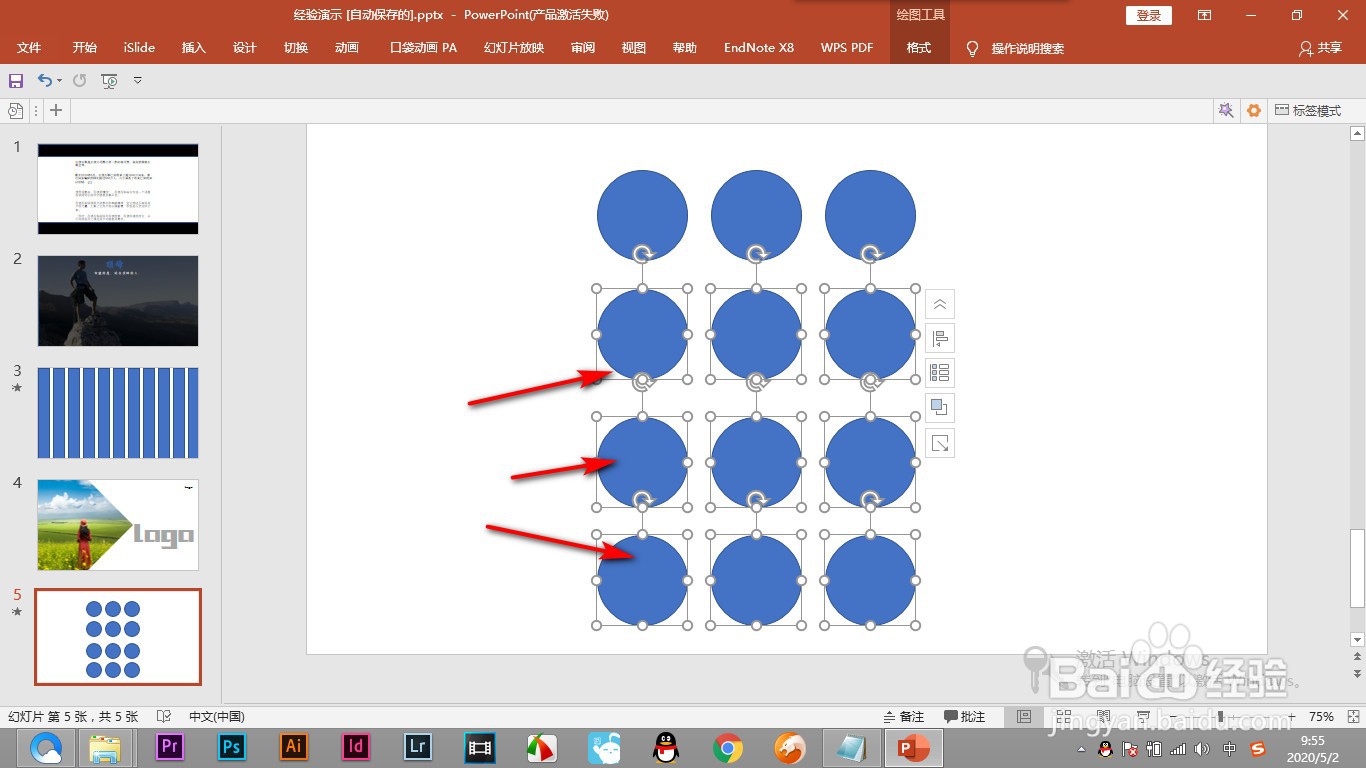
4、4.复制完成之后,按住shift键,将图形进行框选。

PPT如何通过PA插件来批量复制动画效果?

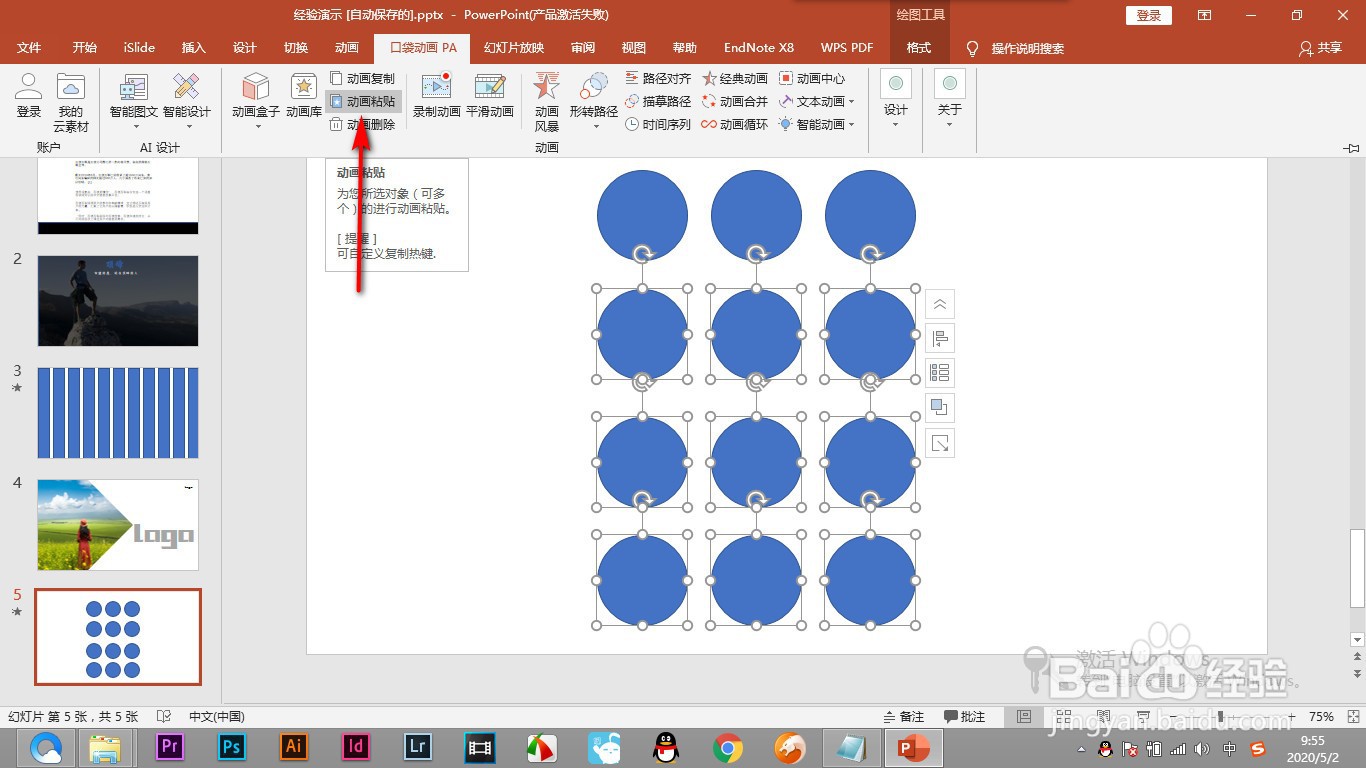
5、5.之后点击插件中的动画粘贴。

PPT如何通过PA插件来批量复制动画效果?

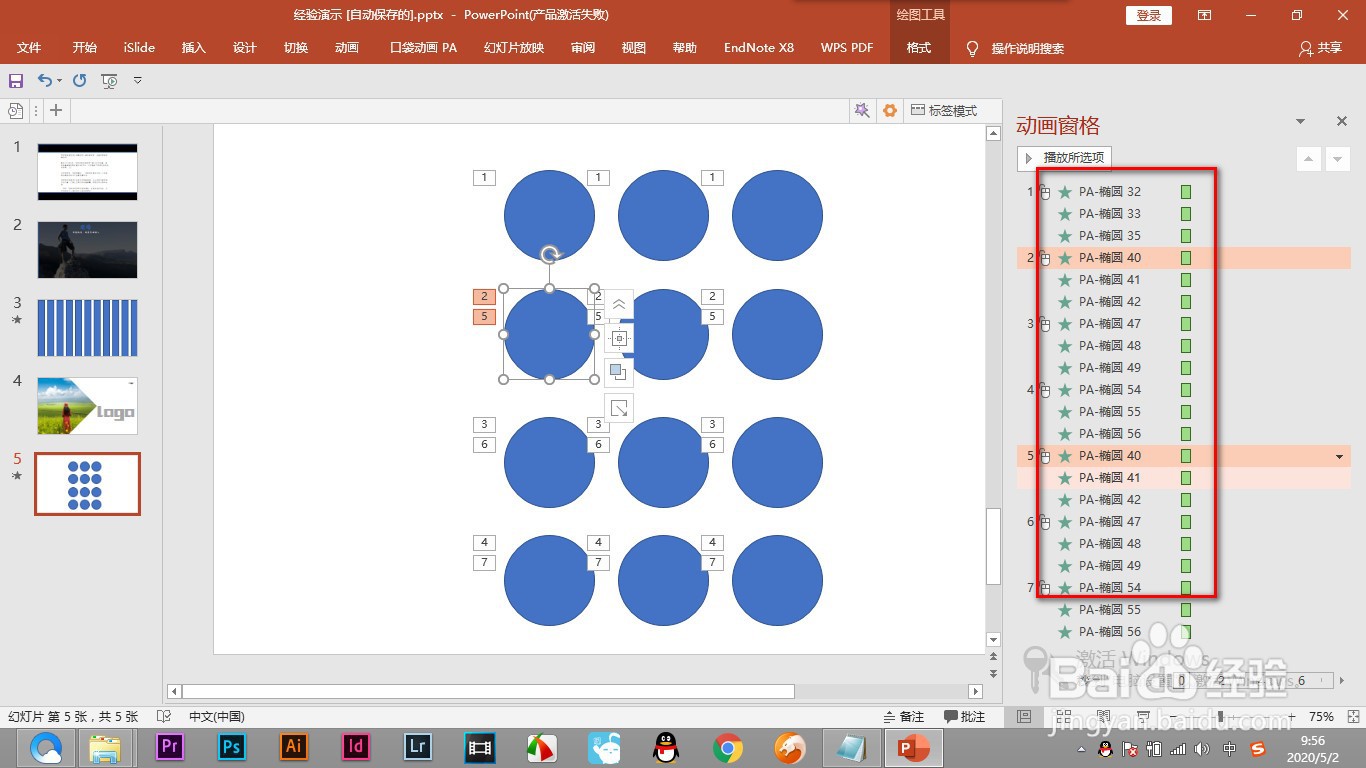
6、6.这样的话就可以将动画粘贴到其他的图形中了。

PPT如何通过PA插件来批量复制动画效果?

1、1.首先我们先将上方三个圆形插入一个飞入动画,要将下面所有的图形也插入相同动画。

2.先将动画的图形选中之后,点击pa插件.

3.之后点击——动画复制按钮。

4.复制完成之后,按住shift键,将图形进行框选。

5.之后点击插件中的动画粘贴。

6.这样的话就可以将动画粘贴到其他的图形中了。

注意按住shift键多次选中,可以实现鼠标点击多次出现动画的效果。

  • PS怎样给文字填充背景色
  • Photoshop怎么填充渐变背景
  • 用图片填充补全幻灯片小图片的方法
  • PS怎么存储选区?
  • PS如何判断该使用哪种抠图工具--磁性套索工具
  • 热门搜索
    腌制腊肉的做法大全 鼻子不通气怎么办速效办法 痛风怎么治疗最好 手机为什么充不进去电 梭鱼怎么做好吃 肠胃不好怎么调理 qq戳一戳怎么设置 pos机怎么办理 咸肉菜饭的做法 尿酸偏低是怎么回事