word中如何设置首字下沉

 时间:2026-04-24 05:16:25

1、新建一个word2016文档,打开文档后输入测试文本,例如百度经验。

word中如何设置首字下沉

2、选中所有文本,点击菜单栏中【插入】,找到【首字下沉】选项。

word中如何设置首字下沉

3、点击【首字下沉】,弹出下拉列表中点击选择“下沉”。

word中如何设置首字下沉

4、页面中查看首字下沉效果,如图所示。

word中如何设置首字下沉

5、选中文本,点击【首字下沉】,弹出下拉列表中点击【悬挂】,效果如图所示。

word中如何设置首字下沉

word中如何设置首字下沉

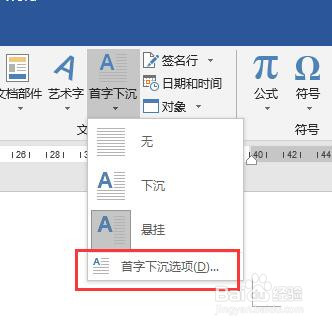
6、如果要设置更为详细的参数,选中文本后,点击【首字下沉】,弹出下拉列表中选择“首字下沉选项”。
word中如何设置首字下沉

7、弹出首字下沉选项对话框,在对话框可以设置位置,下沉行数和距正文的距离。如图所示,设置下沉行数为4,距正文1厘米。

word中如何设置首字下沉

8、点击确定按钮,在页面中查看效果,如图所示。

word中如何设置首字下沉

  • 别墅购买六大注意项
  • 广工 精密传动柱塞 零件加工工艺规程
  • visual studio 2010使用
  • 知识竞赛规则及流程
  • CAD转换PDF怎么转
  • 热门搜索
    鞠婧祎怎么读 荸荠的做法 谆谆教诲怎么读 我的世界怎么驯服马 关节疼痛是怎么回事 酸辣粉怎么做 红烧鳕鱼的家常做法 腊肠怎么做好吃 死亡证明怎么开 小馒头的做法