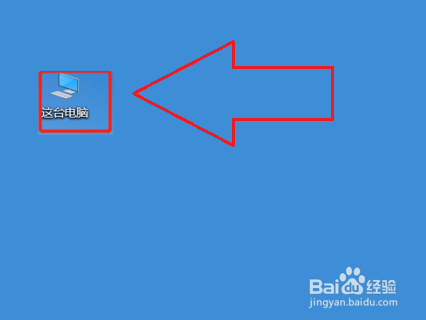
1、首先打开电脑,点击桌面图片“电脑”。
2、然后选择“c盘”。

3、然后输入tpcps搜索,然后复制tpcps文件。

4、然后将该文件粘贴到 C盘下面的Win-System32。
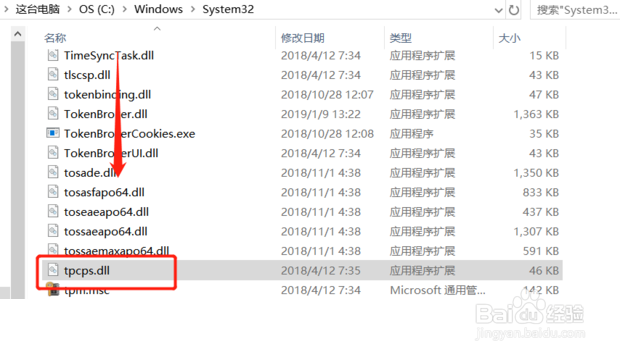
5、然后同样的方法将InkObj以同样的方法粘贴到C盘-Wind-System32。

6、然后按下win+r打开运行窗口并输入“cmd”,然后按回车。

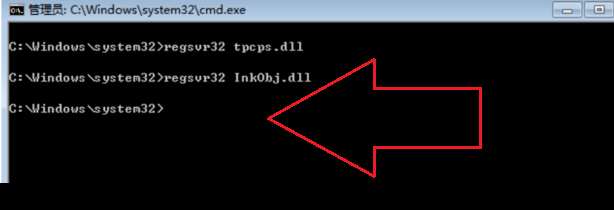
7、最后输入,regsvr按回车,再输入regsvr,按回车就完成了。
8、最后一步,打开使用就可以了。

时间:2026-04-22 16:58:30
1、首先打开电脑,点击桌面图片“电脑”。
2、然后选择“c盘”。
3、然后输入tpcps搜索,然后复制tpcps文件。
4、然后将该文件粘贴到 C盘下面的Win-System32。
5、然后同样的方法将InkObj以同样的方法粘贴到C盘-Wind-System32。
6、然后按下win+r打开运行窗口并输入“cmd”,然后按回车。
7、最后输入,regsvr按回车,再输入regsvr,按回车就完成了。
8、最后一步,打开使用就可以了。
