1、首先将PS打开,PS是非常受欢迎的P图软件,使用范围广泛。
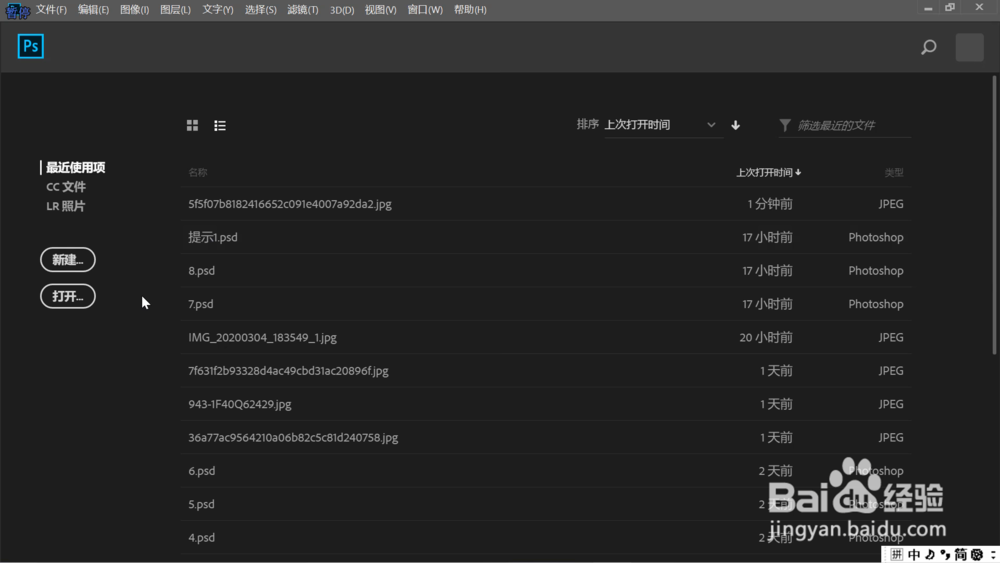
2、点击“打开”,拉入要抠图的图片。

3、图片拉好后,点击快速选择工具。

4、然后选中图片的白色区域这样会更容易抠图。
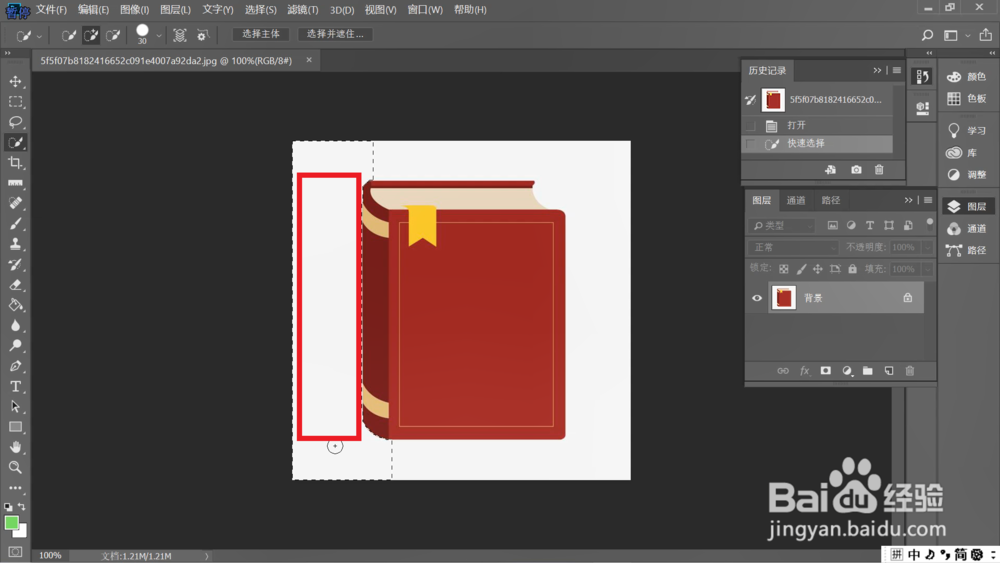
5、选中完成后,点击“反向选择”。

6、然后通过拷贝图层,拷贝处理一个图层。

7、这样就抠图完成啦,是不是非常简单呢。

1、1.打开PS,点击“打开”,拉入图片。
2.选择快速选择工具。
3.选中白色区域,点击反向选择。
4.通过拷贝图层拷贝一个图层。
时间:2026-05-01 12:31:16
1、首先将PS打开,PS是非常受欢迎的P图软件,使用范围广泛。
2、点击“打开”,拉入要抠图的图片。
3、图片拉好后,点击快速选择工具。
4、然后选中图片的白色区域这样会更容易抠图。
5、选中完成后,点击“反向选择”。
6、然后通过拷贝图层,拷贝处理一个图层。
7、这样就抠图完成啦,是不是非常简单呢。
1、1.打开PS,点击“打开”,拉入图片。
2.选择快速选择工具。
3.选中白色区域,点击反向选择。
4.通过拷贝图层拷贝一个图层。
