1、首先,进入“Windows 10”电脑系统,并且桌面的左下方找到“开始”在开始选项中选中“设置”,点击打开。

2、然后,“设置”页面上下方找到“更新与安全”选项,鼠标点击打开。
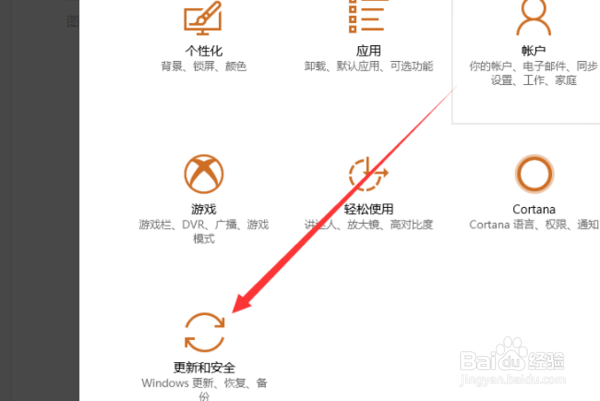
3、然后,“更新与安全”窗口的左边出现恢复”选项,点击打开“恢复”。
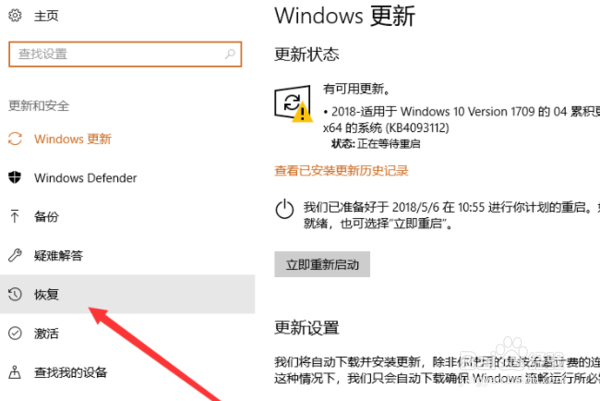
4、然后,在“恢复”选项中有“开始”选项,点击“开始”进入恢复出厂设置。
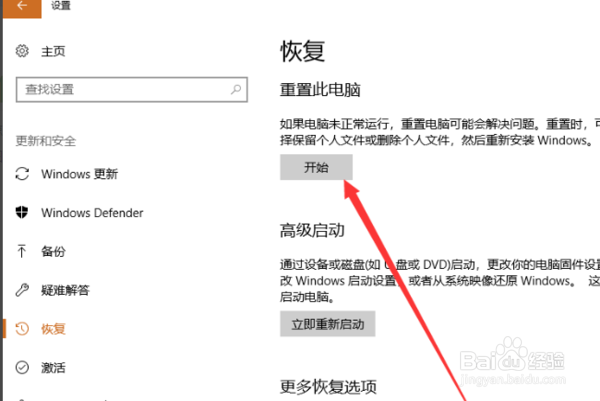
5、然后,在弹出的对话框界面点击“删除所有内容”,win10系统开始恢复出厂设置。
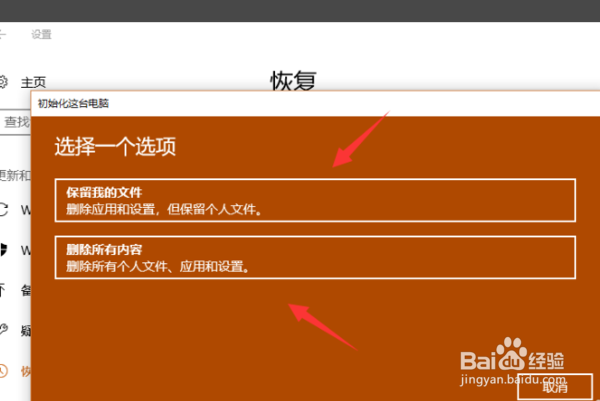
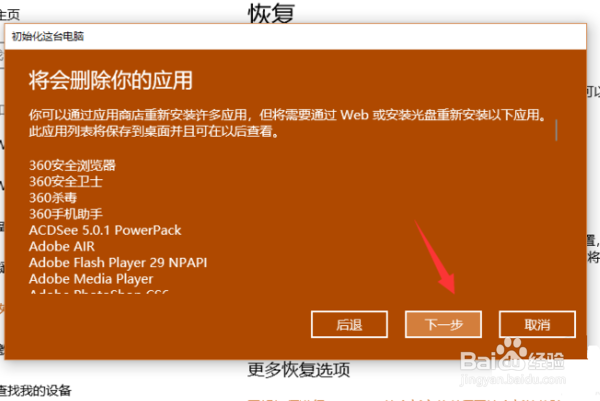
6、最后,鼠标点击“下一步”,Win10系统开始恢复出厂设置,问题解决。
7、总结:
1、首先,进入“Windows 10”电脑系统,并且桌面的左下方找到“开始”在开始选项中选中“设置”,点击打开。
2、然后,“设置”页面上下方找到“更新与安全”选项,鼠标点击打开。
3、然后,“更新与安全”窗口的左边出现恢复”选项,点击打开“恢复”。
4、然后,在“恢复”选项中有“开始”选项,点击“开始”进入恢复出厂设置。
5、然后,在弹出的对话框界面点击“删除所有内容”,win10系统开始恢复出厂设置。
6、最后,鼠标点击“下一步”,Win10系统开始恢复出厂设置,问题解决。
