1、首先下载安装ACDSee 官方免费版,安装完成点击进入软件
2、进入软件找到上方的工具点击工具进入

3、进入工具找到选项点击选项进入

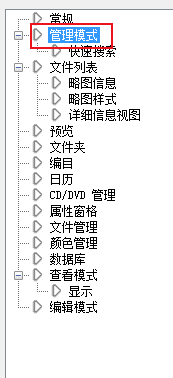
4、进入选项找到管理模式点击管理模式进入
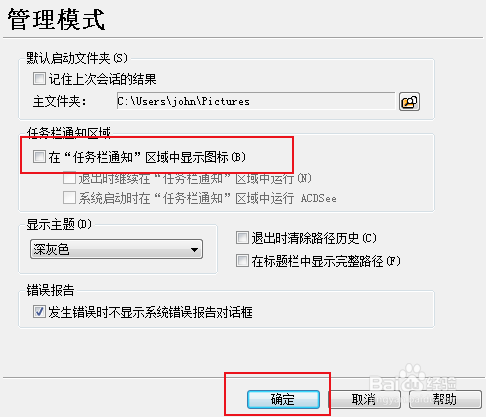
5、进入管理模式找到任务栏通知区域,点击下方的在任务栏通知区域中显示图标左侧的方框完成设置点击下方的确定完成设置
1、1.首先下载安装ACDSee 官方免费版,安装完成点击进入软件
2.进入软件找到上方的工具点击工具进入
3.进入工具找到选项点击选项进入
4.进入选项找到管理模式点击管理模式进入
5.进入管理模式找到任务栏通知区域,点击下方的在任务栏通知区域中显示图标左侧的方框完成设置点击下方的确定完成设置
