1、首先需要打开我们保存的excel文件。

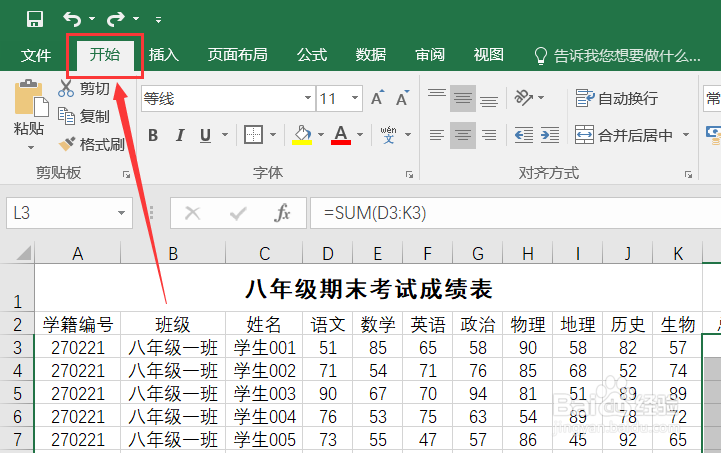
2、进入excel以后,选择开始选项。
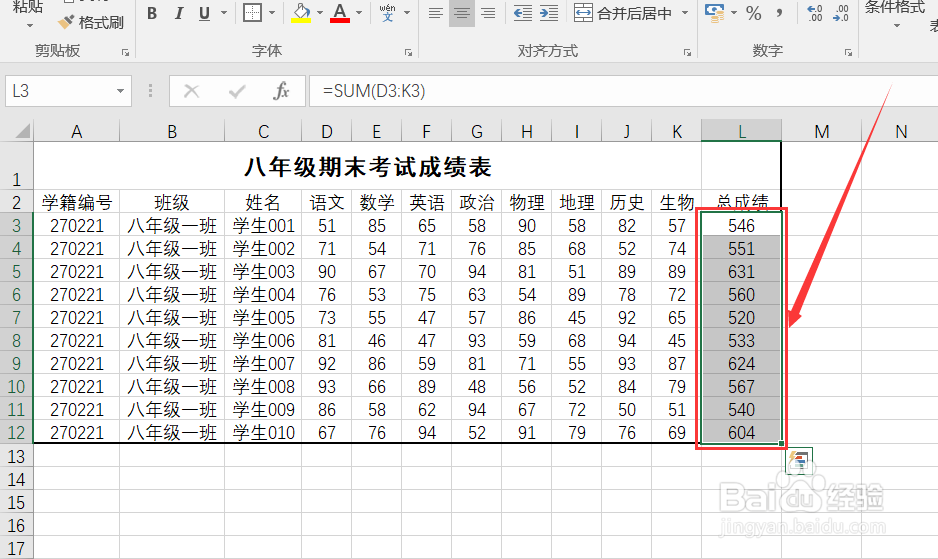
3、然后以表格中的总成绩为例进行降序排序,选中总成绩部分。
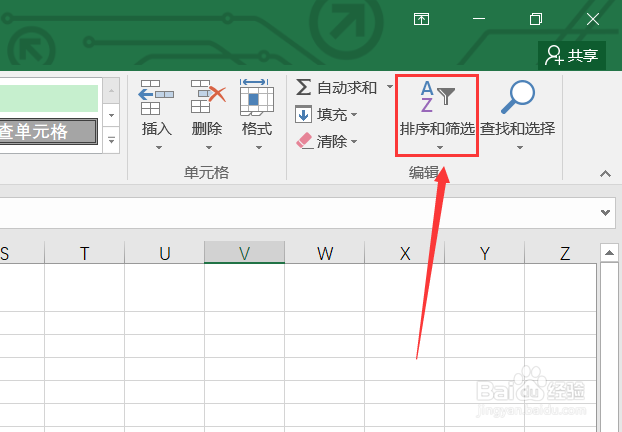
4、在工具栏的最右侧,找到排序和筛选并点击排序和筛选。
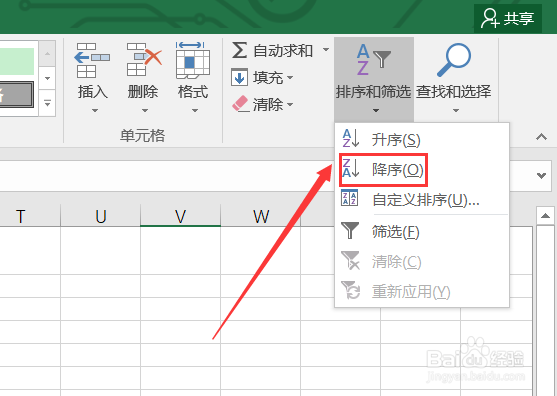
5、然后选择降序。
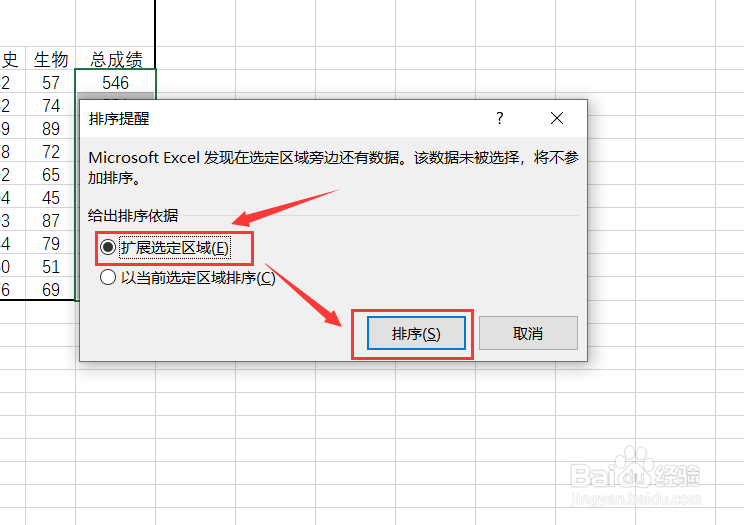
6、选择扩展选定区域并点击排序。
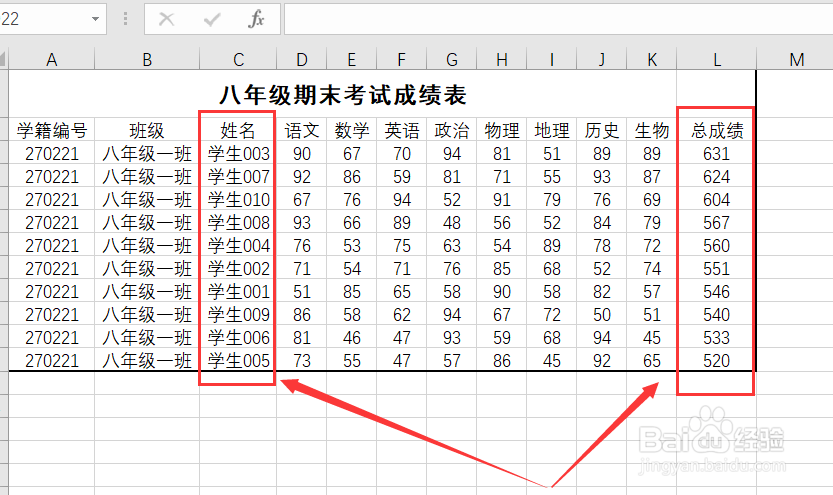
7、最后降序排序就操作好了,查看降序顺序是否有误即可。
时间:2026-04-23 18:59:11
1、首先需要打开我们保存的excel文件。
2、进入excel以后,选择开始选项。
3、然后以表格中的总成绩为例进行降序排序,选中总成绩部分。
4、在工具栏的最右侧,找到排序和筛选并点击排序和筛选。
5、然后选择降序。
6、选择扩展选定区域并点击排序。
7、最后降序排序就操作好了,查看降序顺序是否有误即可。
