使用CAD绘制特殊处理图形符号

 时间:2026-04-25 19:43:09

1、打开CAD,使用矩形工具绘制一个矩形,如下图。

使用CAD绘制特殊处理图形符号

2、使用直线工具绘制一条斜线,如下图。

使用CAD绘制特殊处理图形符号

3、使用镜像工具,将斜线沿着矩形的中线做镜像,如下图。

使用CAD绘制特殊处理图形符号

4、使用多边形工具,绘制一个六边形,如下图。

使用CAD绘制特殊处理图形符号

5、使用圆工具,以六边形的一条边为直径绘制一个圆,如下图。

使用CAD绘制特殊处理图形符号

6、使用复制工具,复制出其他5个圆,如下图。

使用CAD绘制特殊处理图形符号

7、使用修剪工具,将多余的线条修剪掉,如下图。

使用CAD绘制特殊处理图形符号

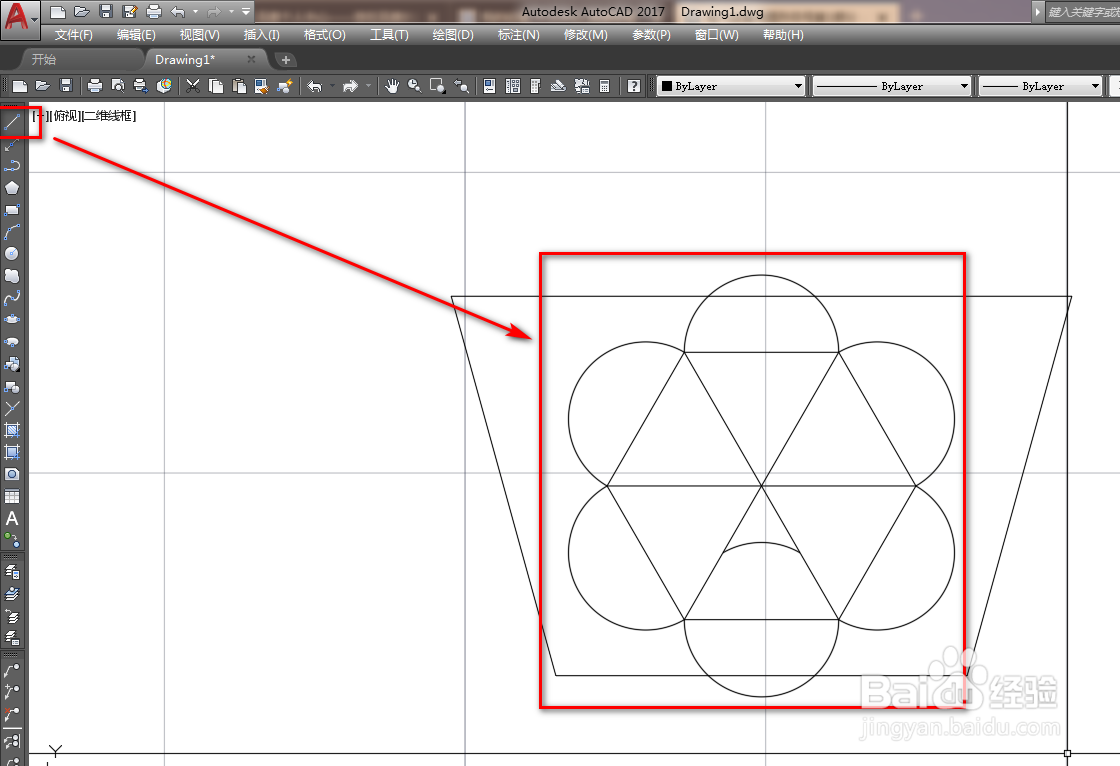
8、使用直线工具,连接六边形顶点和中心,如下图。

使用CAD绘制特殊处理图形符号

9、使用删除工具,将六边形和多余的线段删除,如下图。

使用CAD绘制特殊处理图形符号

10、使用平移工具,将提醒内的图形整体向上平移,如下图。

使用CAD绘制特殊处理图形符号

11、使用删除工具,将提醒的一边删除,如下图。

使用CAD绘制特殊处理图形符号

12、确定后,就得到了我们需要的特殊处理图形符号,如下图。

使用CAD绘制特殊处理图形符号

  • cad角度线怎么画
  • cad镜像怎么操作
  • cad文字大小怎么调整
  • CAD2020剪切如何使用
  • CAD中怎么把选中的图形整体移动
  • 热门搜索
    怎么查社保号 吃减肥药心慌怎么办 宝宝发烧了怎么办 打印机怎么换墨盒 总是失眠怎么办 口干舌燥怎么办 弹幕怎么读 怎么制作幻灯片 孕妇过敏怎么办 怎么让鼻梁变高