word文档中如何将表格内容转换为文本内容

 时间:2026-04-23 14:43:52

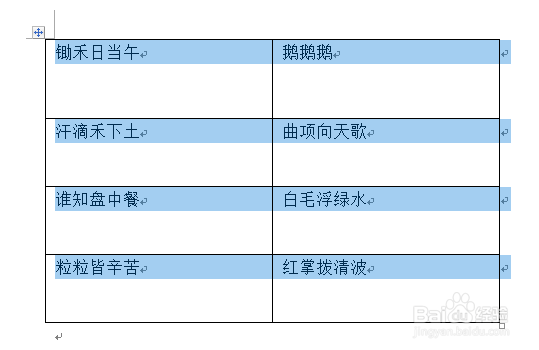
1、打开需要转换的文档,单击表格符号,选择整个表格内容
word文档中如何将表格内容转换为文本内容

2、将工具栏切换到“布局”选项卡

word文档中如何将表格内容转换为文本内容

3、单击“数据”选项组中的“转换为文本”按钮

word文档中如何将表格内容转换为文本内容

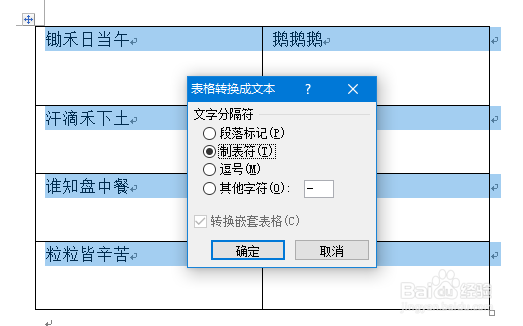
4、打开“表格转换成文本”对话框,选择“制表符”选项,单击“确定”按钮

word文档中如何将表格内容转换为文本内容

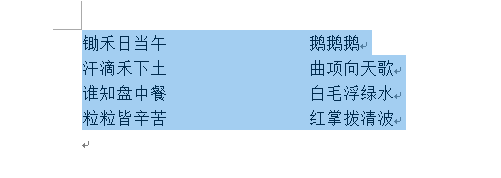
5、返回文档编辑区,选中制表符并按enter键,即可得到想要的普通文本

word文档中如何将表格内容转换为文本内容

1、1.打开需要转换的文档,单击表格符号,选择整个表格内容

2.将工具栏切换到“布局”选项卡

3.单击“数据”选项组中的“转换为文本”按钮

4.打开“表格转换成文本”对话框,选择“制表符”选项,单击“确定”按钮

5.返回文档编辑区,选中制表符并按enter键,即可得到想要的普通文本

  • Word2016怎么查找换行符
  • word怎么设置文字双行合一
  • word中如何设置艺术字的边框
  • Word2010中以不同颜色突出显示文字的方法
  • 动态设置EXCEL数据区域格式
  • 热门搜索
    歇后语大全 说明文说明方法 星空图片大全 唯美 江西理工大学怎么样 丰田mpv商务车大全 簋街有什么好吃的 男人怎么减肥 貔貅怎么佩戴 舌头上有白色的舌苔是怎么回事 我的世界怎么打字