如何利用CDR修剪图片

 时间:2026-04-29 09:06:24

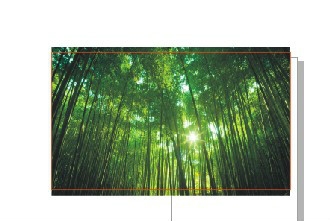
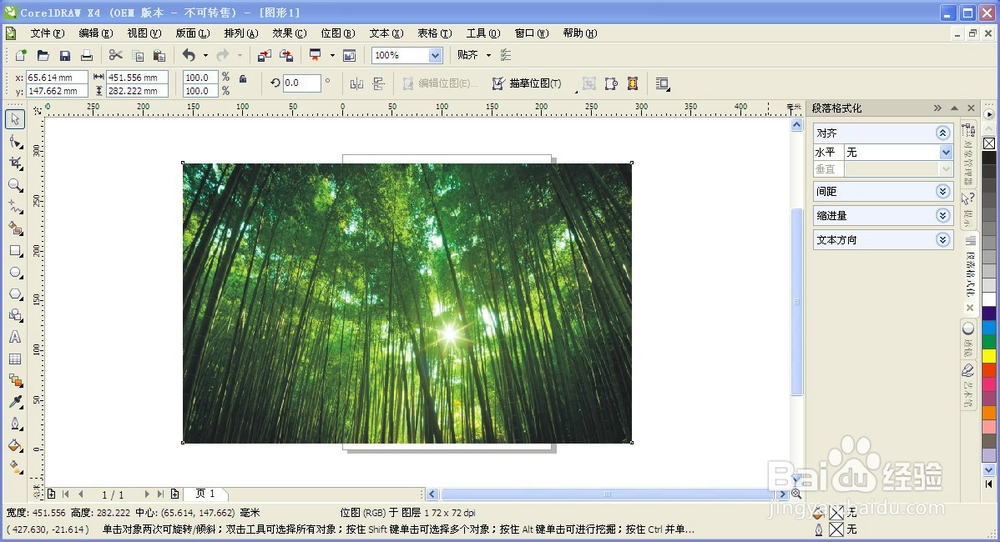
1、首先打开CDR,新建一个页面,将需要修改的图片导入进来
如何利用CDR修剪图片

2、我们在这里可以看到图片的原始尺寸大小,如果图片过小或过大可以适当的按比例放大或缩小

如何利用CDR修剪图片

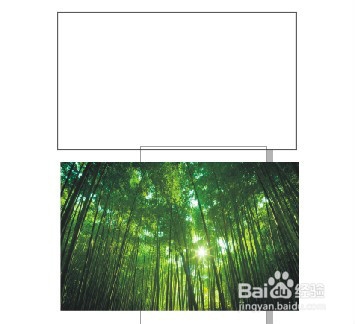
3、比如我们要一张400*230的图片,先把图片按比例缩放,保证长度方向400;然后用矩形工具(快捷键F6),随意画一个矩形,再修改成400*230
如何利用CDR修剪图片

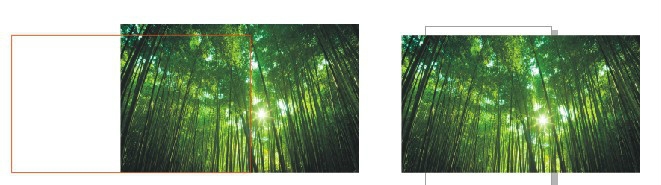
4、选中图片和矩形,使其上下居中(快捷键E)左右居中居中(快捷键C)

如何利用CDR修剪图片

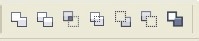
5、在如图处选择适合自己的修剪方式,建议选相交,这样原图还在,就算再做修改也方便
如何利用CDR修剪图片

如何利用CDR修剪图片

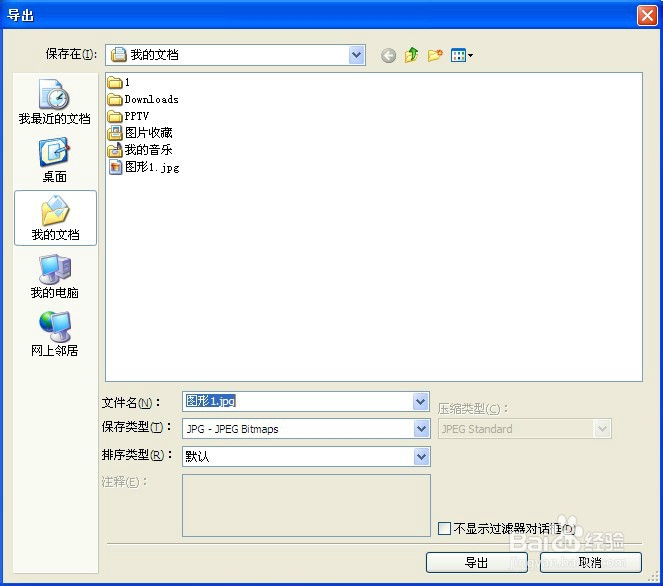
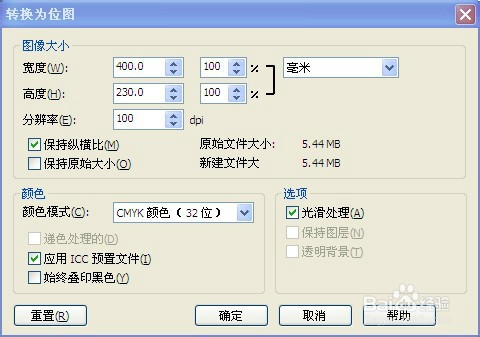
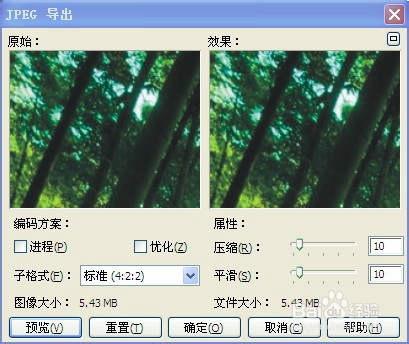
6、把不要的删掉,然后只要导出就可以了,导出时可以设置一些参数

如何利用CDR修剪图片

如何利用CDR修剪图片

如何利用CDR修剪图片

  • CorelDRAW底纹效果怎么用
  • cdr2020怎么用框架功能
  • 怎样用CDR快速制作电话小图标?
  • Cdr绘制表格的一些操作
  • cdr怎么旋转复制 cdr旋转复制快捷键?
  • 热门搜索
    瘦西湖在哪里 喝什么泡水降血压最好 tcl的电视怎么样 欧美旅游 浏览器设置在哪里 云南石林旅游攻略 登录路由器 大雁塔在哪里 华为m2平板怎么样 淘宝积分在哪里看