ACDSee软件如何设置图像解码插件类型

 时间:2026-02-14 12:46:54

1、点击“ACDSee”

ACDSee软件如何设置图像解码插件类型

2、在“ACDSee”窗口中,点击“工具”

ACDSee软件如何设置图像解码插件类型

3、在弹出下拉栏中,点击“插件设置”

ACDSee软件如何设置图像解码插件类型

4、在弹出窗口中,点击“图像解码”

ACDSee软件如何设置图像解码插件类型

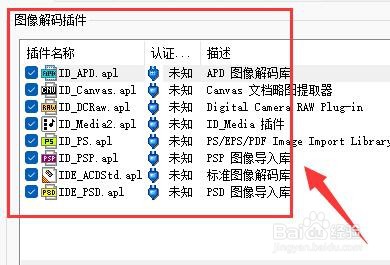
5、然后,在图像解码插件栏目中,选择使用的解码插件

ACDSee软件如何设置图像解码插件类型

6、选择插件完成后,点击“确定”即可

ACDSee软件如何设置图像解码插件类型

  • ACDSee软件显示时如何设置使用平铺图像模式
  • ACDSee软件查看时如何设置启动新窗口中的图像
  • ACDSee软件如何设置显示文件创建日期
  • ACDSee软件如何设置属性窗口显示类别
  • ACDSee解码时如何设置在内存中保存上一个图像
  • 热门搜索
    年糕的做法家常做法 咖喱的做法 岗位职责怎么写 笋的做法大全 烤鸭饼的做法 饺子馅的做法 同型半胱氨酸高是怎么回事 杲怎么读 蒸鲈鱼的做法 失业金怎么申请领取