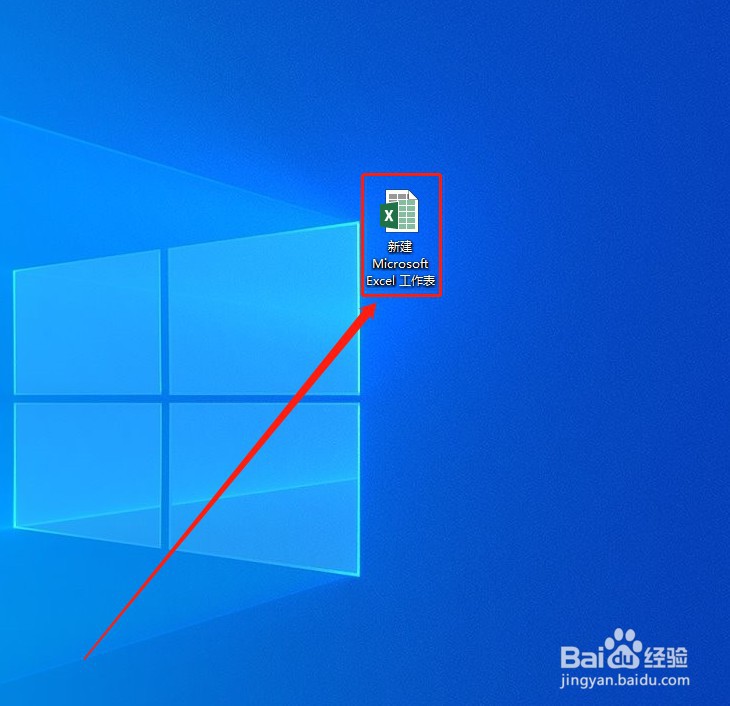
1、打开电脑桌面的Excel表格。
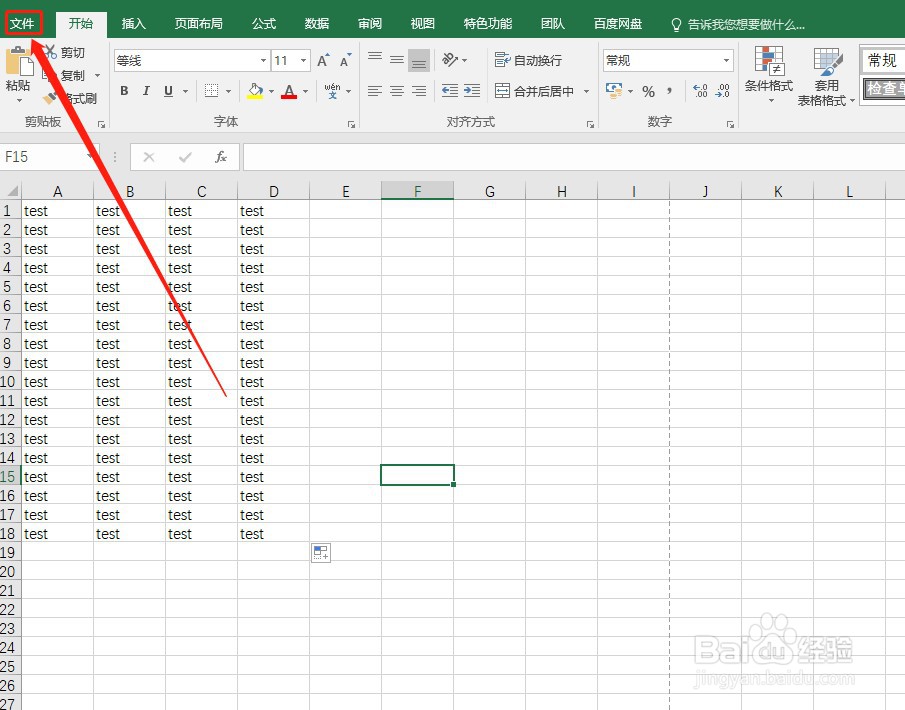
2、点击“文件”。
3、点击“选项”。

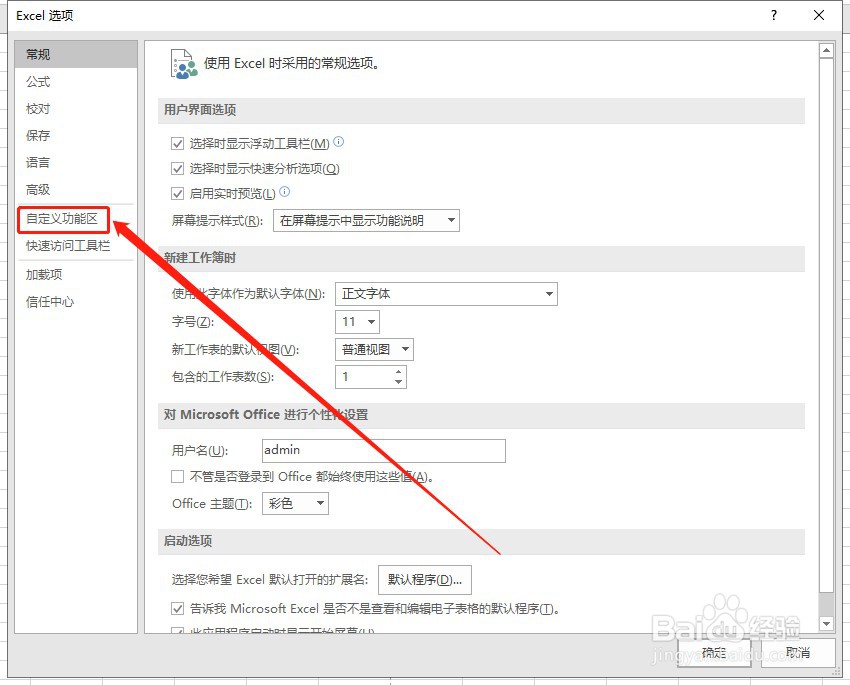
4、点击“自定义功能区”。
5、点击“新建选项卡”。

6、点击“重命名”。
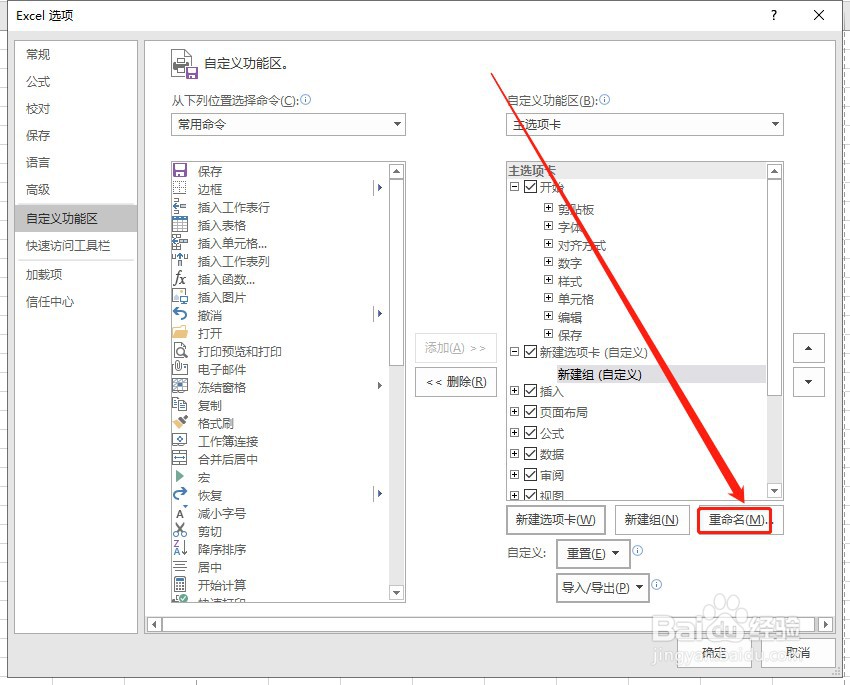
7、将“新建选项卡”、“新建组”进行重命名。
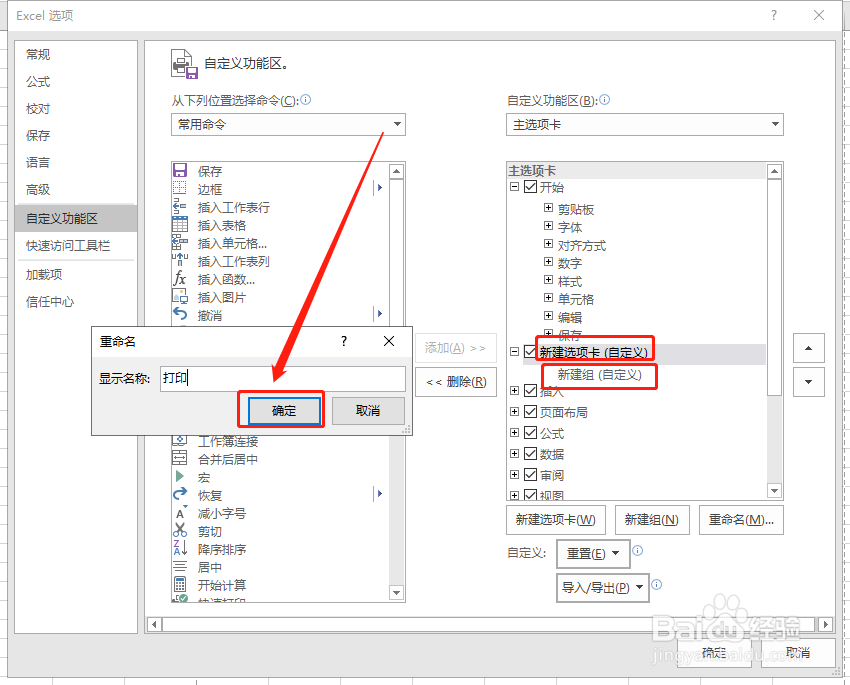
8、如下图对“新建组”进行重命名,可以选择对应的图标和撰写相关的文字,然后点击“确定”。
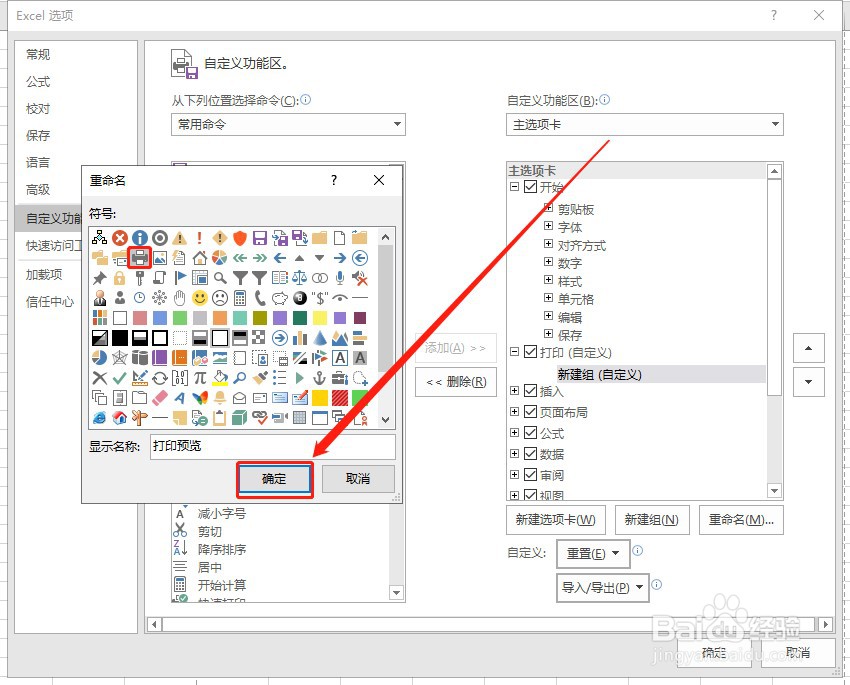
9、选择“打印预览和打印”,点击“添加”。
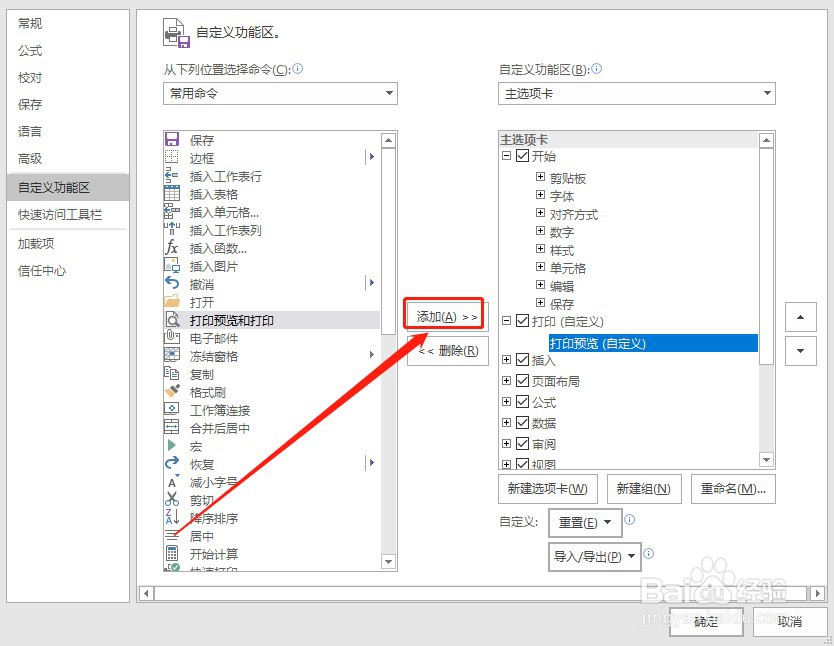
10、我们可以看到“打印预览和打印”已经添加成功,点击“确定”。
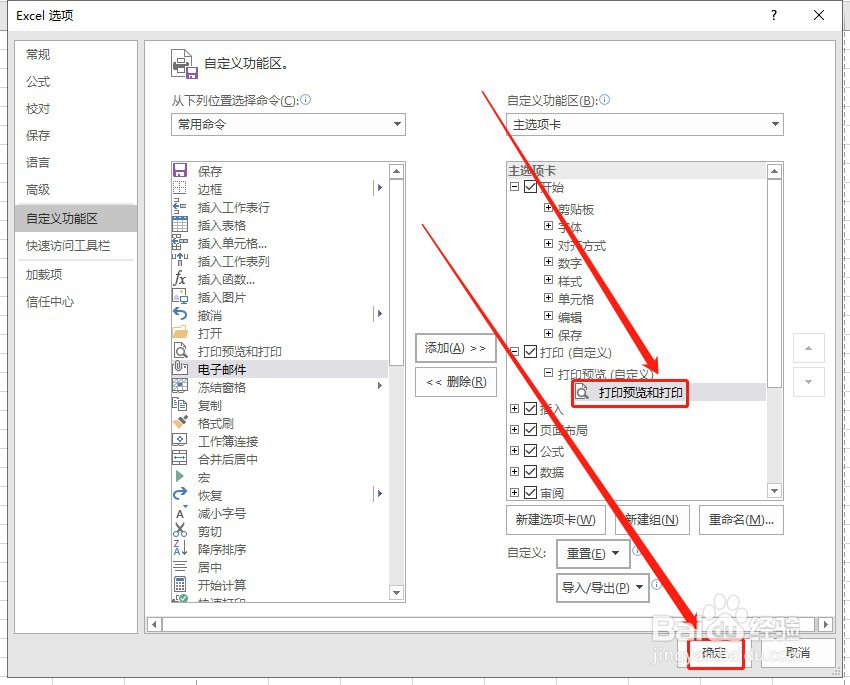
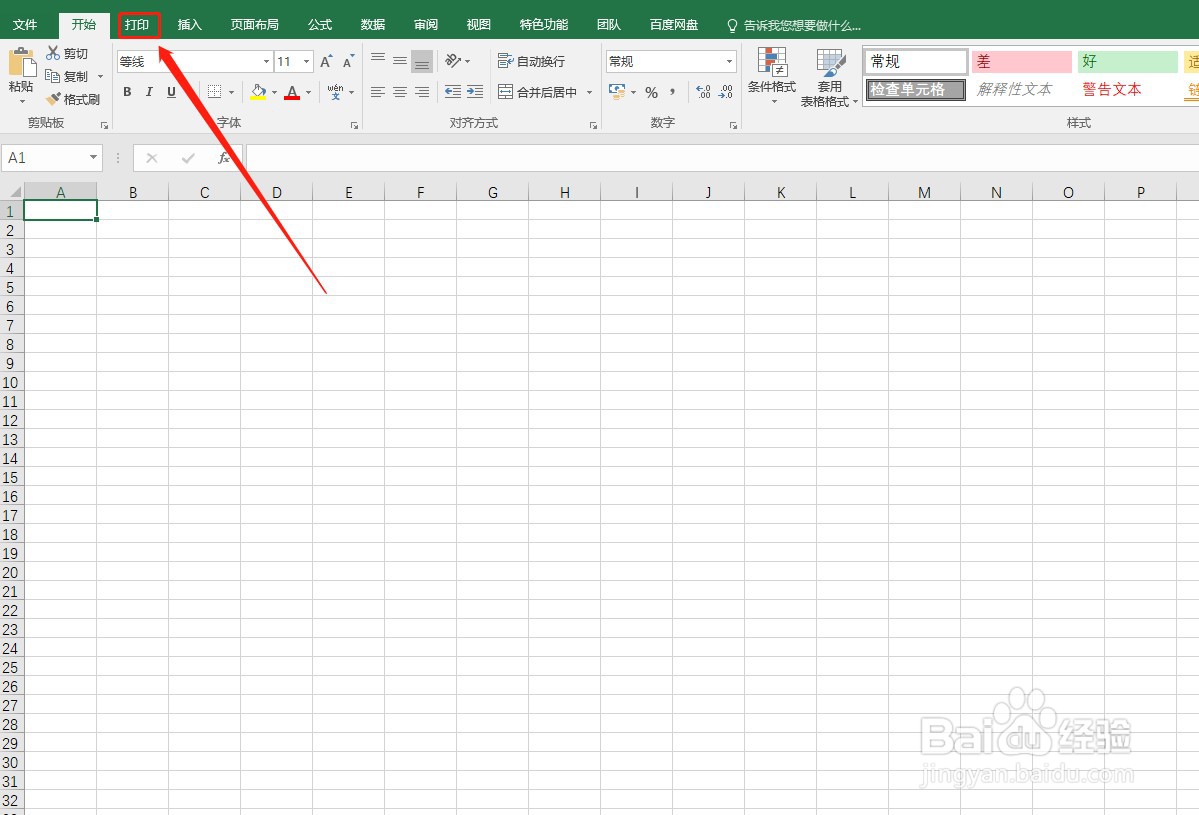
11、如图所示,“打印”选项已经添加成功。
时间:2026-05-04 18:09:36
1、打开电脑桌面的Excel表格。
2、点击“文件”。
3、点击“选项”。
4、点击“自定义功能区”。
5、点击“新建选项卡”。
6、点击“重命名”。
7、将“新建选项卡”、“新建组”进行重命名。
8、如下图对“新建组”进行重命名,可以选择对应的图标和撰写相关的文字,然后点击“确定”。
9、选择“打印预览和打印”,点击“添加”。
10、我们可以看到“打印预览和打印”已经添加成功,点击“确定”。
11、如图所示,“打印”选项已经添加成功。
