1、使用菜单“文件”——“新建”,在Photoshop中新建一张300*200像素rgb的图片。

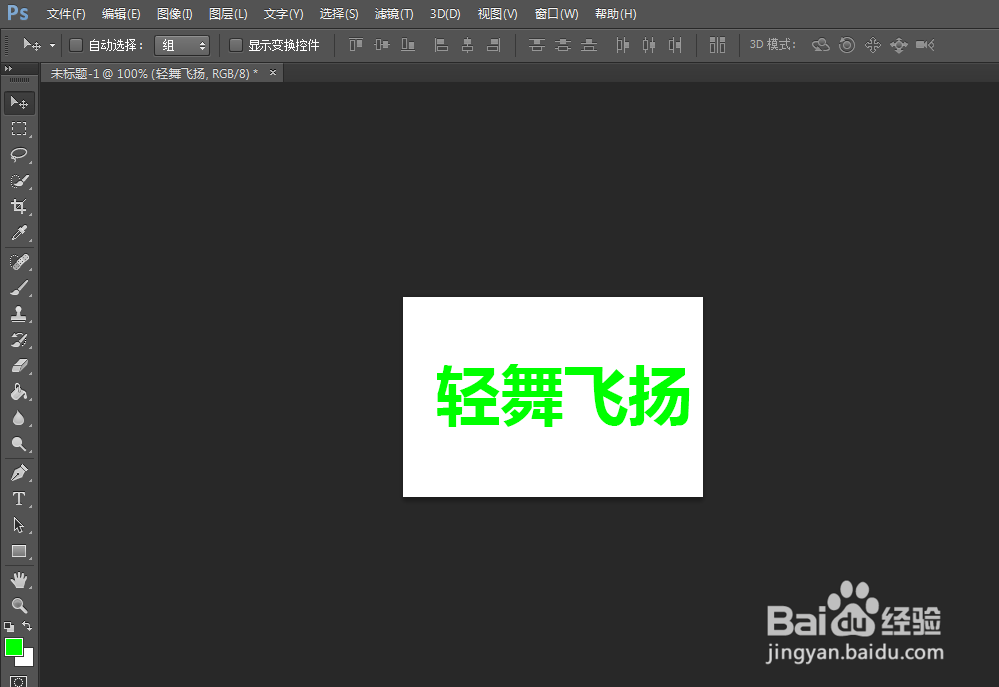
2、将工具栏中的前景色变为绿色,选工具栏中“文字工具”,输入“轻舞飞扬”,字体最好加粗。
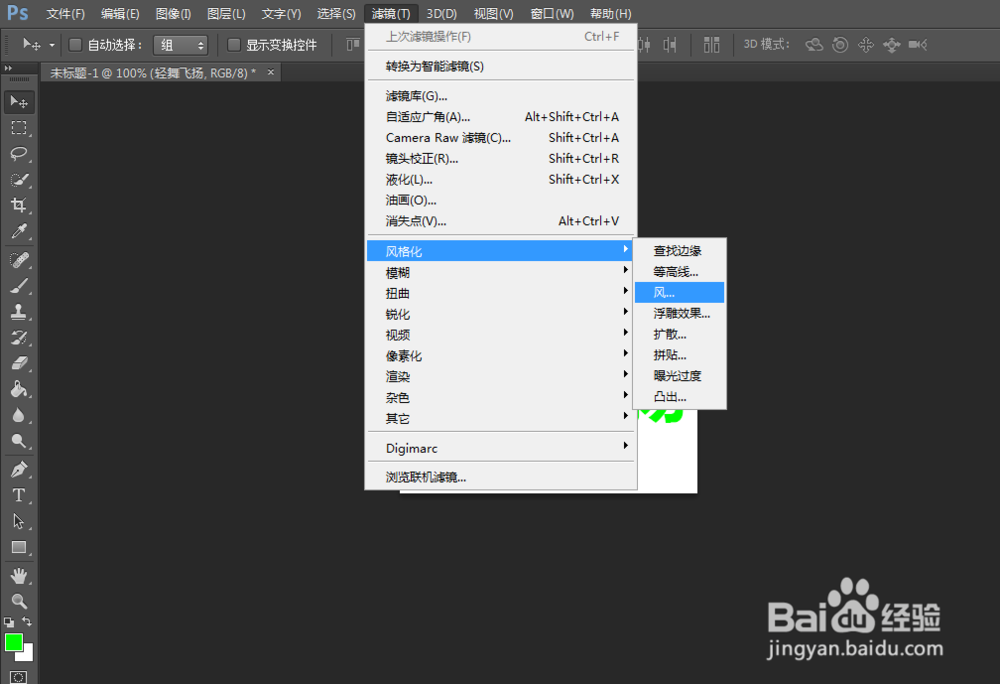
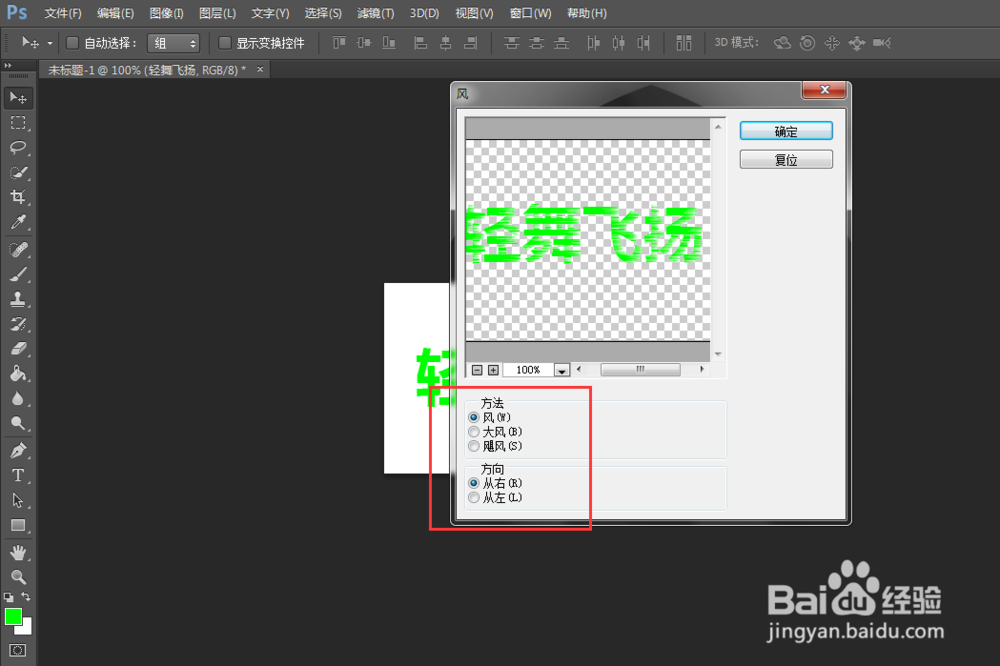
3、使用菜单”滤镜“——”风格化“——“风”,方法:风,方向:从右(提示是否格栅化文字,点击确认)。
4、使用菜单“滤镜”——“模糊”——“动感模糊”,8像素。


5、再次使用菜单”滤镜“——”风格化“——“风”,方法:风,方向:从右(这次会产生更强烈的动感效果)。

6、使用菜单“滤镜”——“锐化”——“USM锐化”,数值75%,半径4,阈值3(由于使用动感模糊文字边缘很模糊,用此滤镜可达到锐化边缘的作用)。


7、使用菜单“滤镜”——“扭曲”——“切变”,调节控制杆弯曲度,达到扭曲效果。

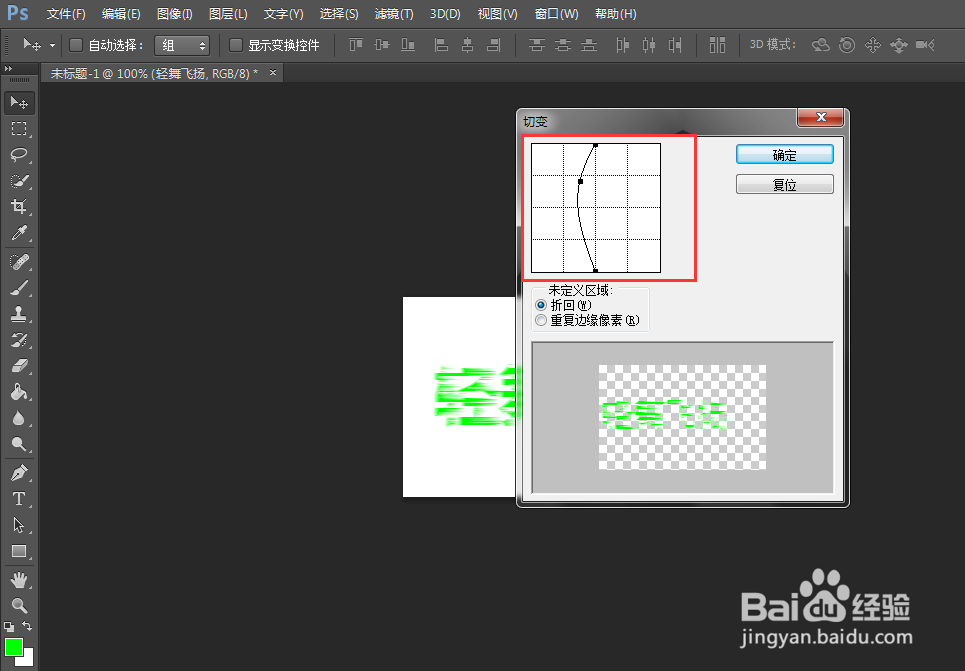
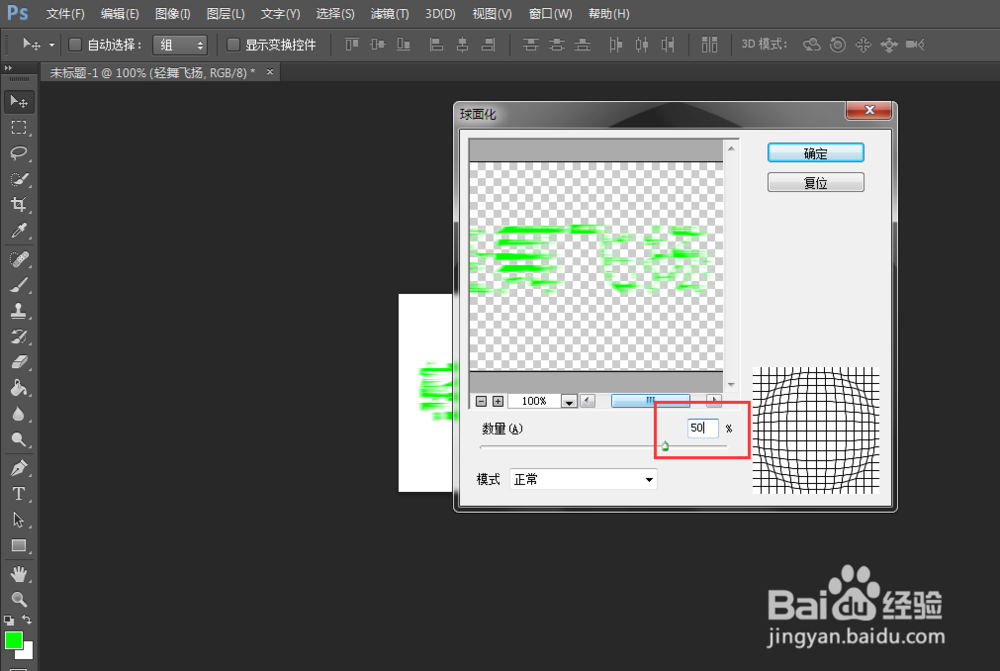
8、使用菜单“滤镜”——“扭曲”——“球面化”,数量50,模式正常(达到对文字的角圆滑处理的效果)。